
Cobrar lo que te deben
Quién puede hacerlo:AdministradorIncluido en:Plan Básico
La clienta que te debía llegó y te va a pagar. Aquí lo anotas, y el sistema le baja la deuda solo.
También aquí es donde miras quién te debe, cuánto, y desde hace cuánto — que es la pregunta que de verdad importa a fin de mes.
Antes de empezar
Sección titulada «Antes de empezar»Ten listo:
- La deuda ya anotada. Si todavía no está, empieza por fiar a un cliente.
- Cuánto te está pagando hoy. No tiene que ser todo: puede abonar una parte.
Paso a paso
Sección titulada «Paso a paso»-
En el menú abre Cuentas por Cobrar → Procesos → Cobros. Busca a la persona en Cliente. Al escogerla, abajo aparecen todas sus deudas, de la más vieja a la más nueva, con el Balance que queda de cada una.
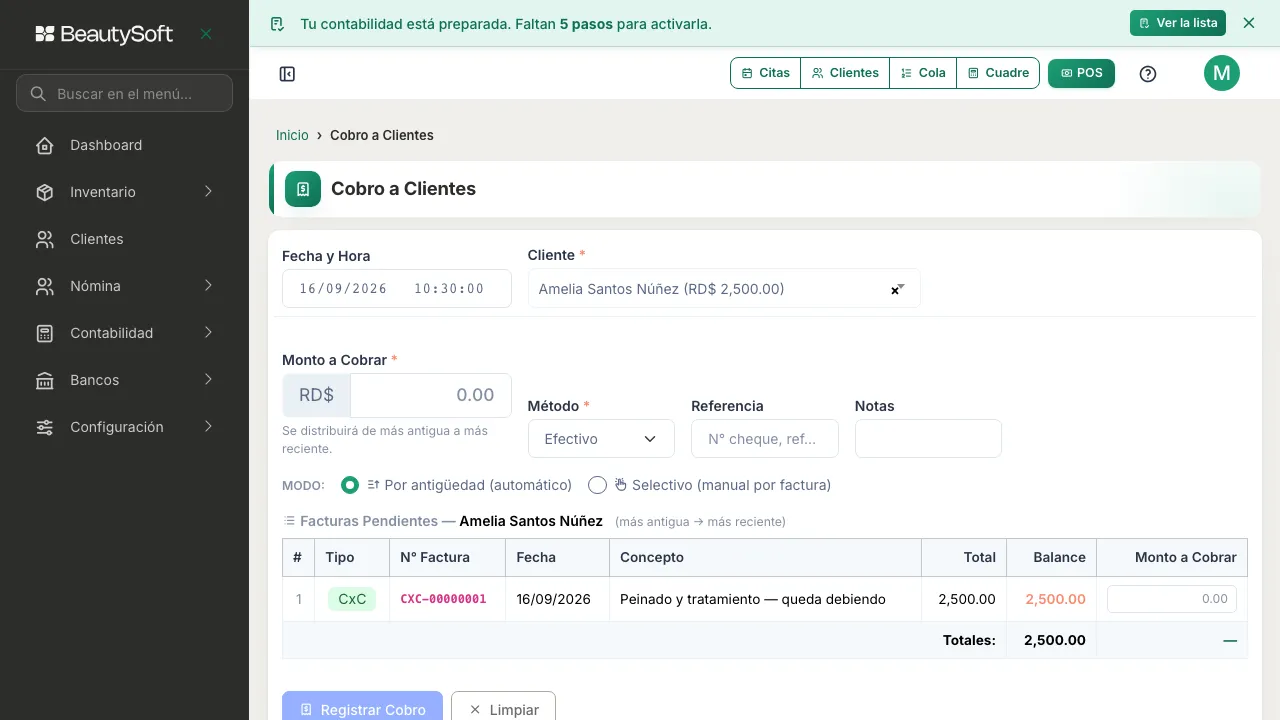
En esa tabla hay una columna Tipo. Ahí no solo salen las deudas que anotaste a mano: también salen las ventas que hiciste en el punto de venta y quedaron a crédito. Todo lo que te deben está en un solo sitio.
-
Escribe en Monto a Cobrar lo que te está dando hoy y escoge el Método. Con Efectivo no hay nada más que llenar.
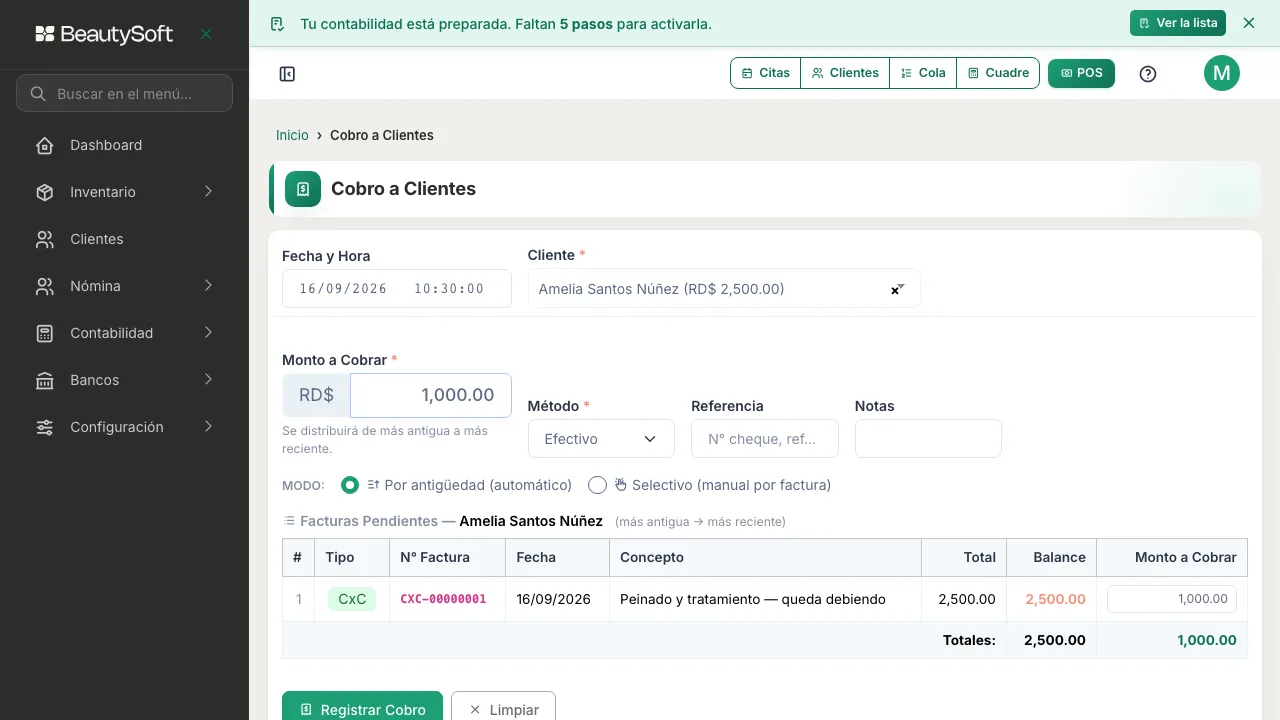
Debajo del monto el sistema te avisa que se distribuirá de más antigua a más reciente. Eso quiere decir que si la clienta te debe tres cosas y te abona una parte, el dinero se le aplica primero a la deuda más vieja. Es lo que casi siempre quieres. Si en este caso no lo quieres así, cambia MODO de Por antigüedad (automático) a Selectivo (manual por factura) y tú decides cuánto le pones a cada una.
-
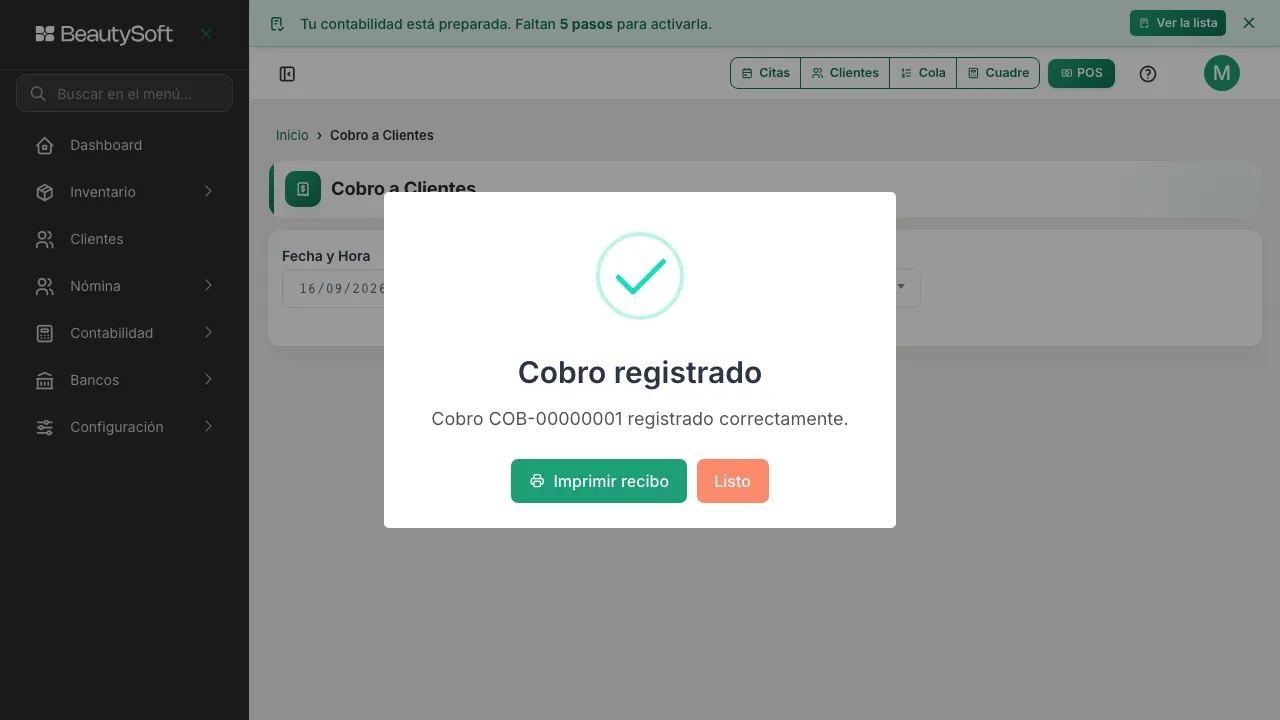
Pulsa Registrar Cobro. El sistema le pone número al cobro y te ofrece imprimir el recibo para la clienta.
Si vuelves a la lista, esa deuda ya no dice Pendiente: dice Pago Parcial si abonó una parte, o Pagada si te lo saldó todo.
Cobrar por transferencia, cheque o tarjeta
Sección titulada «Cobrar por transferencia, cheque o tarjeta»Los otros métodos te piden la Cuenta Bancaria donde te entró el dinero, y para eso el salón tiene que tener sus cuentas de banco cargadas en el sistema. Eso es parte del plan Profesional.
Con el plan Básico cobra en Efectivo. Si la clienta te transfirió, anótalo igual como efectivo y usa el campo Referencia para escribir el número de la transferencia. Lo que importa es que la deuda quede saldada y que tengas el rastro.
Ver quién te debe
Sección titulada «Ver quién te debe»Estos tres reportes viven en Cuentas por Cobrar → Reportes y responden tres preguntas distintas:
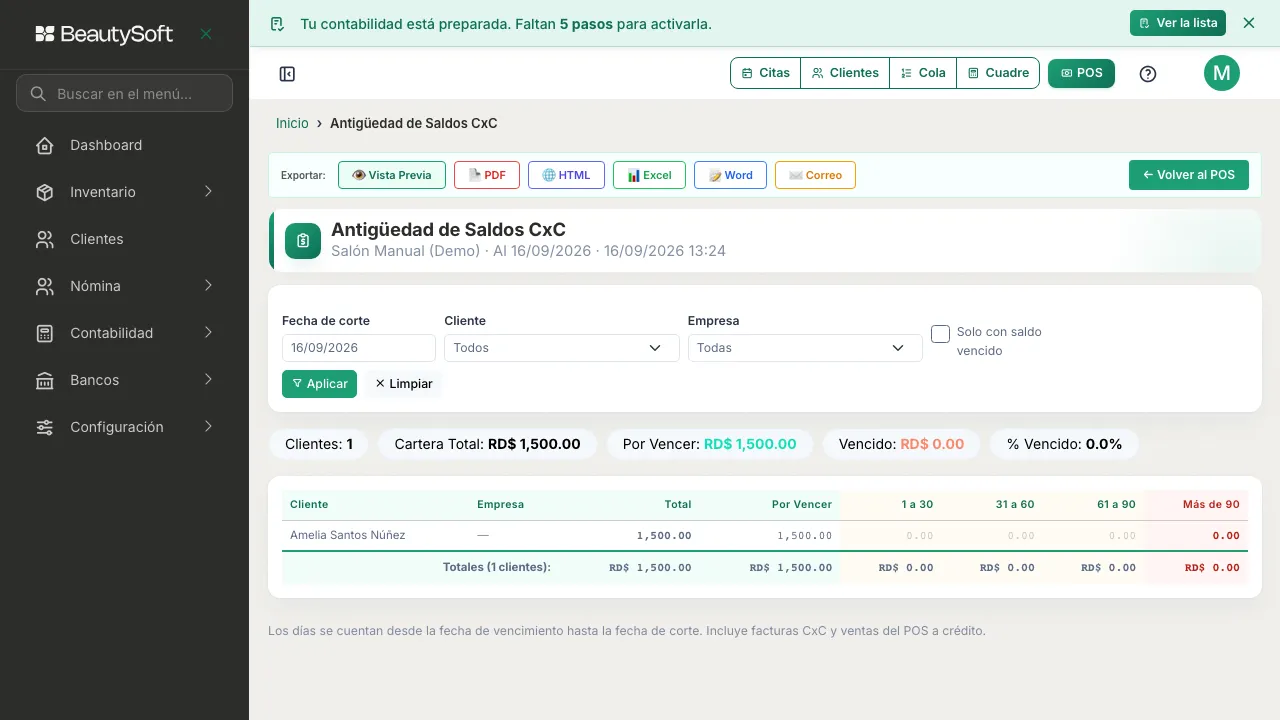
Antigüedad de Saldos — el más útil de los tres. Te dice, cliente por cliente, cuánto te debe y desde hace cuánto, repartido en columnas: Por Vencer, 1 a 30, 31 a 60, 61 a 90 y Más de 90 días. Arriba te resume la Cartera Total y cuánto de eso está Vencido. Los días se cuentan desde la fecha de vencimiento que le pusiste a cada deuda — por eso vale la pena ponerla bien.
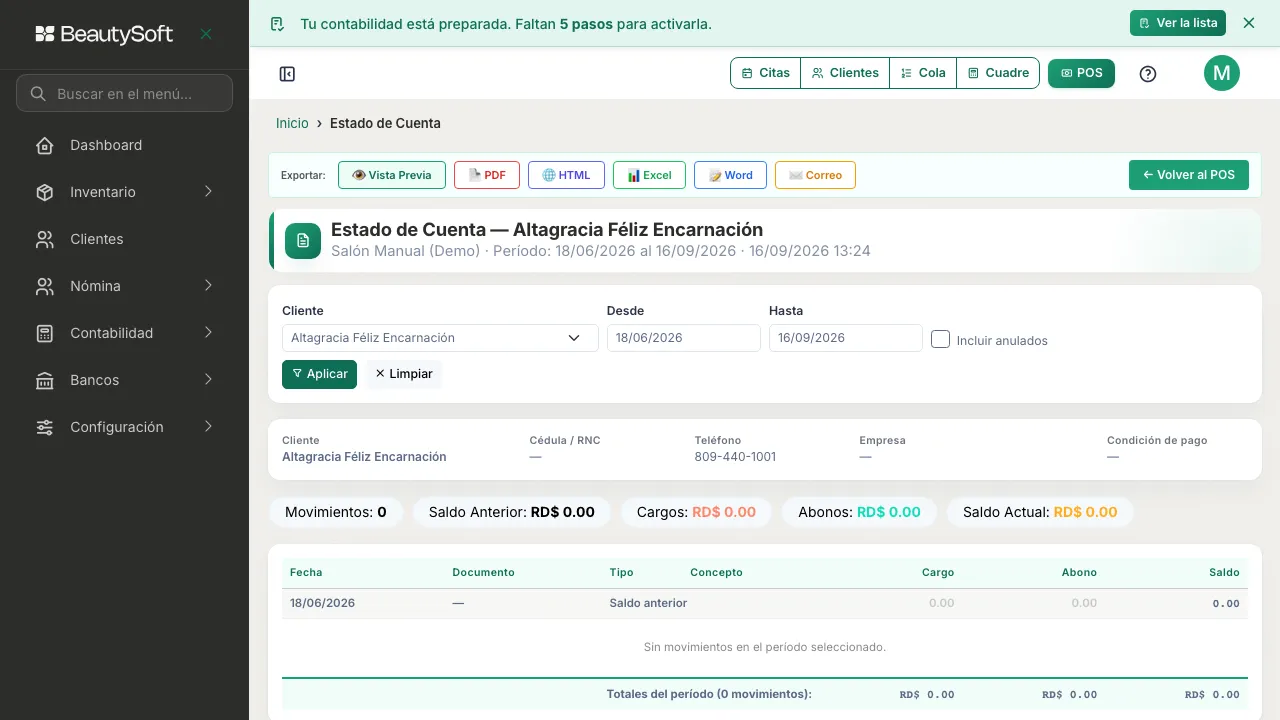
Estado de Cuenta — la hoja de una sola persona: todo lo que te ha debido y todo lo que te ha pagado. Es lo que le mandas por correo a la clienta cuando pregunta “¿y yo cuánto te debo?”.
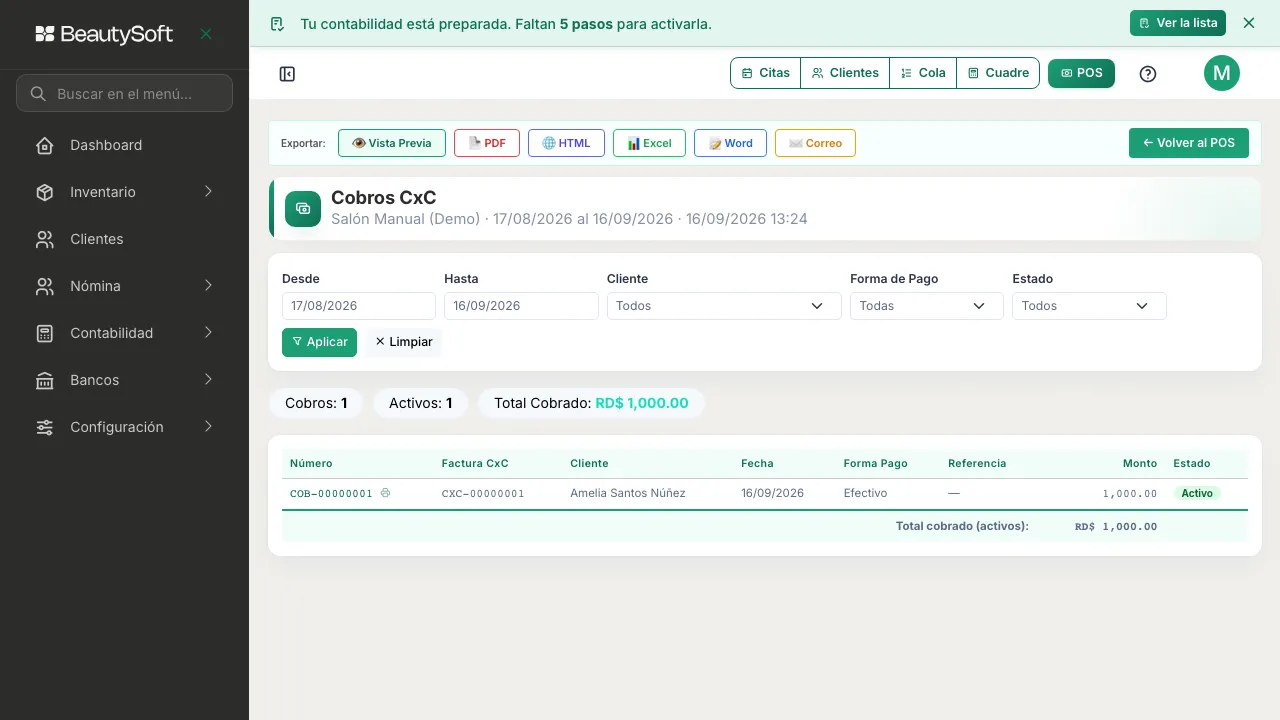
Reporte de Cobros — todo lo que te han pagado en un rango de fechas. Sirve para cuadrar el mes.
Los tres se pueden imprimir, bajar en PDF o Excel, y mandar por correo desde el mismo botón.
Si algo sale mal
Sección titulada «Si algo sale mal»- “Este cliente no tiene facturas con balance pendiente.” Esa persona no te debe nada, o ya le cobraste. Revisa que escogiste al cliente correcto.
- El botón Registrar Cobro no hace nada. Se queda apagado hasta que escojas un cliente que deba algo y escribas un monto.
- “Selecciona la cuenta bancaria de destino.” Escogiste transferencia, cheque o tarjeta. Con el plan Básico cobra en efectivo — mira el apartado de arriba.
- Registraste un cobro que no era. Ábrelo desde el historial de cobros y anúlalo, escribiendo el motivo. El sistema le devuelve el balance a la factura.
- El monto quedó mal. Revisa siempre el número que quedó guardado, no solo que haya salido el aviso verde.