
Días Libres / Vacaciones: ausencias y saldo de vacaciones
Quién puede hacerlo:AdministradorIncluido en:Plan Profesional
Los turnos de Nómina → Horarios ya no deciden las Reservas Online ni el Libro de Citas. Eso lo manda Configuración → Horarios del equipo.
Aquí registras cuando un empleado no va a trabajar — un día libre, una vacación, una enfermedad u otro motivo — y aquí mismo ves cuántos días de vacaciones le quedan a cada quien.
Antes de empezar
Sección titulada «Antes de empezar»Ten listo:
- El empleado al que le vas a registrar la ausencia, ya dado de alta en Empleados.
- Las fechas exactas de inicio y fin de la ausencia.
- Si vas a revisar el saldo de vacaciones de alguien, que ese empleado tenga su fecha de ingreso guardada en su ficha — si no la tiene, no vas a poder verlo en la pestaña de vacaciones (más abajo te explicamos por qué).
Paso a paso
Sección titulada «Paso a paso»-
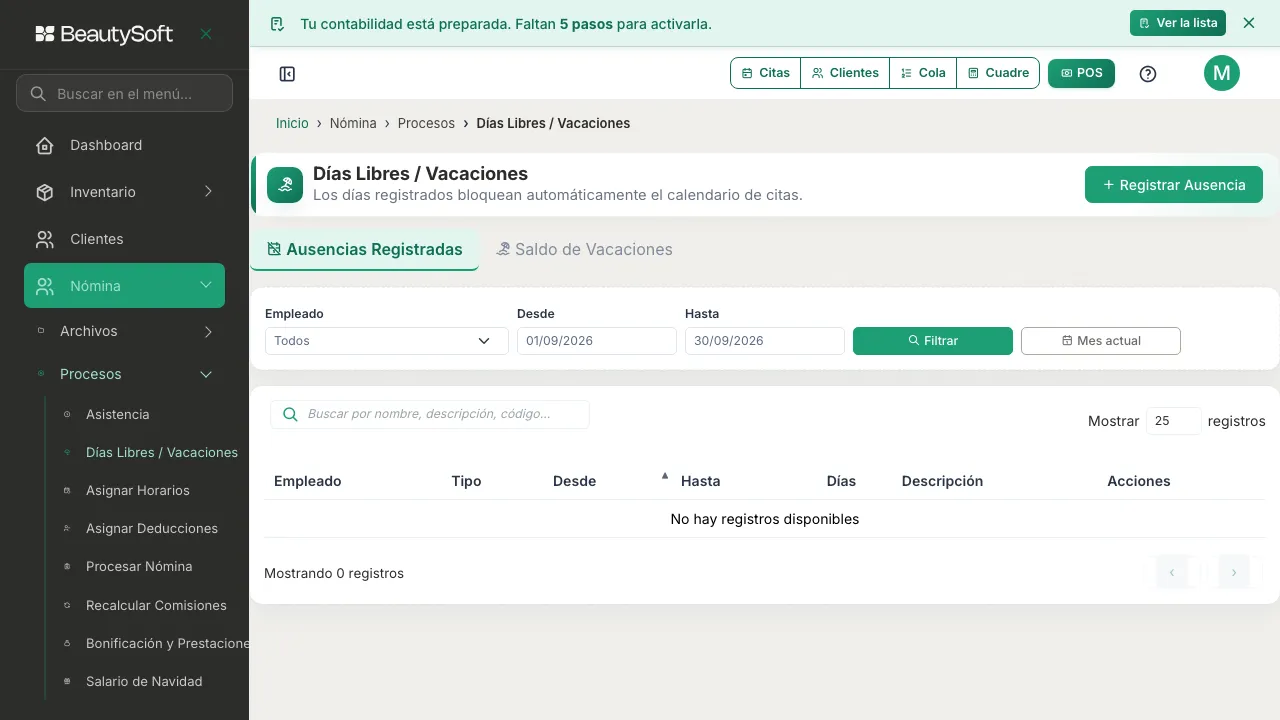
Entra a Nómina → Procesos → Días Libres / Vacaciones. La pantalla abre en la pestaña Ausencias Registradas, con la lista de ausencias ya guardadas — la primera vez está vacía, porque todavía no has anotado ninguna. Arriba tienes los filtros: Empleado (por defecto “Todos”), Desde y Hasta (por defecto, el mes de hoy), el botón Filtrar para aplicar lo que escribiste, y Mes actual para volver rápido al mes de hoy si te moviste a otro. La tabla te muestra, por cada ausencia, el empleado, el tipo, las fechas, cuántos días cubre, la descripción y las acciones para editar o eliminar.
-
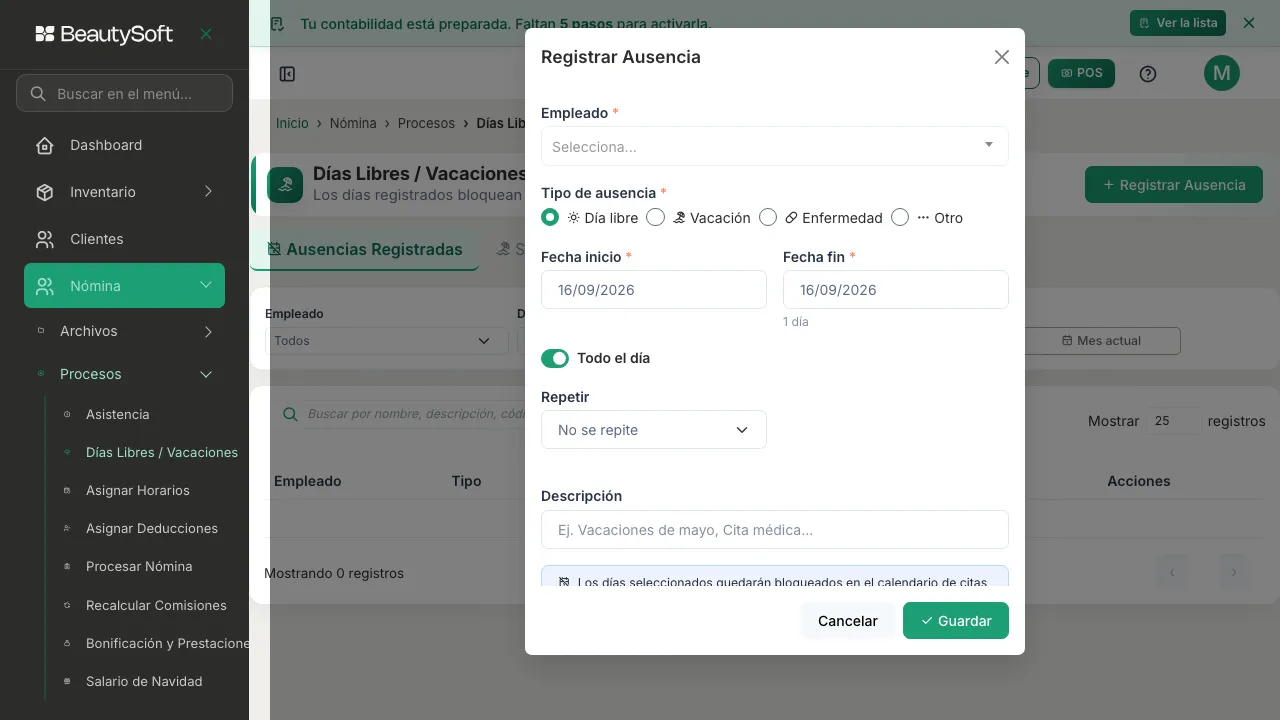
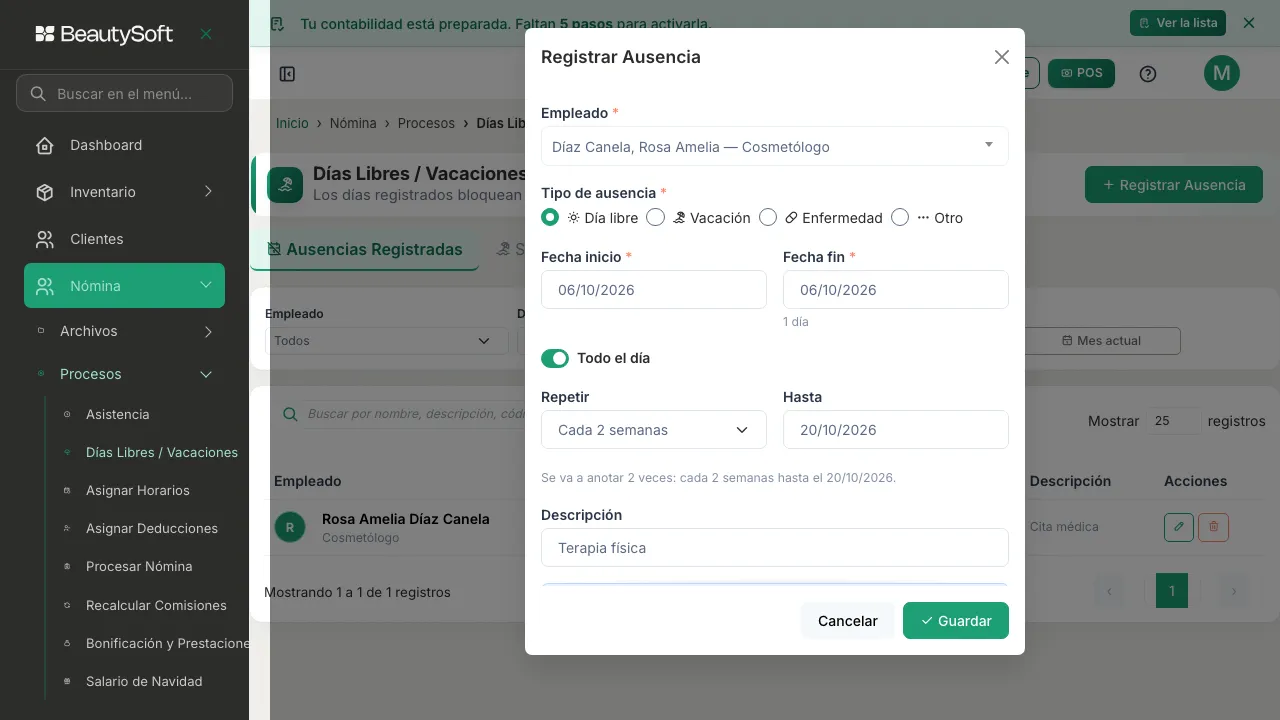
Pulsa Registrar Ausencia, arriba a la derecha. Se abre una ventana donde primero escoges el Empleado — es un buscador, escribe su nombre — y el Tipo de ausencia: Día libre, Vacación, Enfermedad u Otro. Por defecto viene marcado Día libre, y las dos fechas vienen puestas en el día de hoy (por eso abajo dice “1 día”). Si estás trabajando de noche, fíjate bien en esa fecha: después de las 8 de la noche el sistema te la pone en el día siguiente. Corrígela si hace falta.
-
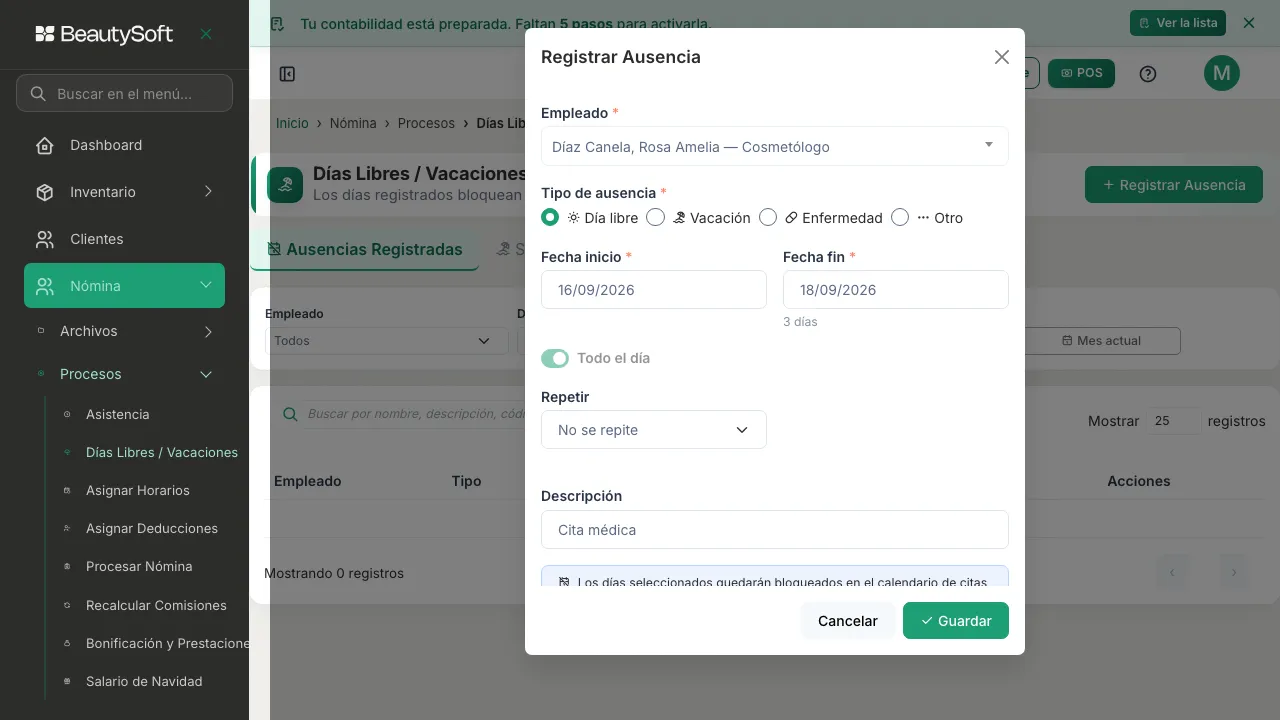
Corrige la Fecha inicio y la Fecha fin si la ausencia no es hoy. Debajo de la fecha fin el sistema te va contando cuántos días cubre — por ejemplo “3 días” — para que revises que pusiste bien las fechas antes de guardar. La fecha fin no puede quedar antes que la fecha inicio. La Descripción es opcional, hasta 150 letras, y te sirve para anotar el motivo — por ejemplo “Cita médica” o “Vacaciones de agosto”.
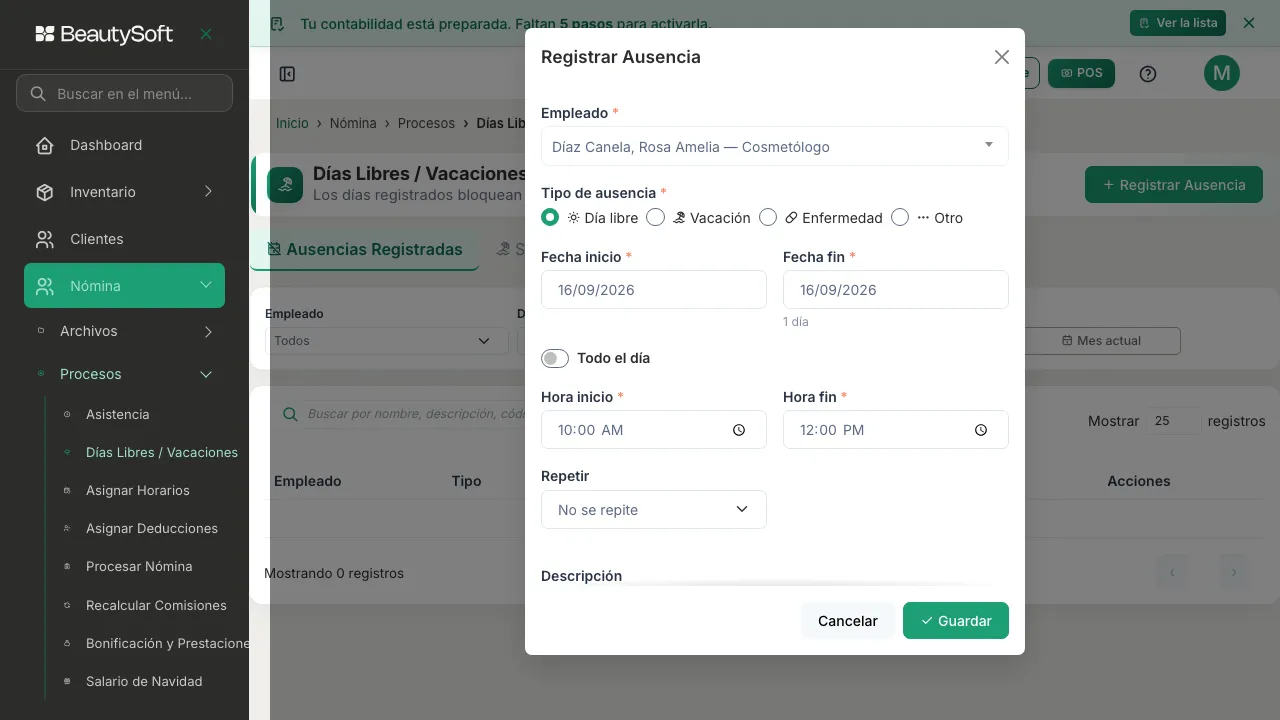
Cuando la ausencia es de un solo día, tienes la opción Todo el día, activada por defecto — bloquea la jornada completa. Si en cambio el empleado solo va a faltar una parte del día, apágala: aparecen dos campos de hora (inicio y fin) para marcar sólo ese tramo, y el resto del día le queda disponible para agendarle citas. Esta opción sólo aplica cuando la ausencia dura un día — si abarca varios días, cada uno de esos días se bloquea completo. Vacación es la excepción: esa siempre se registra por días completos, porque es la que descuenta del saldo de vacaciones (más abajo) y ese conteo es por día, no por hora — con Vacación seleccionada, Todo el día queda fijo y no se puede apagar.
-
Si esta ausencia se va a repetir — un tratamiento médico cada 15 días, alguien que descansa un domingo sí y un domingo no — usa el campo Repetir: elige Cada semana, Cada 2 semanas o Cada mes. En cuanto eliges una de esas opciones aparece el campo Hasta, donde pones la fecha en que quieres que pare de repetirse. Debajo, una línea te va diciendo al momento cuántas veces se va a anotar y hasta cuándo — y si la ausencia dura más de un día, cuántos días quedan bloqueados en total. Esto solo aparece al crear la ausencia: si más adelante abres una ya guardada para editarla, estos campos no salen — no puedes convertir una ausencia normal en una que se repite después de guardarla.
-
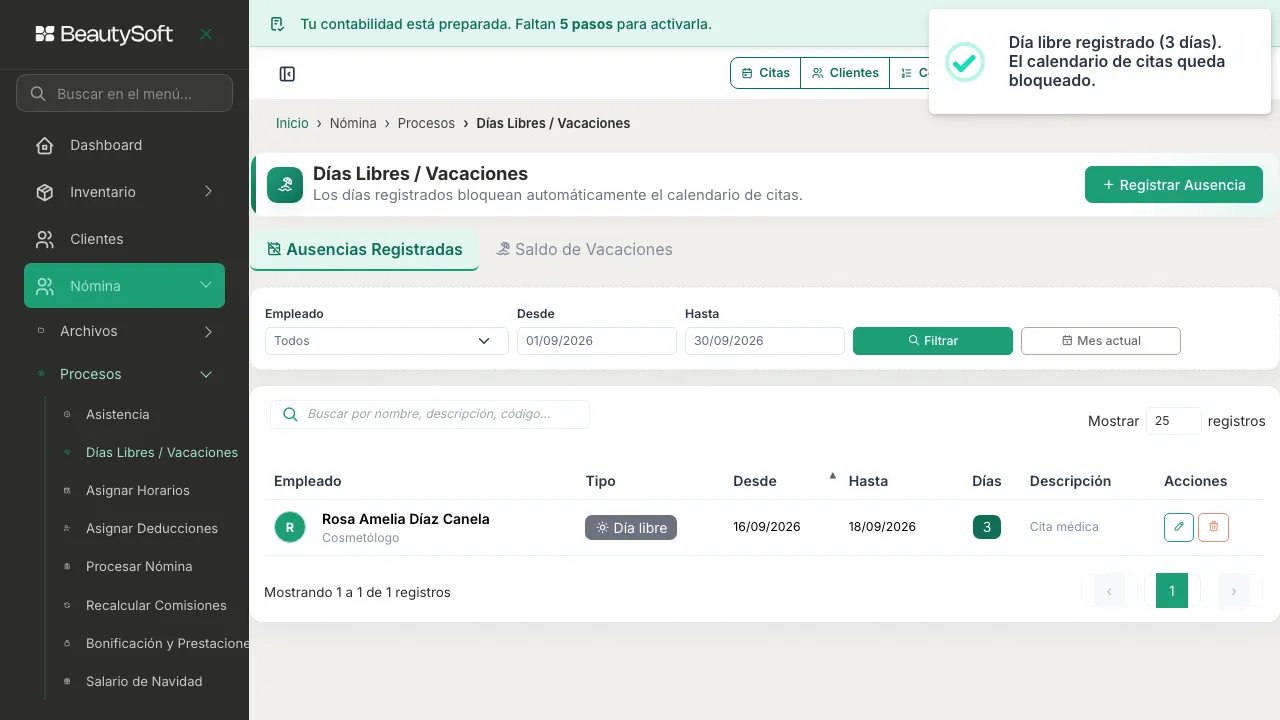
Pulsa Guardar. La ausencia aparece en la tabla con su Tipo en una etiqueta de color — gris para Día libre, azul para Vacación, ámbar para Enfermedad, lila para Otro — y con la cantidad de días calculada.
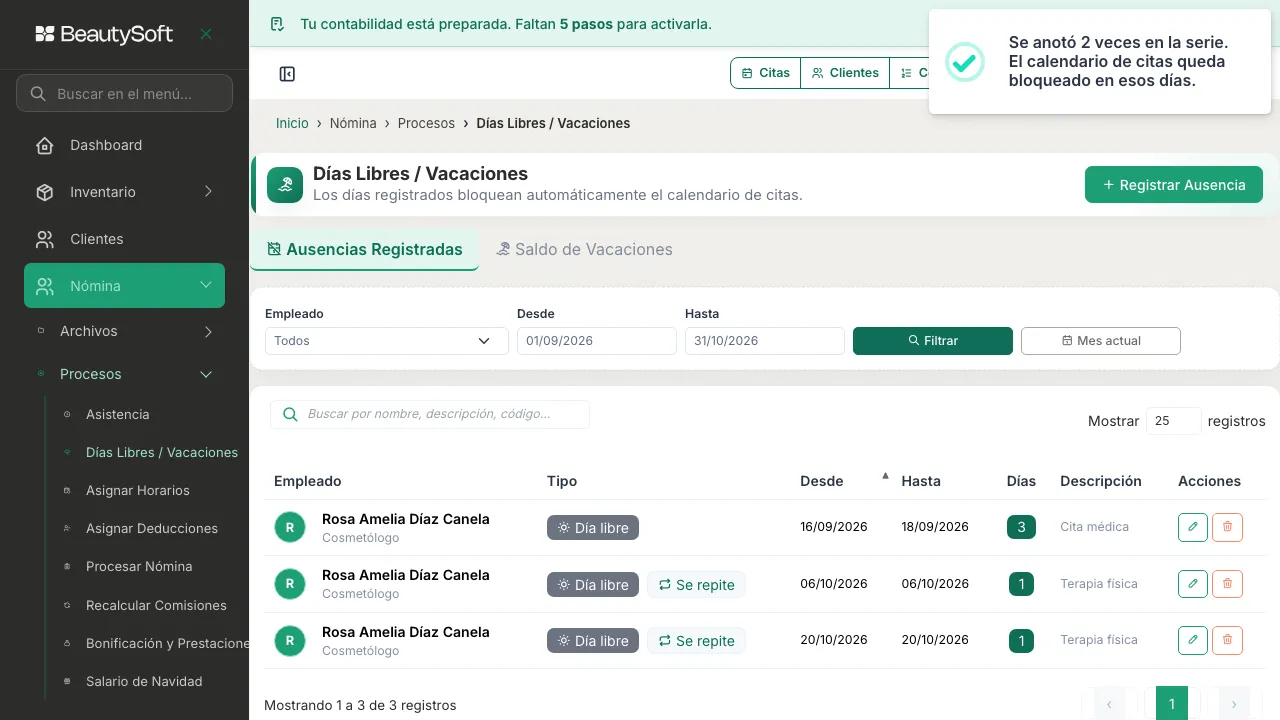
Si guardaste una ausencia que se repite, cada fila que pertenece a esa serie aparece además con una etiqueta Se repite.
-
Si te equivocaste o el empleado ya no va a faltar, pulsa el bote de basura en Acciones. El sistema te pide confirmar, porque va a reactivar la disponibilidad del empleado en esos días. Al eliminar, la ausencia no se borra de verdad — se desactiva y queda guardada por dentro.
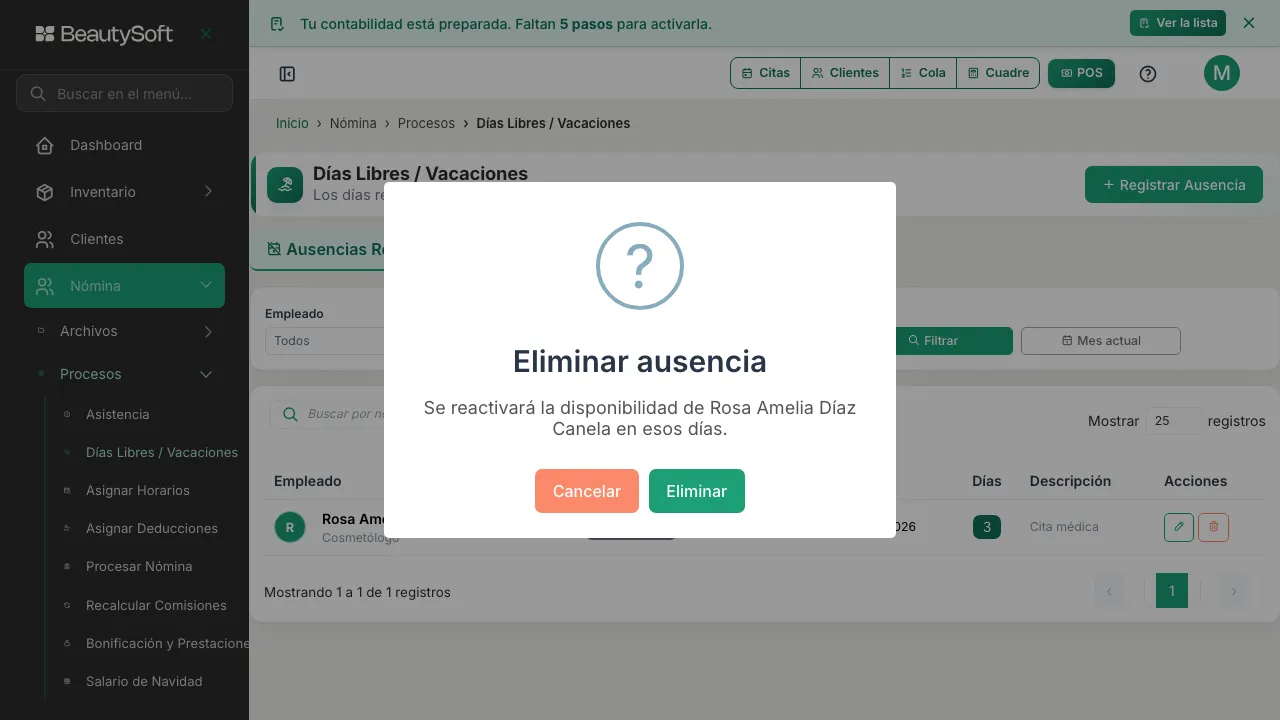
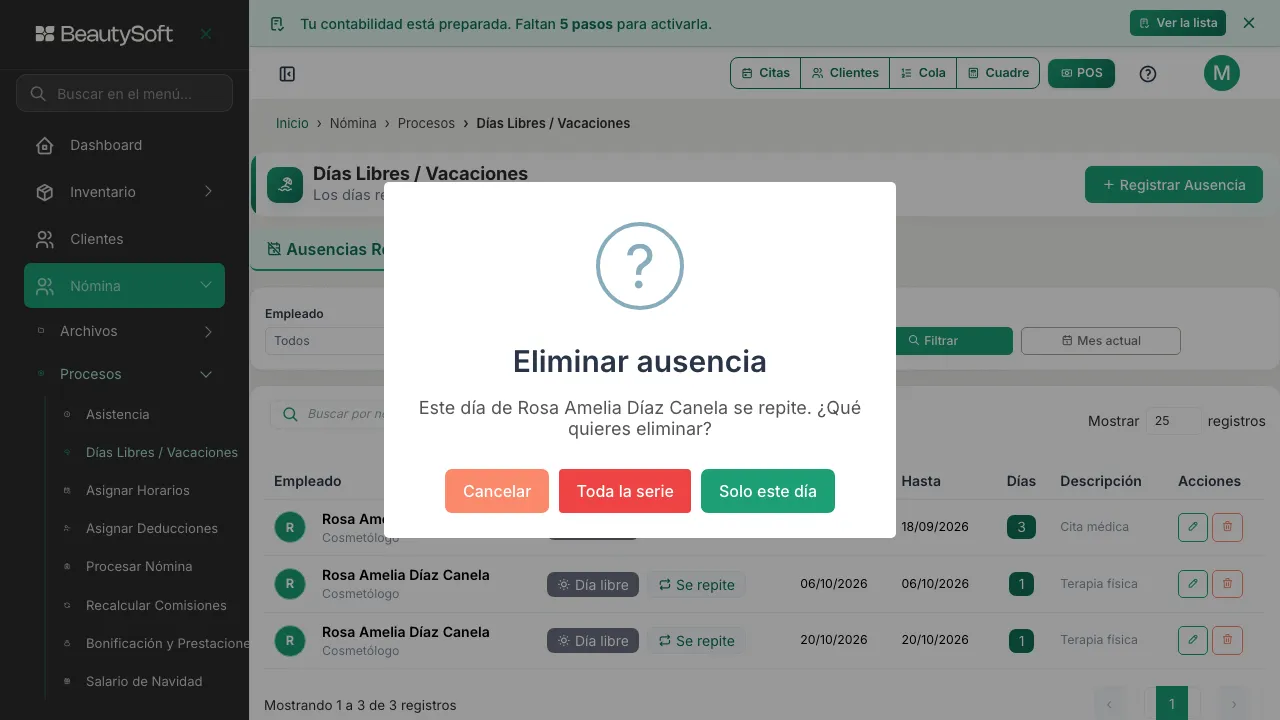
Si esa ausencia pertenece a una serie que se repite, en vez de una simple confirmación el sistema te pregunta qué quieres borrar: Solo este día o Toda la serie.
-
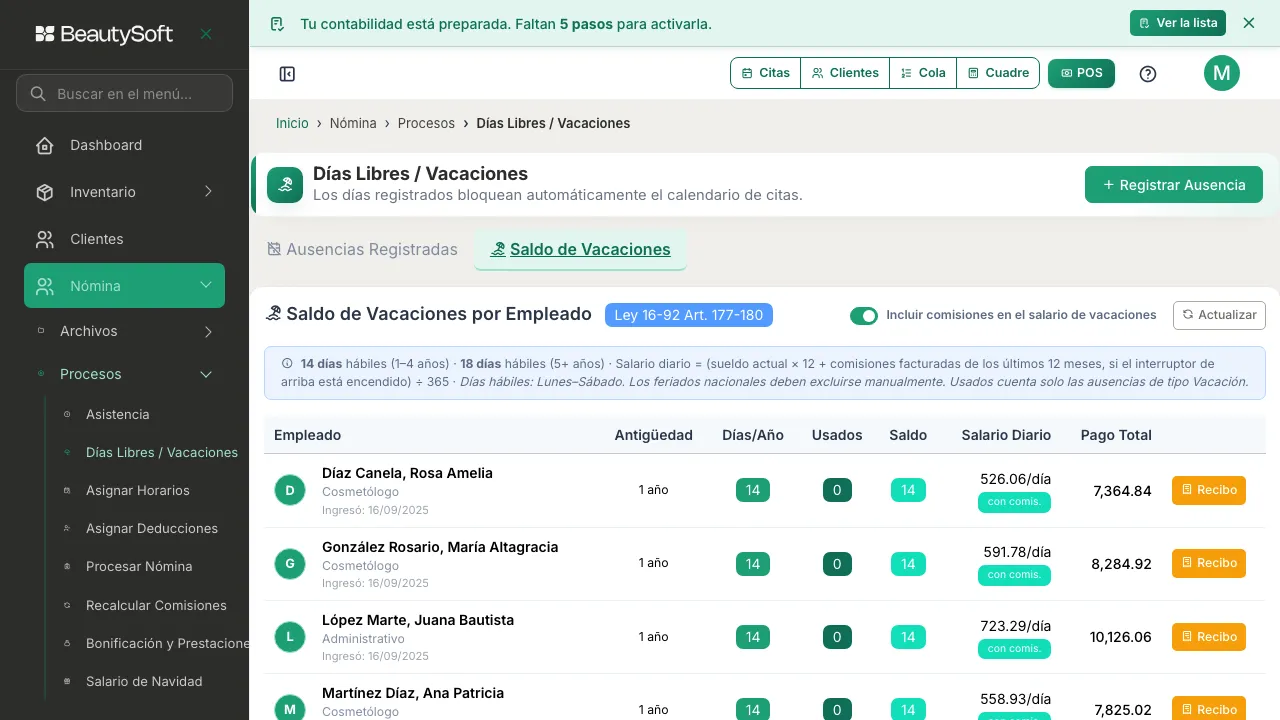
Ahora pulsa la pestaña Saldo de Vacaciones. Aquí ves, por cada empleado, su Antigüedad (cuánto tiempo lleva trabajando contigo), cuántos Días/Año de vacaciones le tocan, cuántos lleva Usados, cuántos le quedan de Saldo, su Salario Diario de vacaciones y el Pago Total, que es lo que costaría pagarle el año completo de vacaciones (los días que ya tomó no se le restan a esa columna). La ley dominicana (Ley 16-92) da los días así: menos de 1 año trabajado, 0 días; de 1 a menos de 5 años, 14 días hábiles al año (días hábiles = de lunes a sábado, solo el domingo no cuenta); 5 años o más, 18 días hábiles al año. El año de vacaciones de cada empleado corre desde la fecha en que entró a trabajar, no desde enero.
-
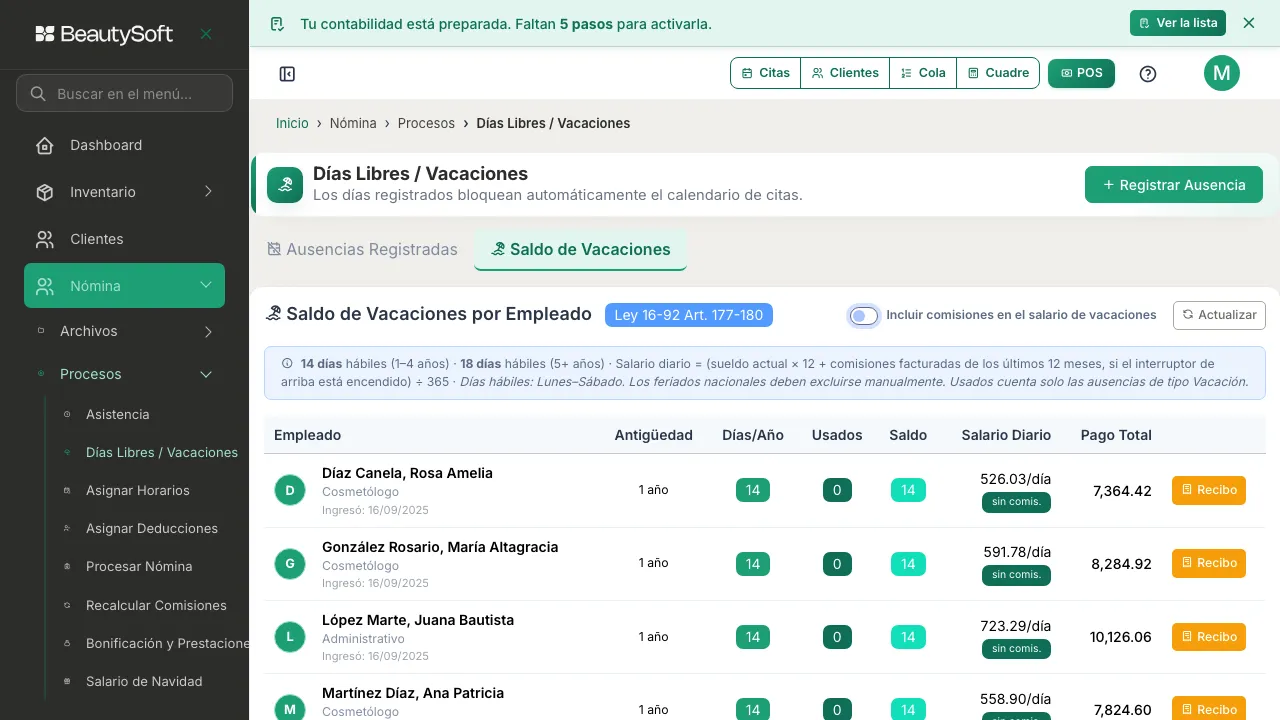
El Salario Diario sale del salario base que el empleado tiene hoy en su ficha, multiplicado por 12 y dividido entre 365. Ojo: se usa el sueldo de hoy, no un promedio del año — si le subiste el sueldo el mes pasado, el cálculo va con el sueldo nuevo. Si dejas encendido el interruptor Incluir comisiones en el salario de vacaciones (viene encendido por defecto), también se le suman las comisiones que ese empleado facturó en los últimos 12 meses antes de dividir — facturadas, no cobradas: cuentan aunque el cliente todavía no haya pagado esa factura. Apágalo para ver el cálculo solo con el salario base: así está en la imagen de abajo, y por eso cada fila aparece marcada “sin comis.”. En un salón que paga comisiones, el salario diario baja al apagarlo; si nadie tiene comisiones facturadas en los últimos 12 meses, el número no cambia. Pulsa Actualizar si acabas de cambiar algo (una ausencia, una fecha de ingreso) y quieres que la tabla lo recalcule.
A la derecha de cada empleado tienes además el botón Recibo, que te abre un recibo de vacaciones listo para imprimir — el papel que firma el empleado cuando le pagas sus vacaciones. Ojo con el monto: el recibo paga los días que le quedan (la columna Saldo), así que si ya tomó días este año va a decir menos que la columna Pago Total, que siempre calcula el año completo. Y si el empleado todavía no cumple un año, el botón no imprime nada: te sale el aviso “El empleado aún no ha completado 1 año de servicio.” — por ley todavía no le tocan vacaciones.
Si algo sale mal
Sección titulada «Si algo sale mal»- No te deja guardar la ausencia. Revisa que hayas escogido un empleado, un tipo, y que la fecha fin no sea anterior a la fecha inicio.
- Dice “Una ausencia por horas es de un solo día.” Apagaste Todo el día en una ausencia que abarca varios días. La opción de marcar horas sólo aplica cuando la ausencia dura un único día: pon la misma fecha en inicio y fin, o vuelve a activar Todo el día si de verdad son varios días completos.
- Dice “Una vacación se registra por días completos.” Intentaste apagar Todo el día con el tipo Vacación seleccionado. No se puede: las vacaciones descuentan del saldo por día, no por hora, así que siempre se registran completas. Si de verdad es solo una parte del día, cambia el tipo a Otro o Día libre.
- Dice que el empleado ya tiene una ausencia en esas fechas. No puedes guardar dos ausencias que se crucen para el mismo empleado. Busca la que ya existe (quítale el filtro de fechas o usa “Mes actual” para ubicarla) y edítala o elimínala primero si fue un error.
- Un empleado no aparece en Saldo de Vacaciones. Casi siempre es porque no tiene fecha de ingreso guardada en su ficha. Agrégasela en Empleados y vuelve a esta pantalla.
- Las vacaciones caen en una semana con un feriado y el número de días no te cuadra. Es normal: el sistema cuenta de lunes a sábado y no sabe qué días son feriados nacionales. Ajusta tú el número a mano cuando eso pase.
- Buscas un día libre semanal (por ejemplo, “descansa todos los lunes”) y no lo encuentras aquí. Ese no se registra en esta pantalla. Para nómina y reportes de personal se define en Asignar Horarios; para que ese día se cierre de verdad en el Libro de Citas y en la página pública de reservas, ponlo en Configuración → Horarios del equipo.
- Dice que no puedes repetir la ausencia con esa frecuencia. Es porque la ausencia dura más días que el intervalo que elegiste — por ejemplo, 10 días repetidos cada semana: las repeticiones se encimarían unas con otras. Acorta las fechas o repite cada más tiempo.
- Quieres cambiar cómo se repite una ausencia que ya guardaste. No se puede editar después de creada — el campo Repetir solo aparece al crear. Elimina Toda la serie y créala de nuevo con el patrón que quieras.