
Tu primer día
Quién puede hacerlo:RecepcionistaAdministradorIncluido en:Plan Básico
Esta página te enseña a entrar a BeautySoft por primera vez, reconocer la pantalla principal y cambiar tu contraseña. Te toma unos 5 minutos.
Antes de empezar
Sección titulada «Antes de empezar»Necesitas que tu jefe o el administrador del salón ya te haya creado un usuario. Te va a dar:
- El correo con el que vas a entrar.
- Una contraseña provisional.
Si no tienes esos dos datos, pídeselos antes de seguir. Tú solo no puedes crear tu propio usuario.
Paso a paso
Sección titulada «Paso a paso»-
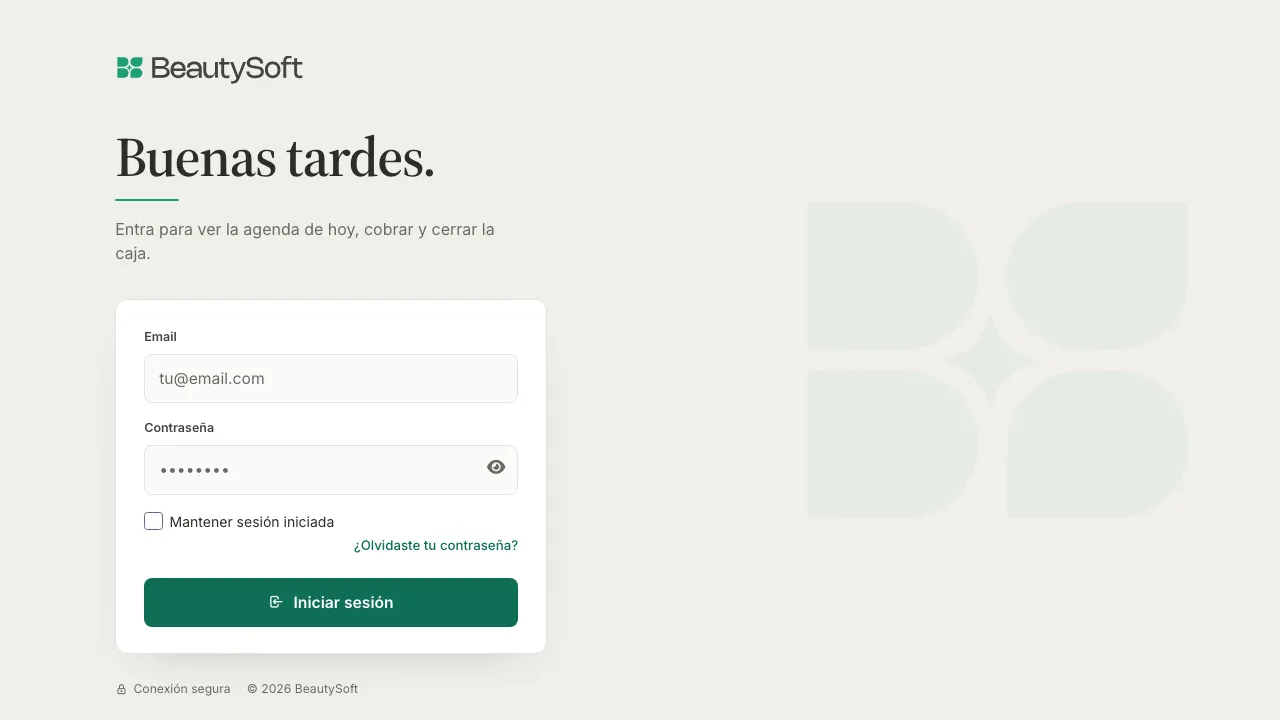
Abre BeautySoft en el navegador. Vas a ver la pantalla de entrada: arriba el logo de BeautySoft y un saludo grande que cambia según la hora del día (por ejemplo “Buenos días.” en la mañana o “Buenas noches.” en la noche), y debajo una tarjeta blanca con el formulario. Escribe tu correo en el campo Email y tu contraseña en Contraseña. Si te equivocas al escribir la contraseña, puedes tocar el ojito para verla mientras la escribes. Si la olvidaste, usa el enlace ¿Olvidaste tu contraseña?. Después pulsa Iniciar sesión.
-
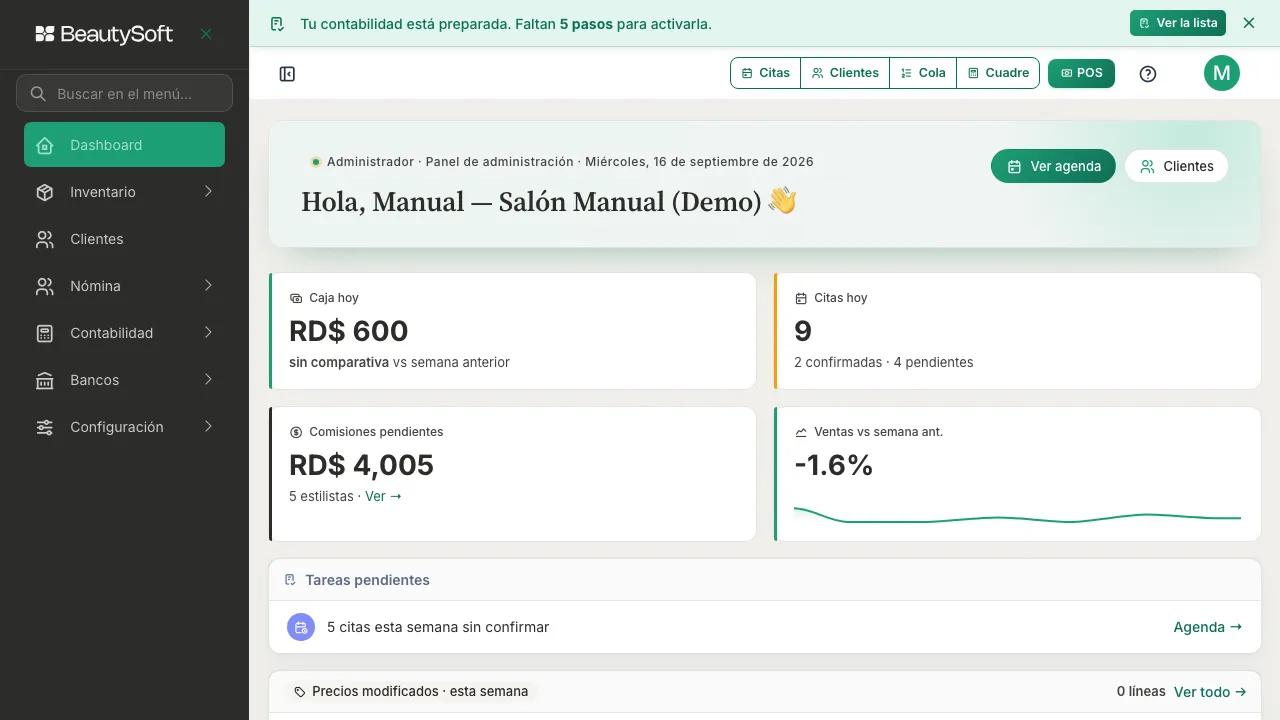
Ya adentro, esta es tu pantalla principal (el Dashboard). Arriba a la izquierda tienes el buscador Buscar en el menú…, que te ayuda a llegar rápido a cualquier pantalla sin andar buscando en la lista de la izquierda. Arriba a la derecha están los cuatro atajos de uso diario (te los explicamos más abajo), el botón verde POS (para ir directo a cobrar), el signo de interrogación (la ayuda de esta pantalla) y tu foto o inicial, con la que entras a tu perfil.
Ruta de navegación. En casi todas las pantallas (no en el Dashboard) vas a ver, justo debajo de esa barra de arriba, una línea pequeña que dice dónde estás — por ejemplo “Inicio › POS / Cobro › Libro de Citas”. Es tu ruta dentro del menú: te dice en qué parte de la lista de la izquierda estás parado, y tocando Inicio vuelves directo al Dashboard. Algunas pantallas de pantalla completa, como Facturar o el Panel de Estilistas, no tienen esa línea.
Si el salón todavía está en periodo de prueba, vas a ver una franja verde arriba que dice algo como “Estás en tu periodo de prueba. Tu acceso pasa a solo lectura el 21/08/2026 — en 14 días.” Eso es normal, no es un error: es solo un aviso de cuántos días de prueba quedan.
Más abajo tienes una tarjeta llamada Caja hoy con lo que se ha cobrado en el día, y otra llamada Citas hoy con cuántas citas hay y cuántas están confirmadas o pendientes.
-
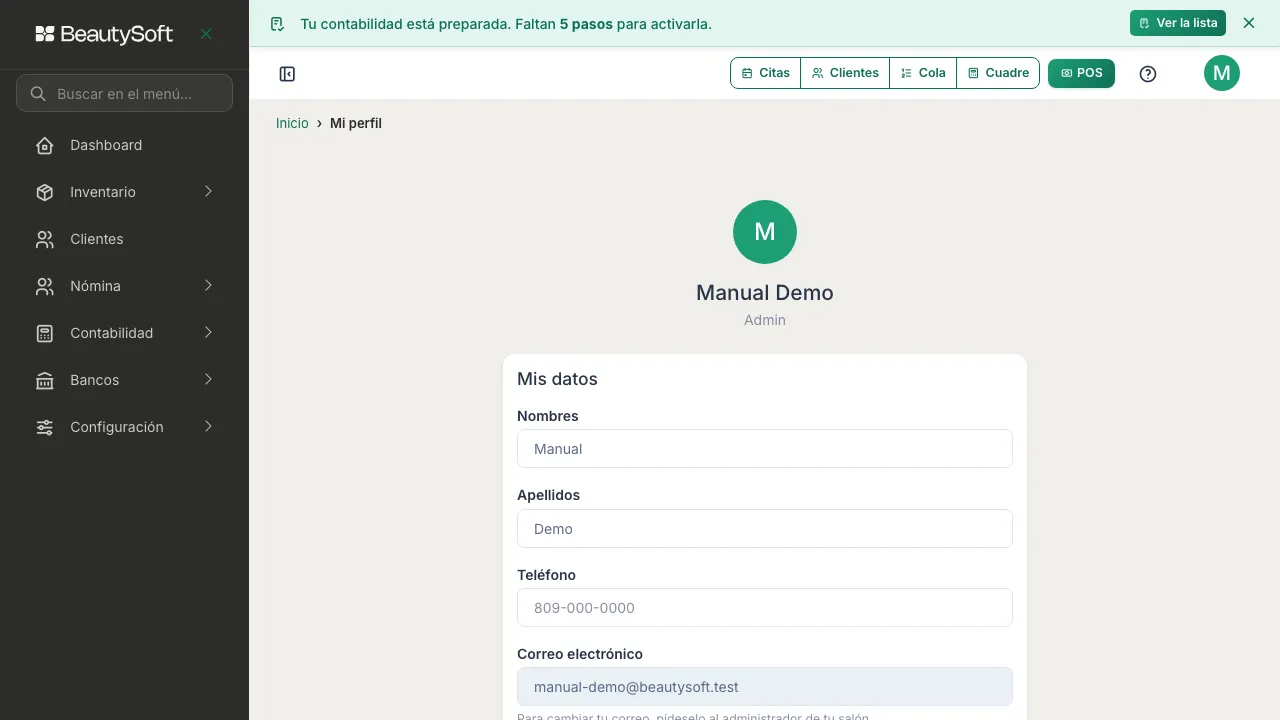
Cambia tu contraseña provisional por una tuya. Toca tu foto o inicial arriba a la derecha para entrar a tu perfil. Ahí, arriba de todo, vas a ver la tarjeta Mis datos, donde puedes corregir tu nombre, tus apellidos y tu teléfono si están mal escritos — apenas guardas, el cambio se ve de inmediato en tu perfil y en tu nombre de arriba a la derecha, sin tener que salir y volver a entrar. Tu correo no se puede cambiar ahí: si necesitas corregirlo, pídeselo al administrador de tu salón.
Debajo está la tarjeta Cambiar contraseña, con tres campos: Contraseña actual, Nueva contraseña (necesita mínimo 12 caracteres) y Confirmar nueva contraseña. Llénalos y pulsa Actualizar contraseña.
Los atajos de arriba
Sección titulada «Los atajos de arriba»En la barra de arriba, a la izquierda del botón verde POS, hay cuatro botones pequeños que te llevan a las pantallas que más se usan en el día, desde cualquier parte del sistema y sin pasar por el menú de la izquierda. De izquierda a derecha:
- Citas abre el Libro de Citas.
- Clientes abre Clientes.
- Cola abre el Panel de Estilistas, donde está la cola de turnos.
- Cuadre abre el Cuadre de Caja.
Cuando estás en una de esas pantallas, su botón se ve con el fondo verde claro, para que sepas dónde estás. POS sigue siendo el botón verde sólido, porque cobrar es lo que más se hace.
En una pantalla más angosta (una tablet), los cuatro botones se quedan pero solo con el dibujo; si dejas el ratón encima te dice el nombre. En el celular se juntan en un solo botón que dice Atajos: tócalo y sale la lista con los cuatro nombres completos.
Si algo sale mal
Sección titulada «Si algo sale mal»- Si el aviso verde de arriba dice que tu acceso “pasa a solo lectura”, significa que se acabó el periodo de prueba: vas a poder ver la información, pero no vas a poder cobrar, agendar ni registrar nada nuevo hasta que el administrador active la suscripción. Si te pasa esto, avísale al administrador — él es quien activa el plan pagado.
- ¿Te salió un mensaje que no está en esta lista? Apunta exactamente lo que dice y pregúntale a tu administrador.