
Registrar un cliente nuevo
Quién puede hacerlo:RecepcionistaAdministradorIncluido en:Plan Básico
Aquí registras a un cliente nuevo en la lista de clientes del salón. Hazlo antes de agendarle una cita o de cobrarle, así no tienes que volver a escribir sus datos cada vez. Toma menos de un minuto.
Antes de empezar
Sección titulada «Antes de empezar»Ten a mano, aunque sea:
- El nombre y apellido del cliente.
- Su teléfono o su correo (necesitas al menos uno de los dos).
Todo lo demás (fecha de nacimiento, empleado de preferencia, quién lo refirió) es opcional y lo puedes dejar en blanco.
Paso a paso
Sección titulada «Paso a paso»-
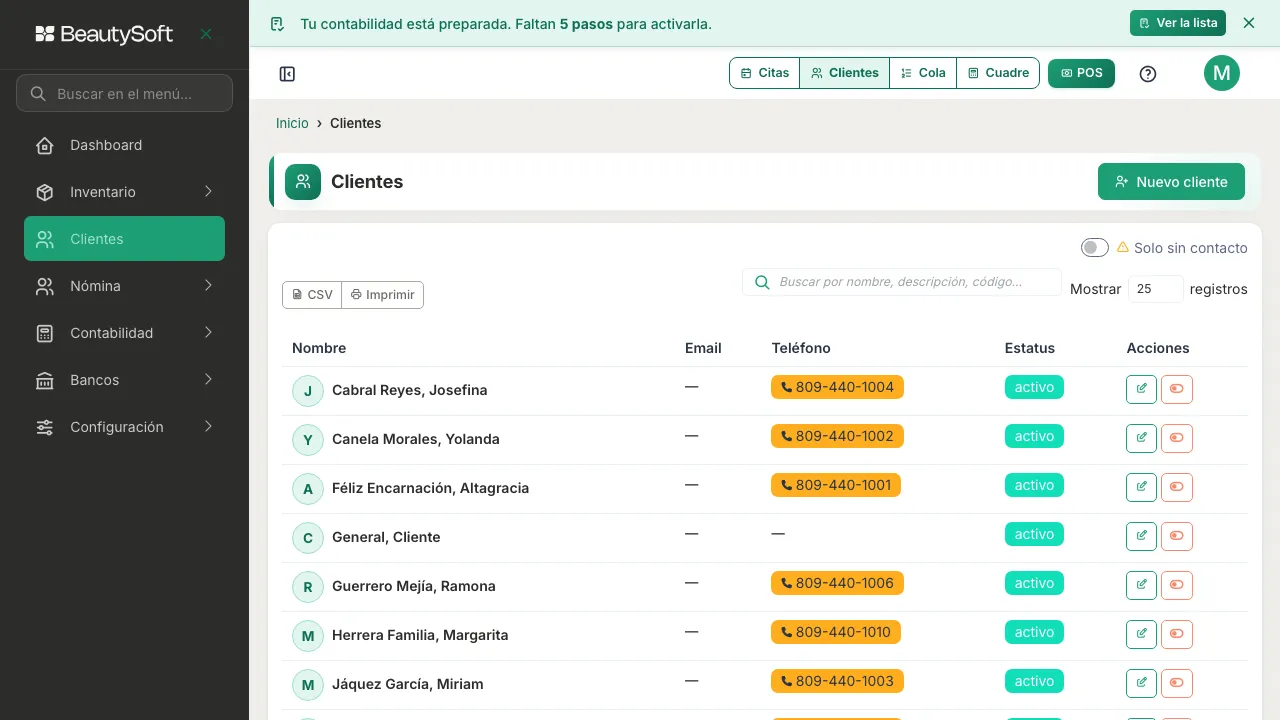
En el menú de la izquierda, entra a Clientes. Vas a ver la lista completa de clientes del salón, con su nombre, correo, teléfono y estatus. Arriba a la derecha está el botón Nuevo cliente.
-
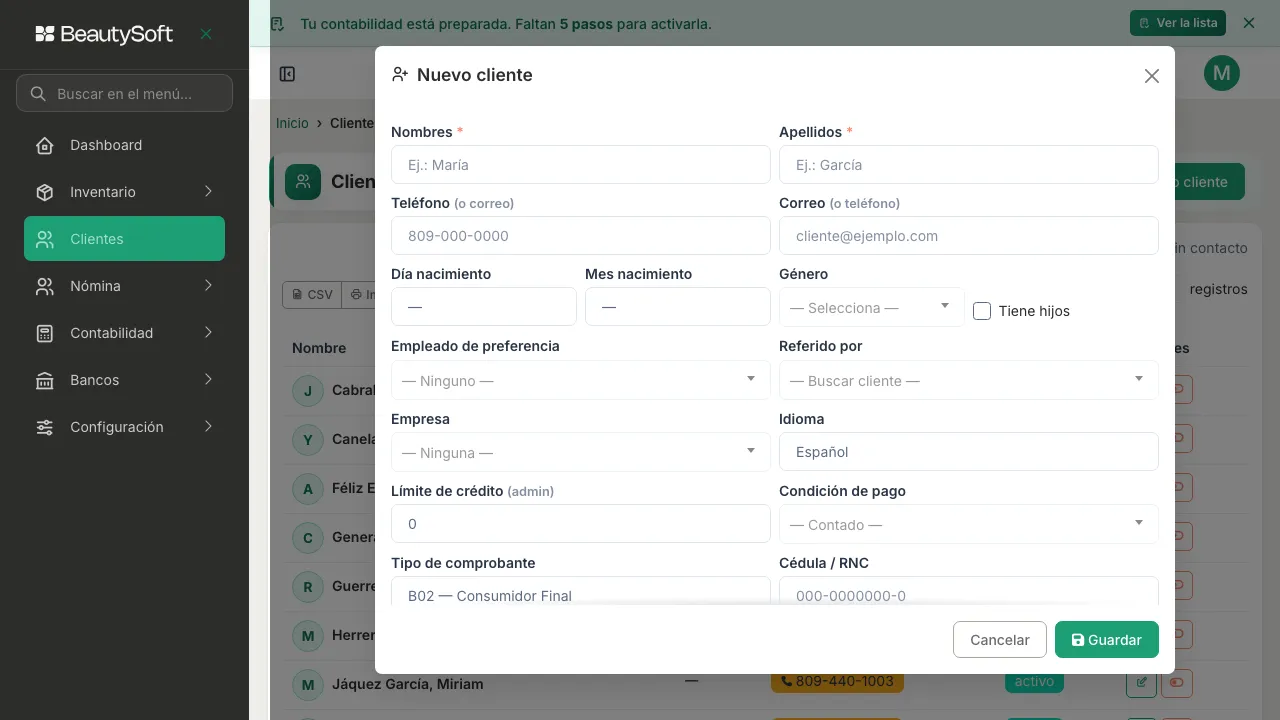
Pulsa Nuevo cliente. Se abre una ventana con el formulario. Los únicos campos obligatorios (marcados con un asterisco rojo) son Nombres y Apellidos. Debajo tienes Teléfono (o correo) y Correo (o teléfono) — llena al menos uno de los dos.
-
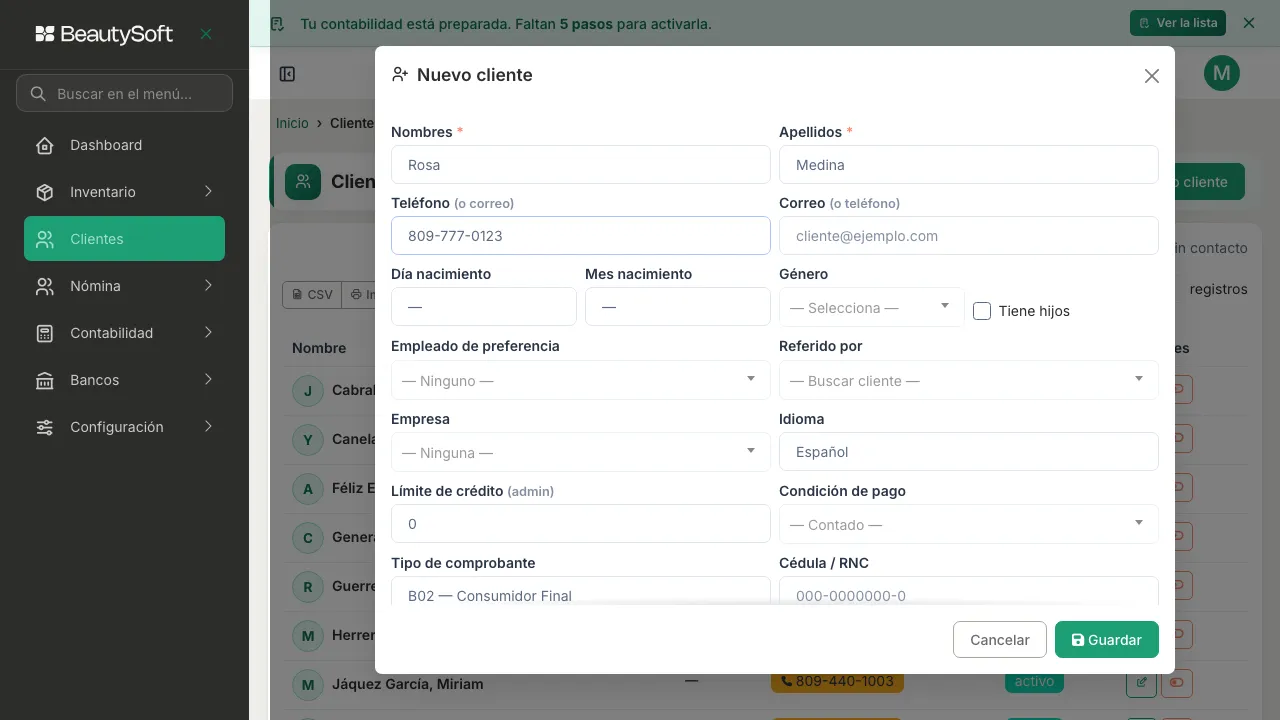
Llena los datos del cliente. El resto de los campos (día y mes de nacimiento, género, si tiene hijos, empleado de preferencia, quién lo refirió, empresa, idioma, límite de crédito, condición de pago, tipo de comprobante, cédula o RNC, exento de depósito) son opcionales — solo llénalos si el cliente te los da. Cuando termines, pulsa Guardar.
-
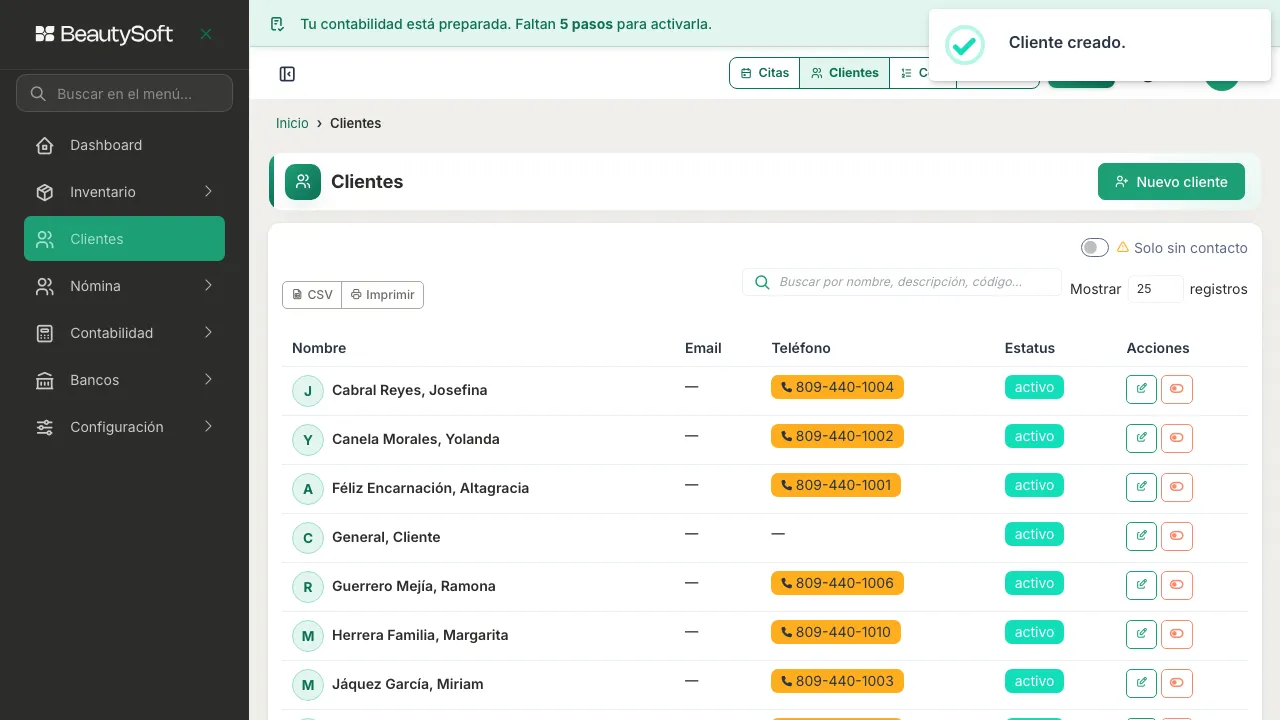
Te va a aparecer un mensaje verde que dice “Cliente creado.” arriba a la derecha, y el cliente ya aparece en la lista.
Exento de depósito
Sección titulada «Exento de depósito»Si tu salón pide un depósito para reservar por internet, esta casilla se lo perdona a un cliente en particular. Es para la clienta de siempre, la que nunca falta: reserva por internet sin tener que transferir nada, y su cita queda confirmada de una vez, sin que nadie tenga que revisarle un comprobante.
Solo el administrador o el dueño pueden marcarla o quitarla. Tú la puedes ver en la ficha, pero te aparece bloqueada — si un cliente te la pide, díselo a tu administrador.
Si tu salón no pide depósito para reservar por internet, esta casilla no cambia nada: ahí nadie paga depósito de todas formas.
Ver el historial de visitas de un cliente
Sección titulada «Ver el historial de visitas de un cliente»En la lista de Clientes, abre la ficha del cliente. Arriba tiene pestañas; la última es Historial de visitas.
Ahí ves, visita por visita: la fecha, el número de la factura, qué se le hizo (servicios y productos), quién lo atendió y cuánto pagó. Arriba puedes escoger Desde y Hasta y pulsar Aplicar para ver solo un pedazo del año — es lo que necesitas cuando una clienta te pregunta “¿cuánto llevo gastado desde enero?”.
Al entrar te muestra los últimos 12 meses. Si el rango que pides sale vacío, el sistema te lo dice y te sugiere ampliarlo.
También llegas aquí desde la caja: al escoger el cliente en el Punto de Venta, debajo de sus recuadros aparece Ver historial.
Qué cuenta como una visita
Sección titulada «Qué cuenta como una visita»Una visita es una factura cobrada. Si le cobraste, cuenta. Una cita que se canceló, o una que se dio pero nunca se cobró, no aparece aquí.
Por eso los números de esta pestaña pueden no cuadrar con el recuadro de Citas completadas de arriba, y está bien: cuentan cosas distintas. Mucha gente llega al salón sin cita, y esas visitas sí las ves aquí.
Si algo sale mal
Sección titulada «Si algo sale mal»- Si dejas Nombres o Apellidos en blanco, el sistema no te deja guardar — esos dos campos siempre son obligatorios.
- ¿Marcaste Exento de depósito y al guardar sigue igual? No eres administrador. La casilla se ve, pero solo el administrador o el dueño la pueden cambiar.
- ¿El historial de un cliente te sale vacío y sabes que ha venido? Fíjate en las fechas de Desde y Hasta: por defecto solo muestra los últimos 12 meses. Amplía el rango.
- ¿Te salió un mensaje que no está en esta lista? Apunta exactamente lo que dice y avísale a tu administrador.