
Cómo va el negocio
Quién puede hacerlo:AdministradorIncluido en:Plan Básico
Aquí ves cómo le está yendo a tu salón: cuánto entró hoy, cuántas citas hay, y reportes más detallados de ventas y de lo que produjo cada empleado. Son pantallas de solo consulta — no hay nada que llenar, se arman solas con lo que ya vas registrando.
Antes de empezar
Sección titulada «Antes de empezar»Nada especial. Estos reportes se llenan solos con las ventas, citas y servicios que ya vas registrando en el día a día.
Paso a paso
Sección titulada «Paso a paso»-
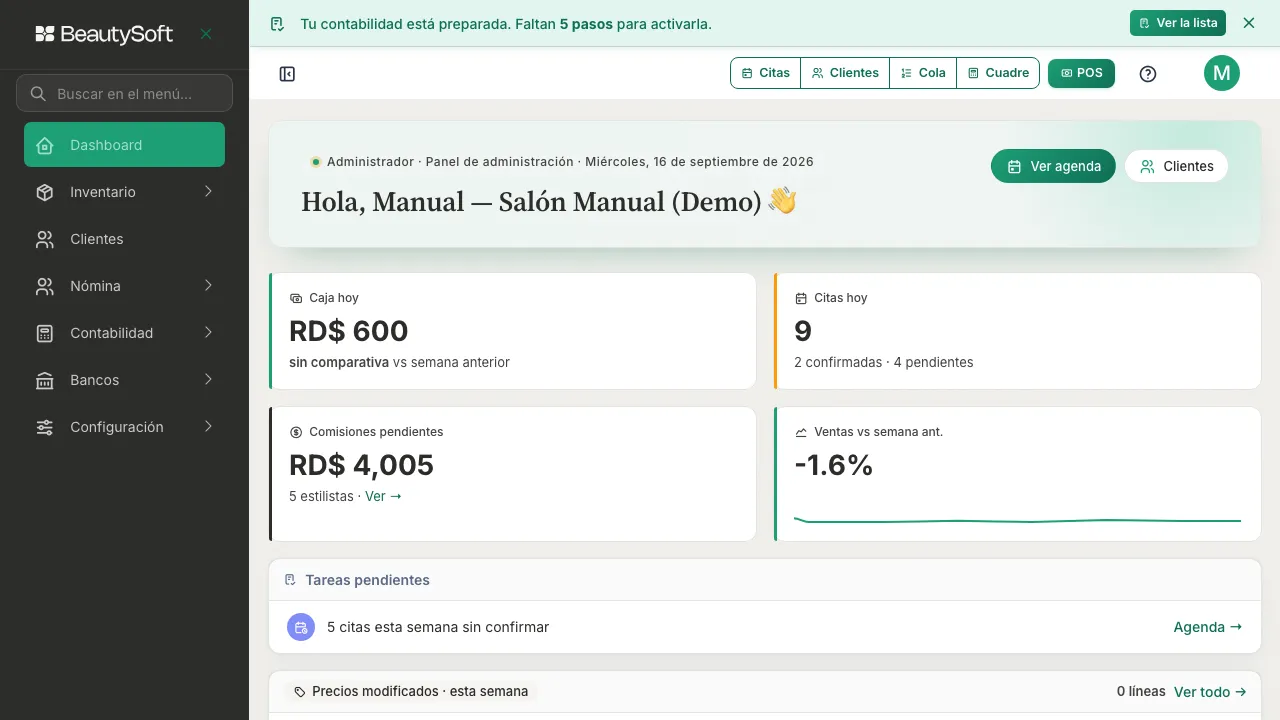
Al entrar al sistema llegas al Dashboard. Arriba te saluda con la fecha del día, y debajo tienes la Caja hoy y las Citas hoy (cuántas confirmadas y cuántas pendientes). También ves la barra Configura tu salón, con los pasos que ya completaste tachados.
-
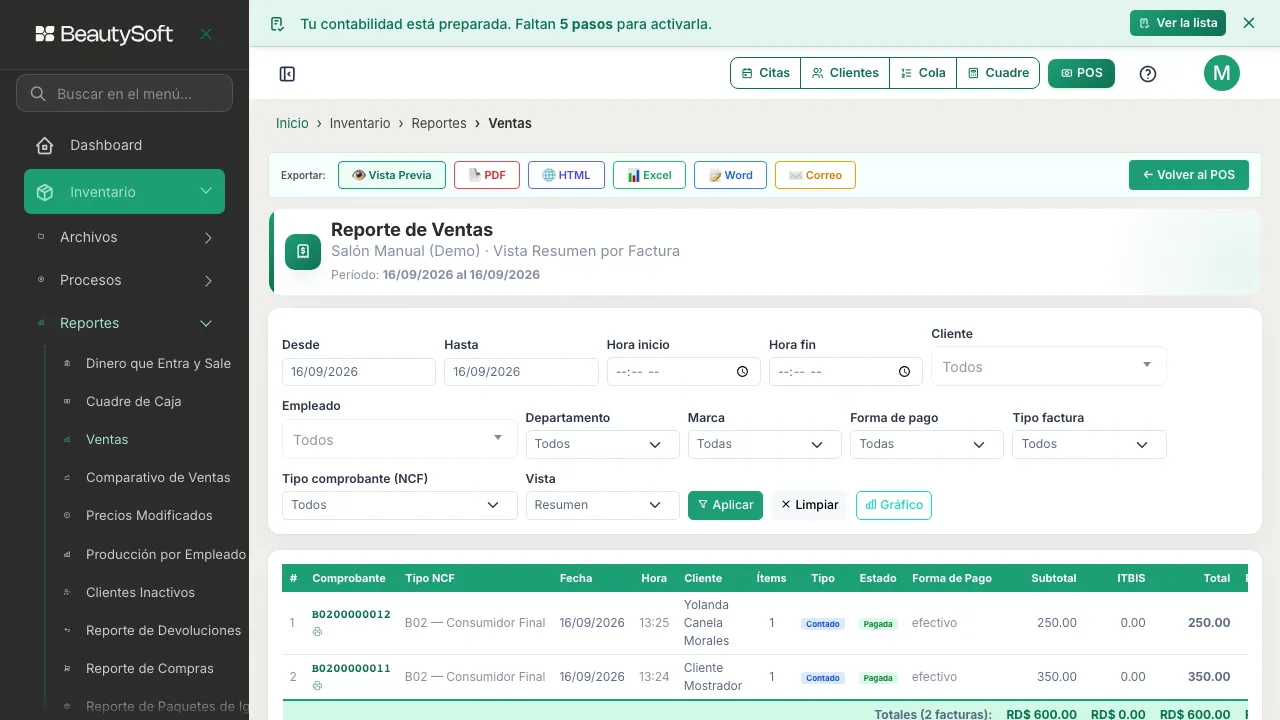
Para ver el detalle de ventas, entra a Reporte de Ventas. Filtra por fecha (Desde / Hasta), Cliente, Empleado, Departamento, Marca, Forma de pago, Tipo factura o Tipo comprobante (NCF), y pulsa Aplicar. Arriba de la tabla puedes exportar lo que armaste con los botones Vista Previa, PDF, HTML, Excel, Word o Correo.
-
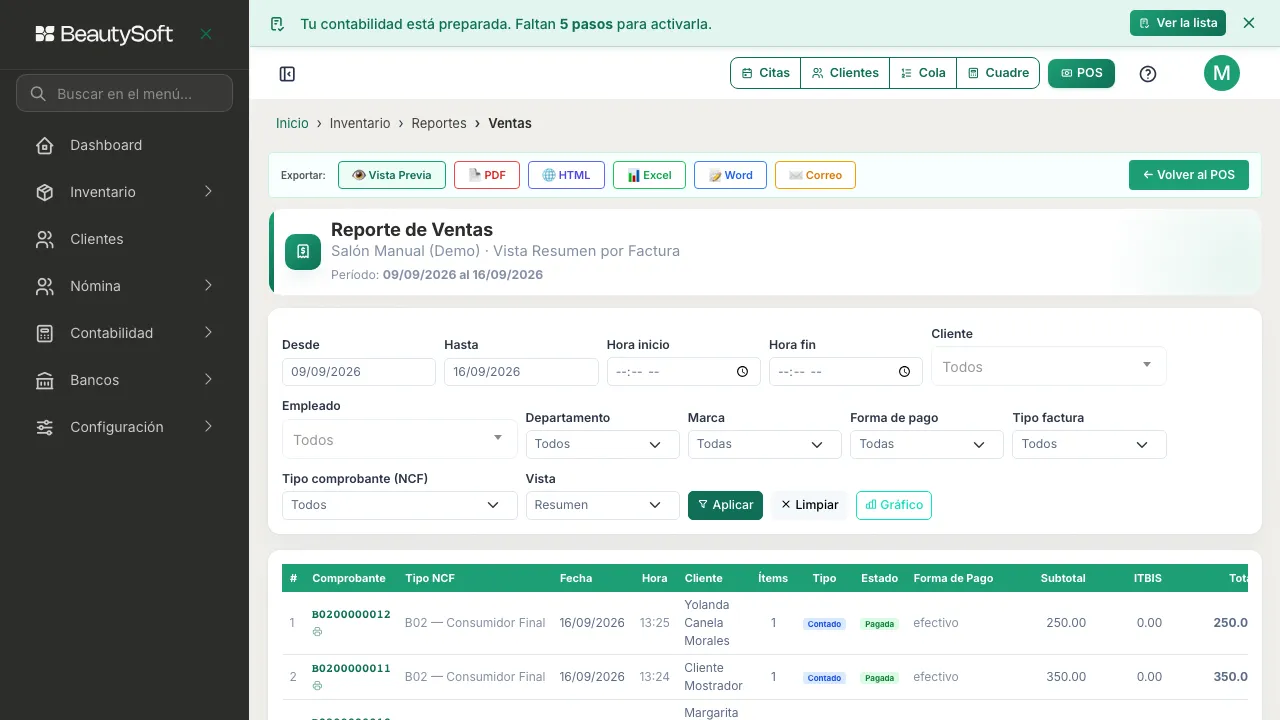
Puedes ampliar el rango de fechas para ver más historial — cambia Desde y Hasta y vuelve a pulsar Aplicar.
-
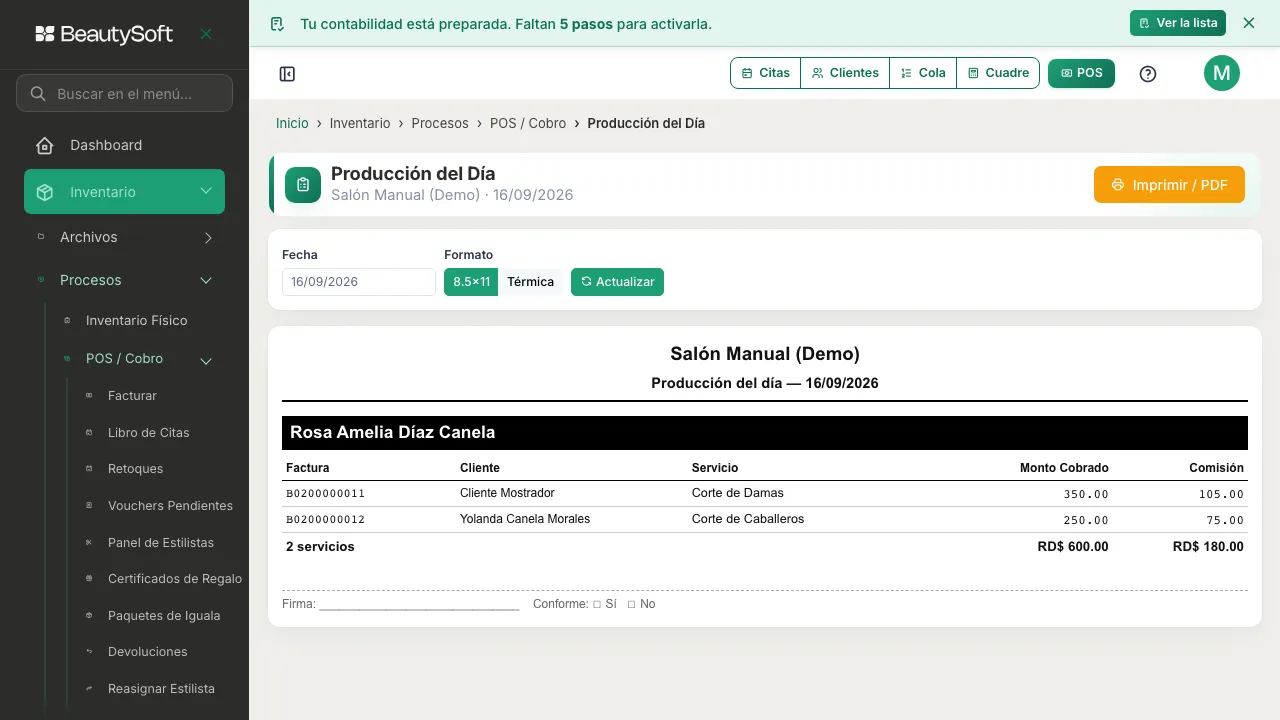
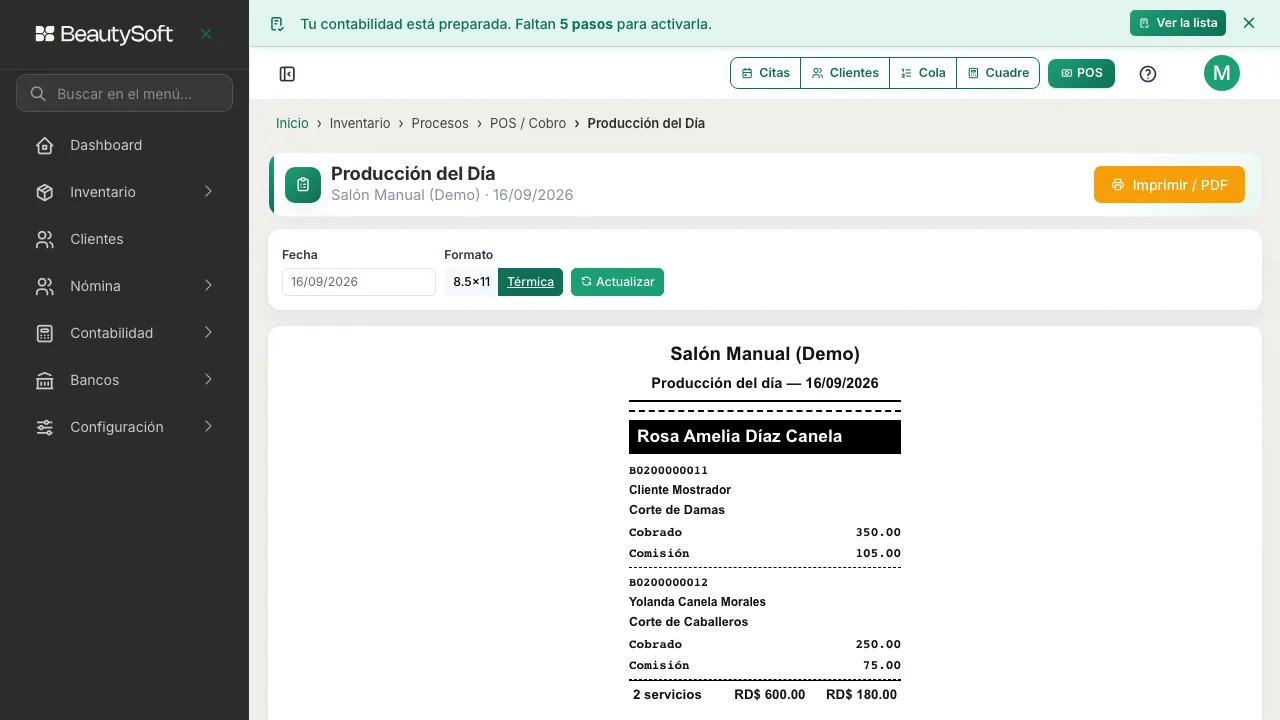
Para ver cuánto produjo cada empleado en el día, entra a Producción del Día. Escoge la Fecha y el Formato de impresión (8.5×11 o Térmica), y pulsa Actualizar. Te aparece un listado por empleado con cada factura, el Monto Cobrado y la Comisión que le corresponde.
-
Cuando quieras imprimirlo o guardarlo en PDF, escoge el formato que necesites y pulsa Imprimir / PDF.
Si algo sale mal
Sección titulada «Si algo sale mal»- Si el Reporte de Ventas te sale vacío, revisa el rango de fechas — puede que estés mirando un día en el que no cobraste nada.
- Si un empleado no aparece en Producción del Día, es porque no tiene facturas cobradas ese día — cambia la fecha para ver otro día.