
Contar lo que tienes: Inventario Físico
Quién puede hacerlo:AdministradorIncluido en:Plan Profesional
Aquí cuentas lo que de verdad tienes en la estantería y le dices al sistema que esa es la cantidad buena. Es el camino normal para arrancar: cuentas todo una vez y el sistema queda igualito a tu salón. Después lo repites cada cierto tiempo para volver a cuadrar.
Antes de empezar
Sección titulada «Antes de empezar»Ten listo:
- Tus productos ya cargados en el sistema. Si todavía no lo están, hazlo primero en Cargar productos y tu inventario inicial.
- Alguien contando en la estantería, con papel o con el celular. Si prefieres papel, el botón Hoja de Conteo te imprime la lista para ir marcando a mano.
- Un rato tranquilo. Mientras cuentas, lo mejor es que nadie esté vendiendo esos productos.
Paso a paso
Sección titulada «Paso a paso»-
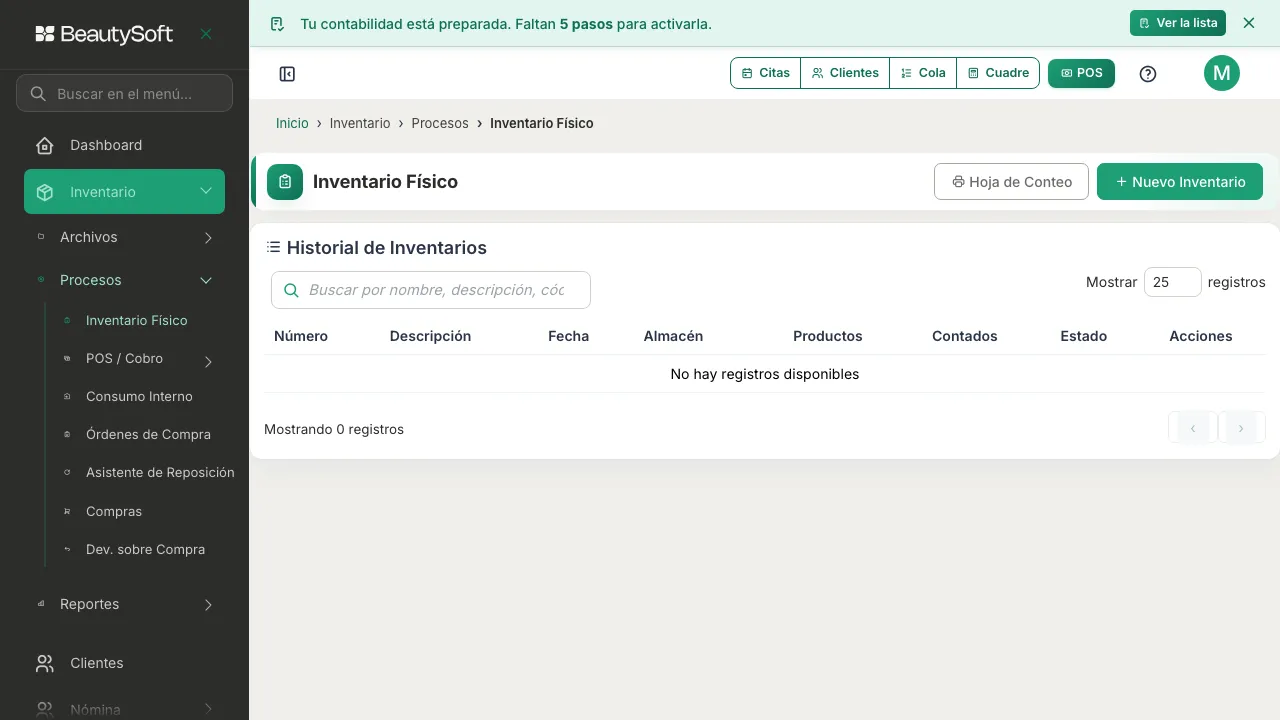
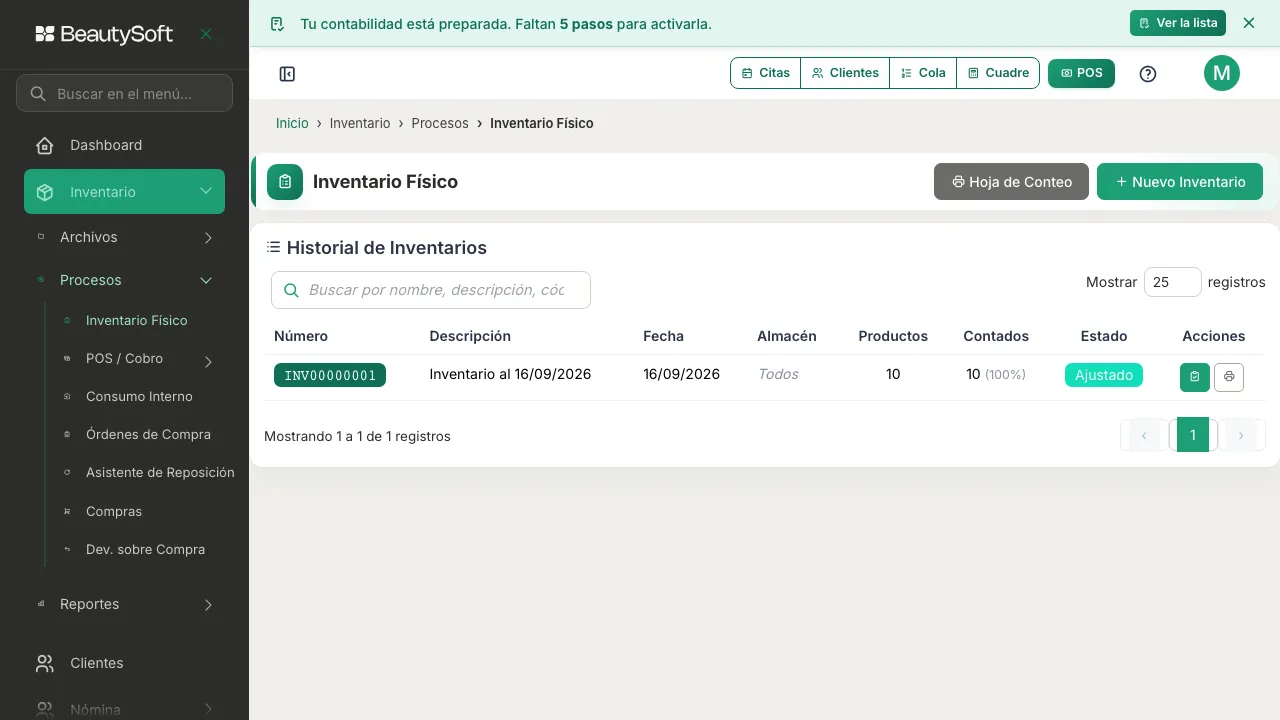
En el menú de la izquierda entra a Inventario → Procesos → Inventario Físico. Ahí ves el Historial de Inventarios: cada conteo que has hecho, con su fecha y su estado. Arriba a la derecha tienes Hoja de Conteo (para imprimir la lista en blanco) y Nuevo Inventario.
-
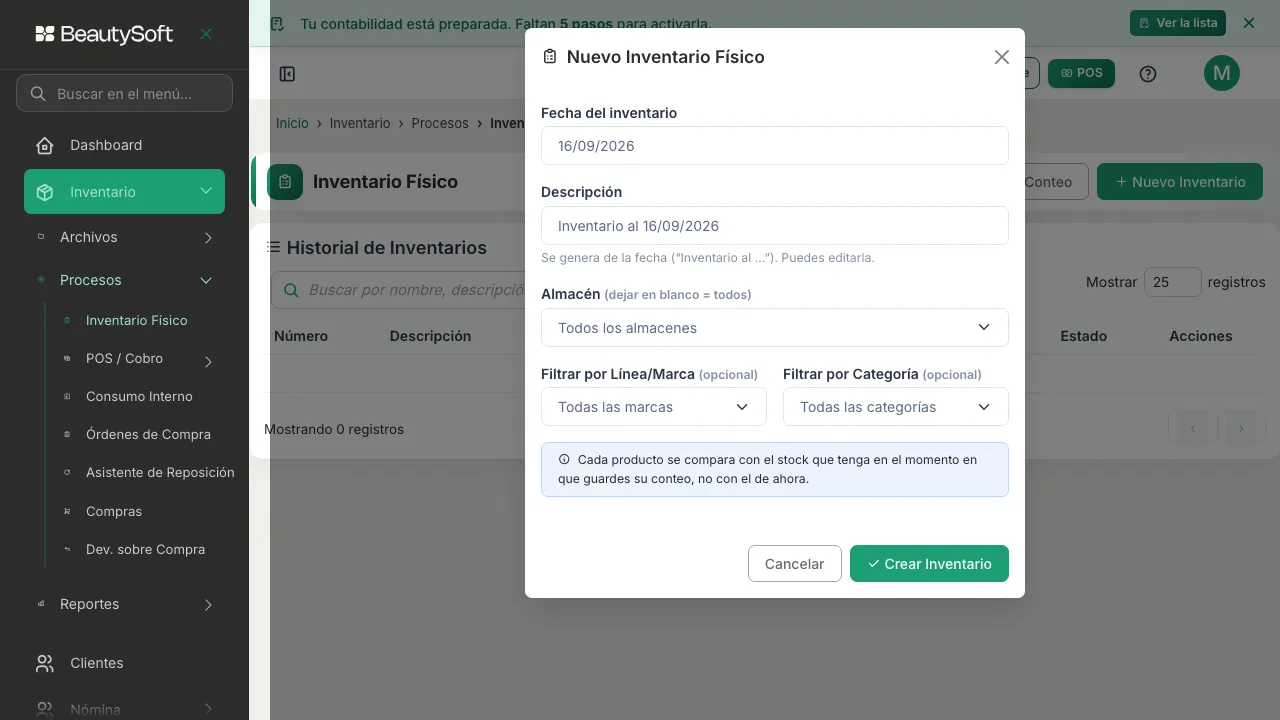
Pulsa Nuevo Inventario. La Fecha del inventario viene con la de hoy y la Descripción se escribe sola (“Inventario al …”), pero las puedes cambiar. Si dejas Almacén en “Todos los almacenes”, cuentas todo. Los filtros de Línea/Marca y Categoría son opcionales y sirven para contar solo una parte, por ejemplo únicamente los tintes.
-
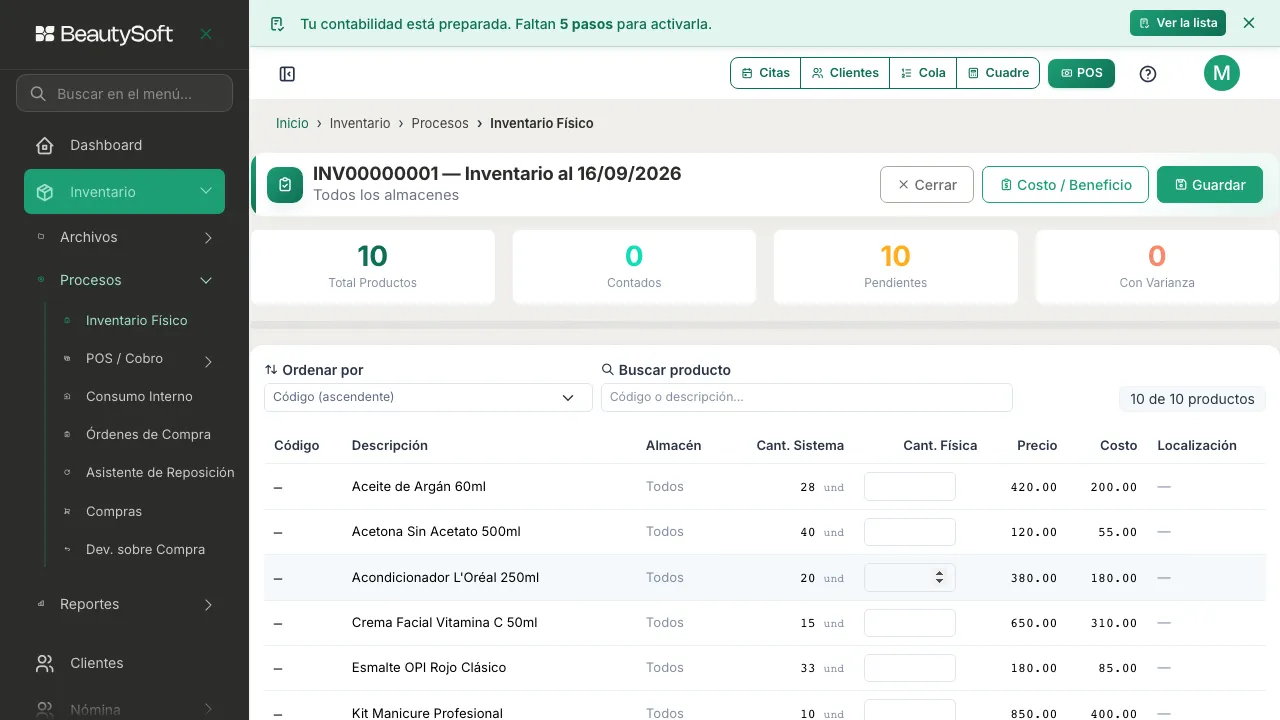
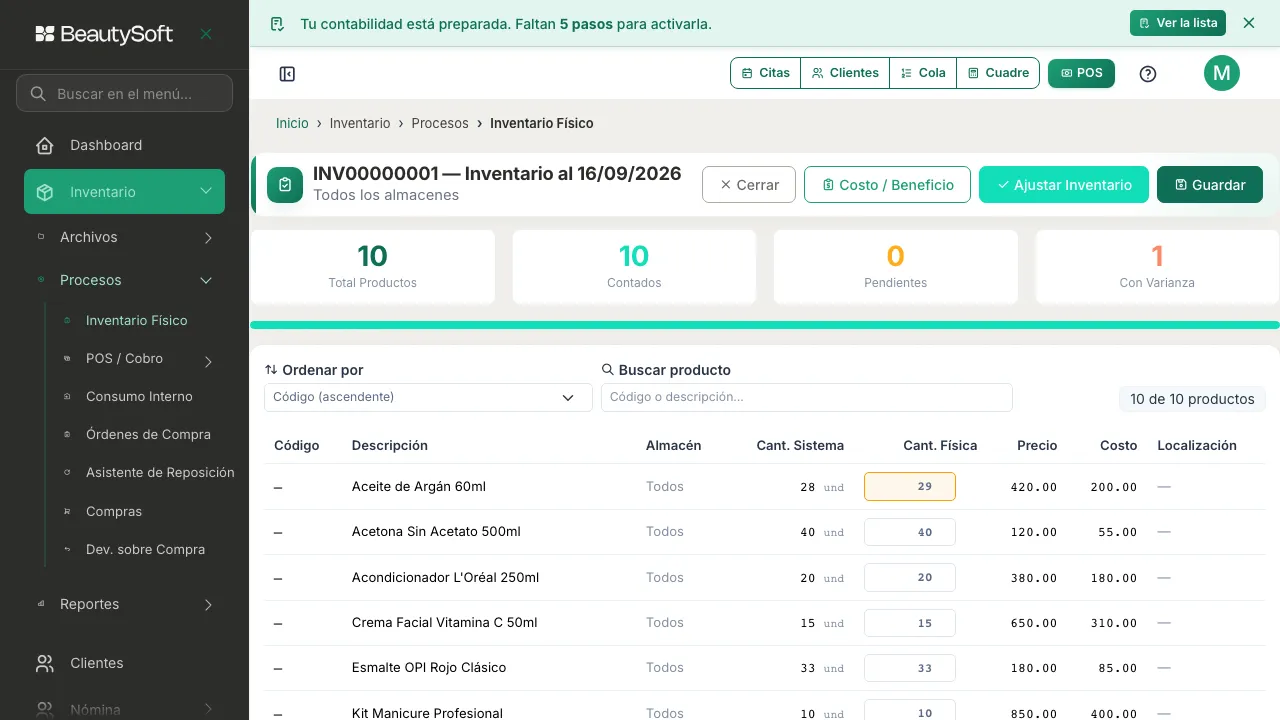
Pulsa Crear Inventario. El sistema arma la lista de productos que vas a contar y te abre sola la planilla: arriba los contadores (Total Productos, Contados, Pendientes, Con Varianza) y abajo la lista. El número contra el que se compara tu conteo es el que el sistema tiene en el momento en que escribes y guardas cada cantidad, no el de cuando creaste la planilla — así, si vendiste algo entre una cosa y la otra, no te sale una diferencia que no es tuya.
-
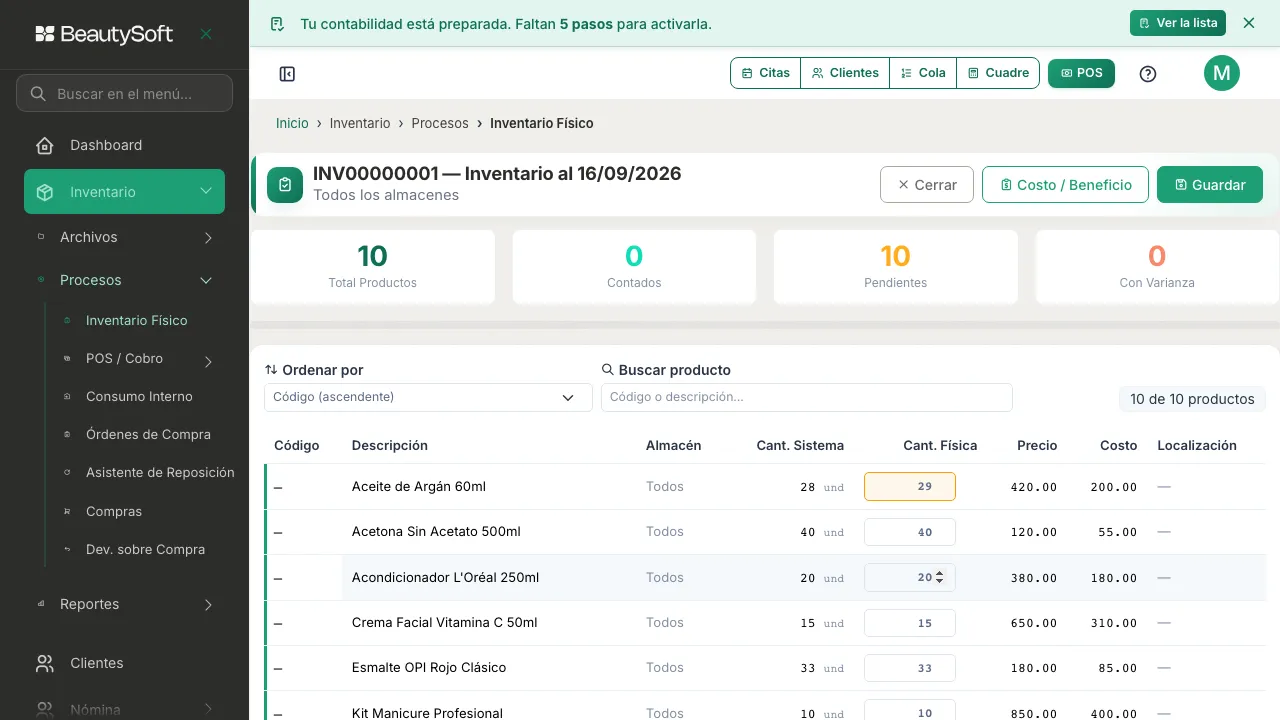
Ahora cuenta. Por cada producto escribe en la columna Cant. Física cuántas unidades hay de verdad en la estantería. La columna Cant. Sistema es lo que el sistema creía tener. Cuando los dos números no coinciden, el recuadro donde escribiste se pinta de amarillo: eso es una varianza. Si son muchos productos, usa Buscar producto o cambia Ordenar por para seguir el mismo orden en que estás caminando la estantería.
-
Pulsa Guardar. Los contadores de arriba se actualizan: Contados sube, Pendientes baja y Con Varianza te dice en cuántos productos el conteo no dio igual. Guardar todavía no cambia tu inventario — solo anota lo que contaste, así que puedes guardar, irte, y seguir contando después.
-
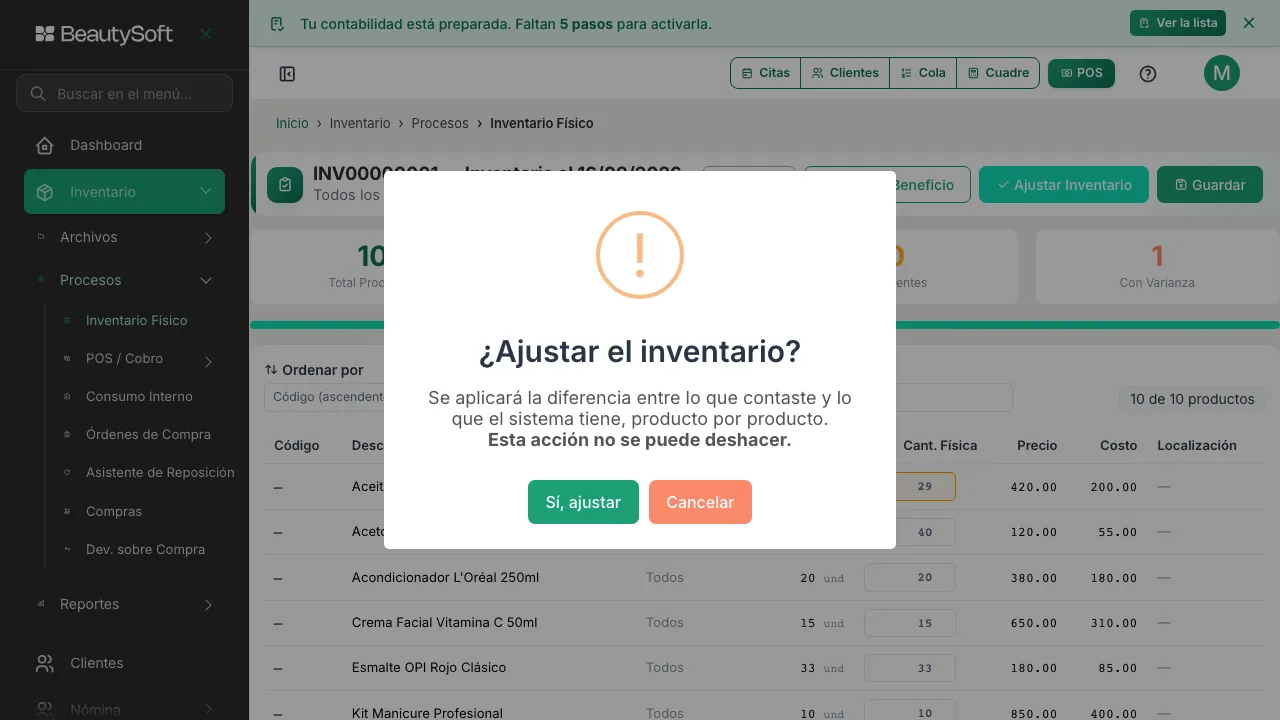
Cuando termines de contar todo, pulsa Ajustar Inventario. El sistema te pregunta si estás seguro y te avisa que esta acción no se puede deshacer. Lo que hace es aplicar la diferencia que encontraste: si contaste una unidad de más, te suma una; si contaste tres de menos, te resta tres. No pisa el número con lo que contaste, y por eso puedes ajustar horas después sin borrar las ventas que hiciste mientras tanto.
-
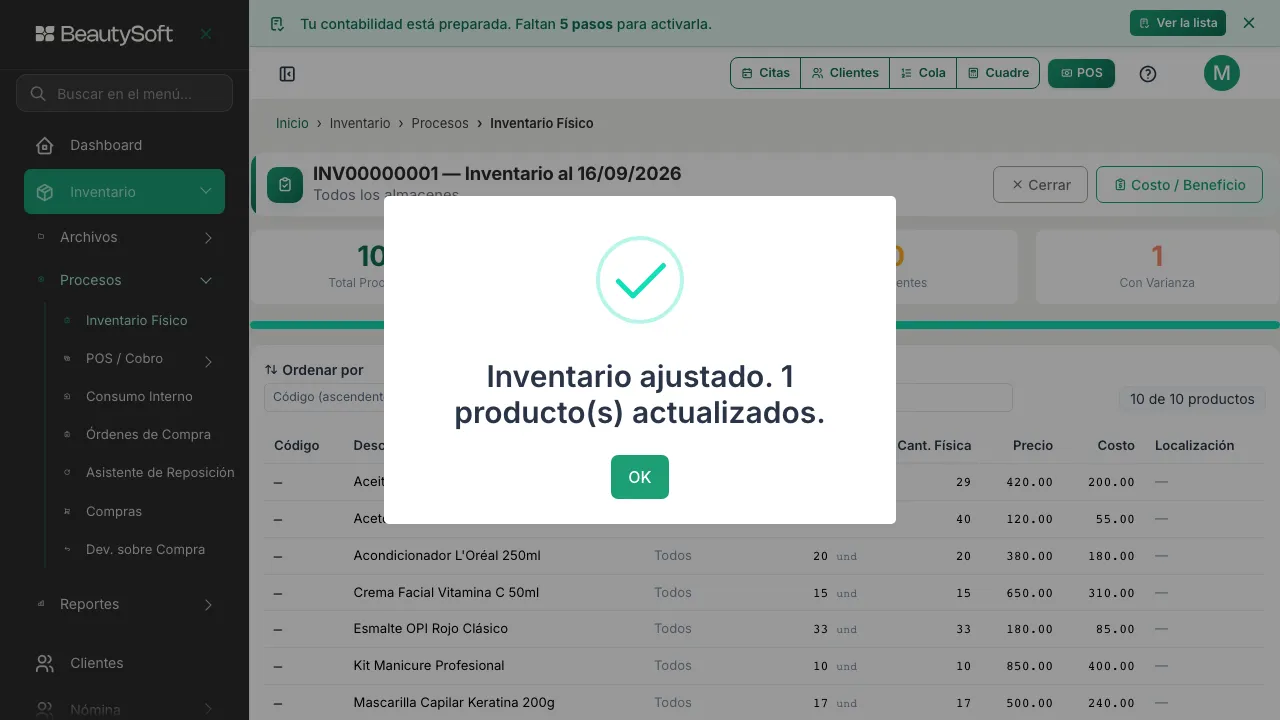
Pulsa Sí, ajustar. Te sale el mensaje con cuántos productos se actualizaron — solo cambian los que tenían varianza, los demás ya estaban bien.
-
Pulsa Cerrar para volver al historial. Tu conteo queda ahí con el estado Ajustado y el porcentaje de productos contados. Desde ese momento, cada venta en el mostrador vuelve a descontar sola a partir de esas cantidades.
Si algo sale mal
Sección titulada «Si algo sale mal»- No aparece el botón Ajustar Inventario. Aparece solo después de guardar por lo menos un conteo. Escribe las cantidades, pulsa Guardar y vuelve a mirar.
- Contaste mal un producto y ya guardaste. Mientras no hayas ajustado, corrige el número en Cant. Física y pulsa Guardar otra vez. Después de ajustar ya no se puede deshacer: la salida es hacer otro inventario y volver a contar ese producto.
- Te equivocaste al crear el conteo (mal almacén, mal filtro). No lo ajustes. Vuelve al historial y usa el botón de cancelar de esa fila; el conteo queda como Cancelado y no toca tu inventario.
- Alguien vendió mientras contabas. De eso se encarga el sistema solo: la comparación se hace contra lo que había cuando guardaste ese producto, y el ajuste aplica la diferencia, no el número pelado. Aun así, contar con el salón cerrado o en una hora floja te evita contar dos veces la misma gaveta.
- Un producto no sale en la lista. Revisa que esté activo en Catálogo de Productos y que no lo hayas dejado fuera con los filtros de Línea/Marca o Categoría al crear el conteo.