
Horarios del equipo: qué días y horas atiende cada persona
Quién puede hacerlo:AdministradorIncluido en:Plan Básico
Aquí le pones a cada persona de tu equipo los días y las horas en que atiende — si alguien entra más tarde, sale más temprano, o no trabaja un día que el salón sí abre. Esto es lo que manda en Reservas Online y en el Libro de Citas: si un empleado no tiene horario propio, el sistema usa el horario del salón para él.
Antes de empezar
Sección titulada «Antes de empezar»- Ten puesto el horario de tu salón en Horarios del salón — es la base que sigue cualquier empleado sin horario propio.
- Ten claro qué empleado necesita un horario distinto y en qué días u horas.
Paso a paso
Sección titulada «Paso a paso»-
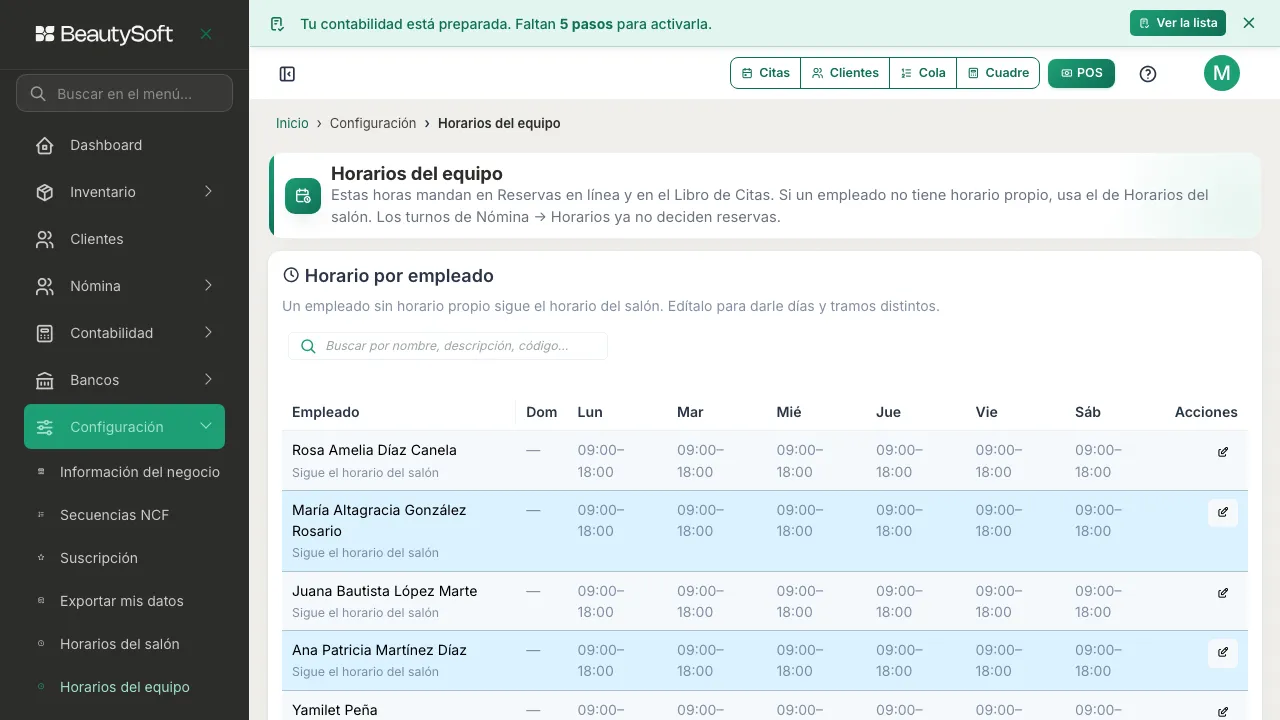
Entra a Configuración → Horarios del equipo. Ves una tabla con todo tu personal activo, una columna por cada día de la semana y, al final, el botón del lápiz (Editar). Mientras un empleado no tenga horario propio, debajo de su nombre dice “Sigue el horario del salón” y cada columna de día muestra, en gris, la hora del salón para ese día.
-
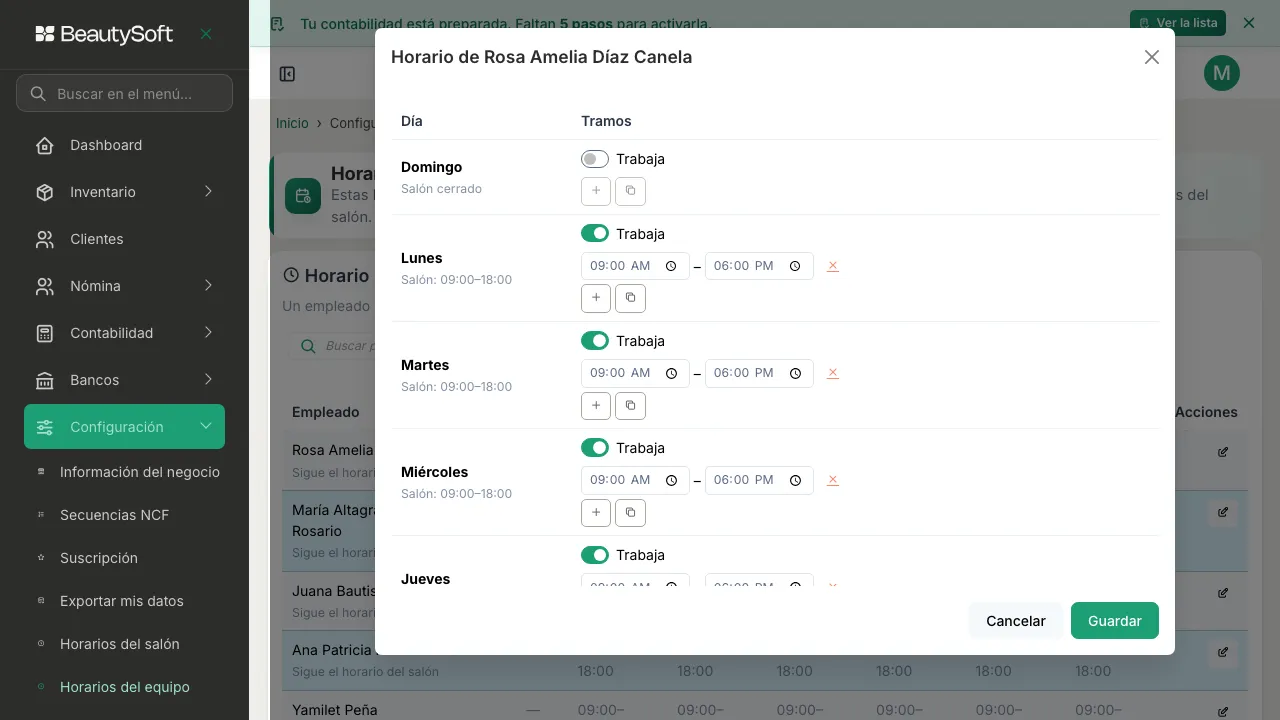
Pulsa el botón del lápiz (Editar) en la fila del empleado. Se abre una ventana con los siete días de la semana. Cada día trae un interruptor Trabaja — apágalo si ese día no atiende. Si lo dejas encendido, escribe la hora de inicio y la hora de fin del tramo.
-
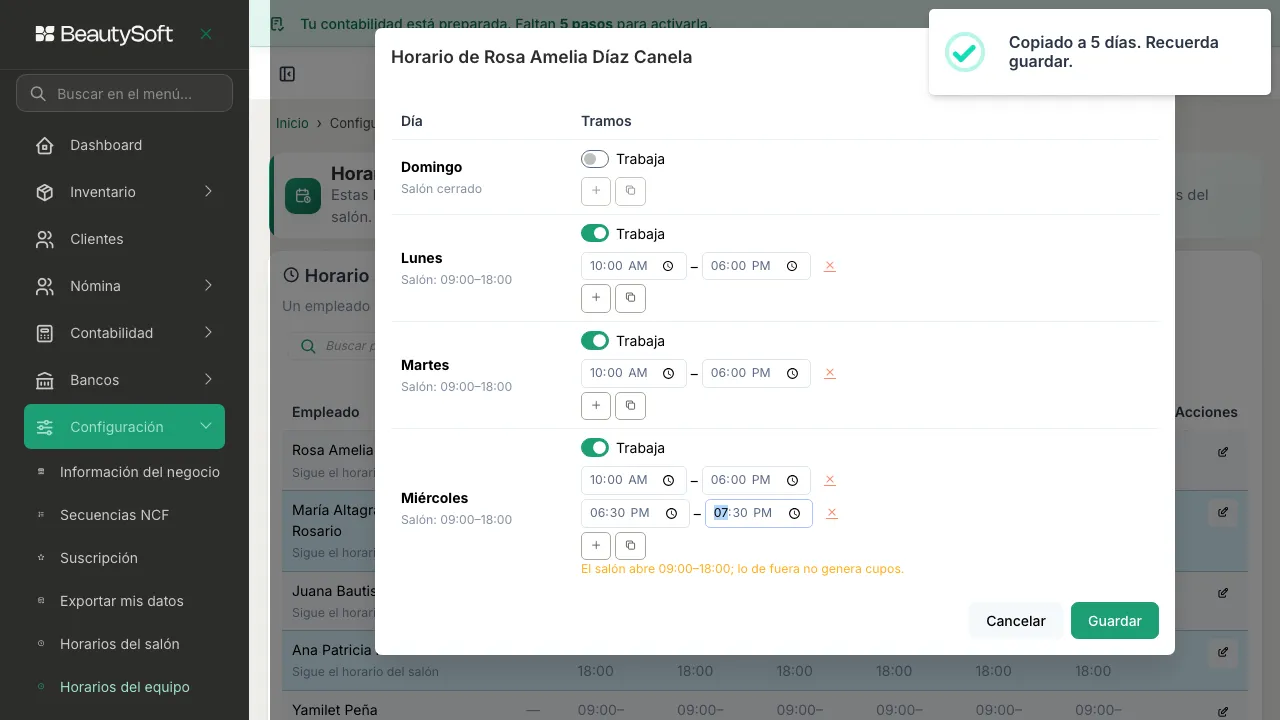
Si ese día trabaja en dos bloques con un corte en el medio (por ejemplo mañana y tarde, con un almuerzo largo entre los dos), pulsa el botón Agregar tramo (el ícono +) junto al día — se agrega una segunda fila de horas para ese mismo día.
-
Si varios días tienen el mismo horario, no los escribas uno por uno: llena el primero y pulsa Copiar a los demás días — se aplica a todos los demás días que estén marcados Trabaja, y te pide confirmación antes de reemplazarlos.
-
Pulsa Guardar. La tabla de Horarios del equipo se actualiza con el horario nuevo de ese empleado.
Volver al horario del salón
Sección titulada «Volver al horario del salón»Si ya no quieres que ese empleado tenga un horario propio, ábrelo de nuevo con el botón del lápiz (Editar) y pulsa Volver al horario del salón, el primero de los botones abajo en la ventana. Confirma, y ese empleado vuelve a seguir el horario del salón tal cual — su fila en la tabla vuelve a decir “Sigue el horario del salón”, con las horas del salón en gris en cada día. Ese botón solo aparece cuando el empleado ya tiene un horario propio guardado.
Si algo sale mal
Sección titulada «Si algo sale mal»- Veo un aviso de que estas son “las horas generales de Configuración → Información del negocio”. Es normal si nunca has guardado Horarios del salón: mientras tanto, tu equipo sigue las horas viejas de Configuración → Información del negocio, las mismas que usa Reservas Online. Guarda Horarios del salón cuando quieras días y horas distintos entre sí.
- Todos los días dicen “Salón cerrado” y no puedo ponerle horario a nadie. Ya guardaste Horarios del salón con todos los días cerrados — no habrá cupos hasta que abras al menos un día.
- A un empleado no le salen cupos para reservar, aunque tenga el día marcado “Trabaja”. Revisa la hora: si el salón cierra antes que el tramo que le pusiste, o el tramo cae fuera del horario del salón ese día, el sistema no genera cupos ahí — un empleado nunca puede atender fuera del horario en que el salón está abierto. La ventana te avisa con un texto en amarillo cuando el tramo que estás escribiendo queda fuera del horario del salón.
- Le falta un cupo justo a la 1:00pm, o a la hora en que suele tomar su descanso. Ni el Libro de Citas ni Reservas Online agendan a un empleado durante su hora de almuerzo o de break — pero eso no se pone aquí: la HORA a la que empieza sale de su ficha en Empleados, y cuánto DURA (los minutos de almuerzo y de break) sale de Configuración → Información del negocio — ninguna de las dos se edita en esta pantalla.
- ¿Y los turnos de Nómina → Horarios, esos ya no sirven? Esos turnos (los que se asignan en Asignar Horarios) siguen sirviendo para nómina y reportes de personal, pero ya no deciden las Reservas Online ni el Libro de Citas — eso lo manda únicamente esta pantalla, Horarios del equipo.
- Necesito bloquear un solo día, no cambiar el horario fijo del empleado. Una vacación, una cita médica o cualquier ausencia puntual no se registra aquí — se anota en Días Libres / Vacaciones, que bloquea esa fecha sin tocar el horario semanal del empleado.