
Vouchers Pendientes: revisar el comprobante de un depósito
Quién puede hacerlo:AdministradorIncluido en:Plan Básico
Si tu salón pide un depósito para reservar online, el cliente sube una foto o captura de su transferencia cuando reserva. Esa reserva NO queda confirmada sola: se guarda como pendiente hasta que alguien del salón mire el comprobante y diga si el pago llegó de verdad. Esa revisión se hace en Vouchers Pendientes.
Antes de empezar
Sección titulada «Antes de empezar»Ten listo:
- Un momento para mirar cada comprobante con calma — no es una tarea que se pueda dejar para “más tarde”, porque el reloj de las 24 horas no espera.
- Acceso a la cuenta bancaria o app de tu banco, para comparar el monto y la fecha del comprobante con lo que de verdad entró.
Cómo te avisamos
Sección titulada «Cómo te avisamos»Apenas entra una reserva con comprobante por revisar, en la parte de arriba de cualquier pantalla te aparece un aviso con la cantidad de depósitos esperando. Ese aviso cambia de color entre más se acerca la reserva más vieja a las 24 horas: empieza tranquilo y se pone rojo cuando queda poco tiempo. Ese mismo aviso trae un botón para ir directo a esta pantalla.
También llega un correo a tu salón cada vez que entra una reserva nueva con comprobante — pero el aviso de arriba es el que de verdad avisa a tiempo, porque no depende de que alguien revise el correo.
Paso a paso
Sección titulada «Paso a paso»-
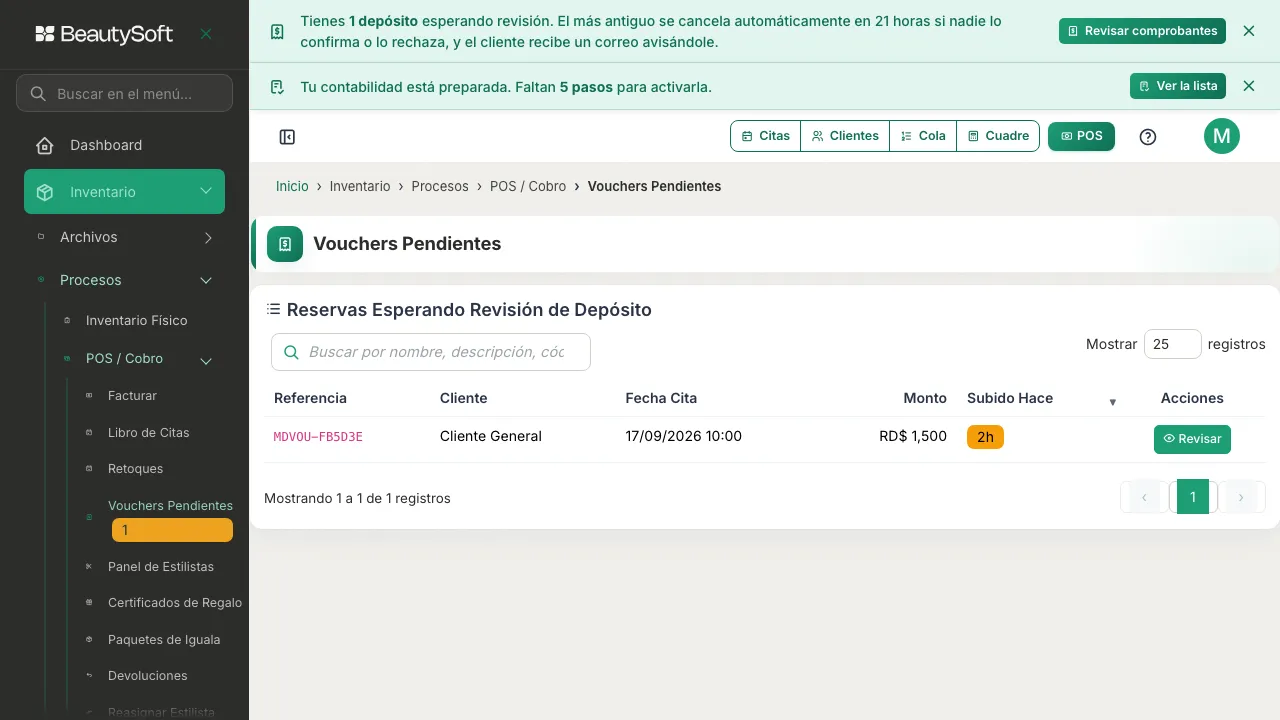
Entra a Inventario → Procesos → POS / Cobro → Vouchers Pendientes (o pulsa el botón del aviso). Ahí ves una tabla con todas las reservas que están esperando: la Referencia, el Cliente, la Fecha de la cita, el Monto del depósito y hace cuánto se subió el comprobante (Subido Hace). Si esa columna se pone en rojo, es porque ya lleva 18 horas o más esperando — te queda poco margen.
-
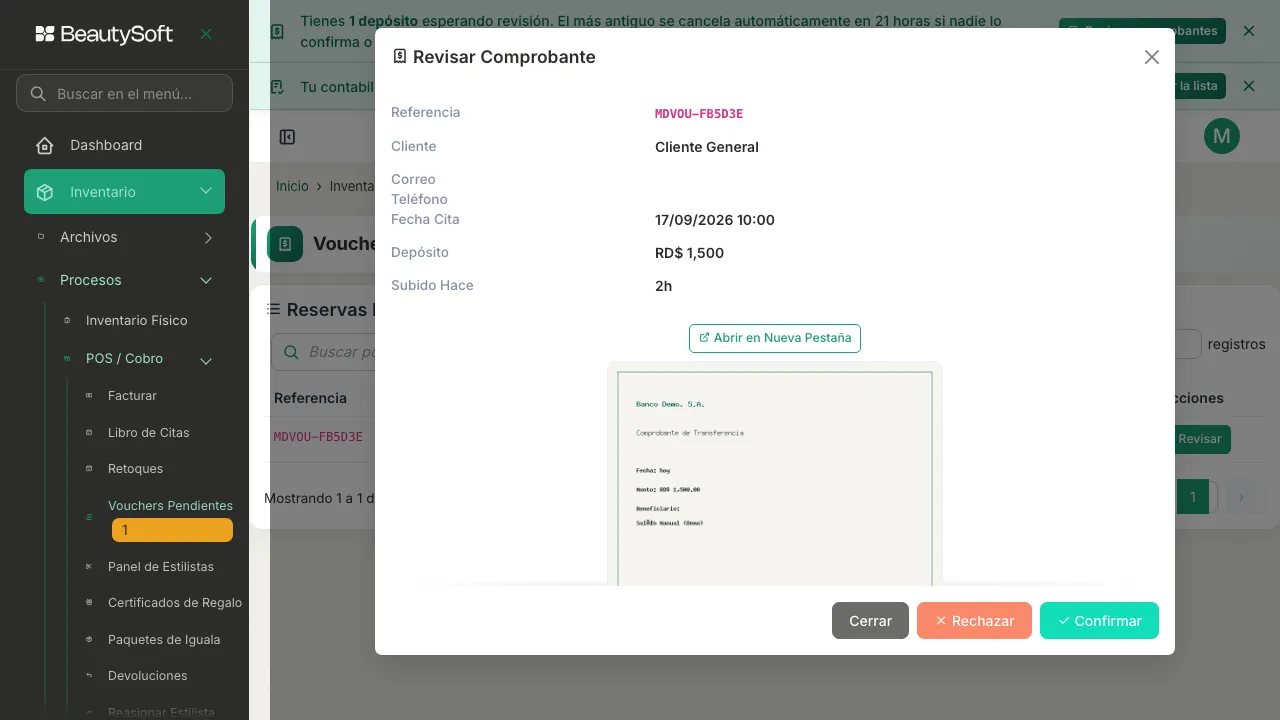
Pulsa sobre la fila (o el botón Revisar) para abrir Revisar Comprobante. Ahí ves la imagen del comprobante que subió el cliente, junto con el monto y la fecha de la reserva.
-
Compara el comprobante con tu cuenta bancaria: mismo monto, misma fecha, mismo banco.
-
Si el pago está correcto, pulsa Confirmar. La reserva queda confirmada y el cliente recibe un correo avisándole.
-
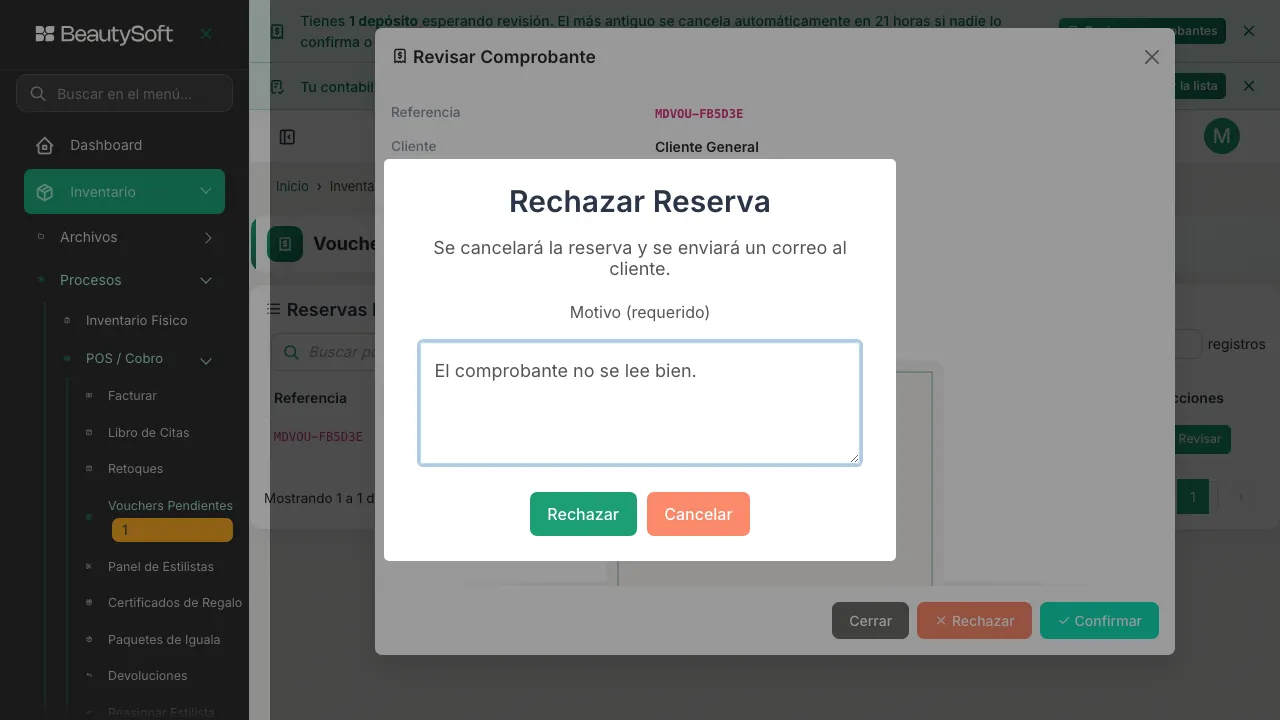
Si el comprobante no sirve — el monto no cuadra, la imagen no se lee, o nunca llegó el pago — pulsa Rechazar y escribe el motivo (por ejemplo “El monto no coincide” o “El comprobante no se lee”). La reserva se cancela y el cliente recibe un correo con el motivo que escribiste, para que pueda intentar de nuevo si quiere.
Si algo sale mal
Sección titulada «Si algo sale mal»- Si dejas pasar las 24 horas sin revisar un comprobante, el sistema lo cancela por ti — no hay botón para revertirlo. Si el cliente sí pagó, tienes que contactarlo directamente para coordinar el reembolso o una reserva nueva.
- Si un comprobante ya fue confirmado o rechazado por otra persona del salón mientras lo tenías abierto, el sistema te avisa que ya no se puede actuar sobre esa reserva — no hace falta repetir la acción.