
Fiar: dejar que un cliente pague después
Quién puede hacerlo:AdministradorIncluido en:Plan Básico
A veces atiendes a una clienta y no te paga ese día. Le fías. Hasta ahora eso vivía en una libreta o en un Excel, y el que se acordara era tú.
Aquí lo anotas en el sistema. Le pones nombre, cuánto es y para cuándo te lo va a pagar. De ahí en adelante el sistema lleva la cuenta solo: cuánto queda, cuántos días lleva de atraso y quién es la que más te debe.
En este manual eso se llama una factura a crédito. Es solo un papel que dice “esta persona me debe esto”. No es la factura que le das en el mostrador cuando te paga.
Antes de empezar
Sección titulada «Antes de empezar»Ten listo:
- El cliente ya registrado. Si no está, créalo primero en Clientes.
- Cuánto te debe y para cuándo quedaron en que te paga.
Paso a paso
Sección titulada «Paso a paso»-
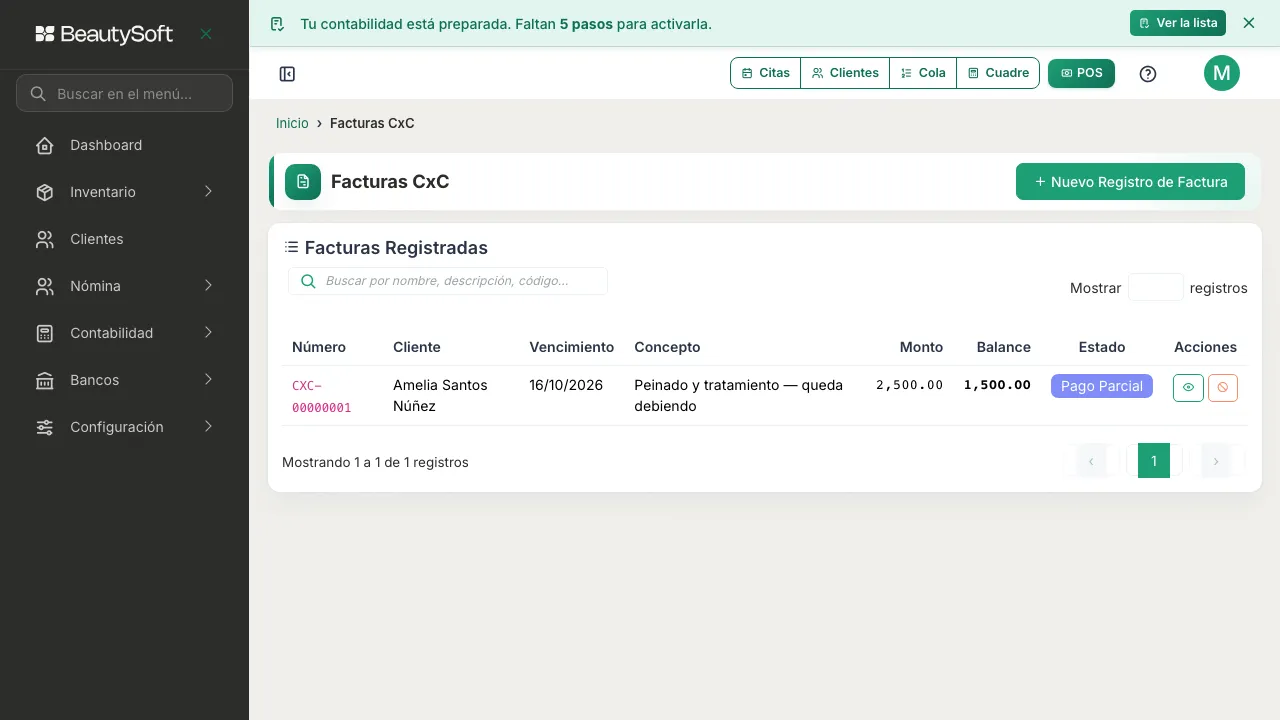
En el menú de la izquierda abre Cuentas por Cobrar → Procesos → Facturas CxC. Aquí vive la lista de todo lo que te deben. El primer día está vacía; después cada deuda que anotes aparece aquí con lo que falta por cobrar. Pulsa el botón Nuevo Registro de Factura, arriba a la derecha.
-
Se abre una ventana con cuatro cosas que llenar, y nada más:
- Cliente — busca a la persona por su nombre.
- Monto — cuánto te debe, en pesos.
- Fecha de Vencimiento — el día en que quedaron en que te paga. De esta fecha sale después el conteo de días de atraso, así que ponla aunque sea aproximada.
- Concepto — en tus palabras, por qué te debe. Escribe algo que entiendas dentro de seis meses: “Tinte y corte del 20 de agosto” sirve; “varios” no.
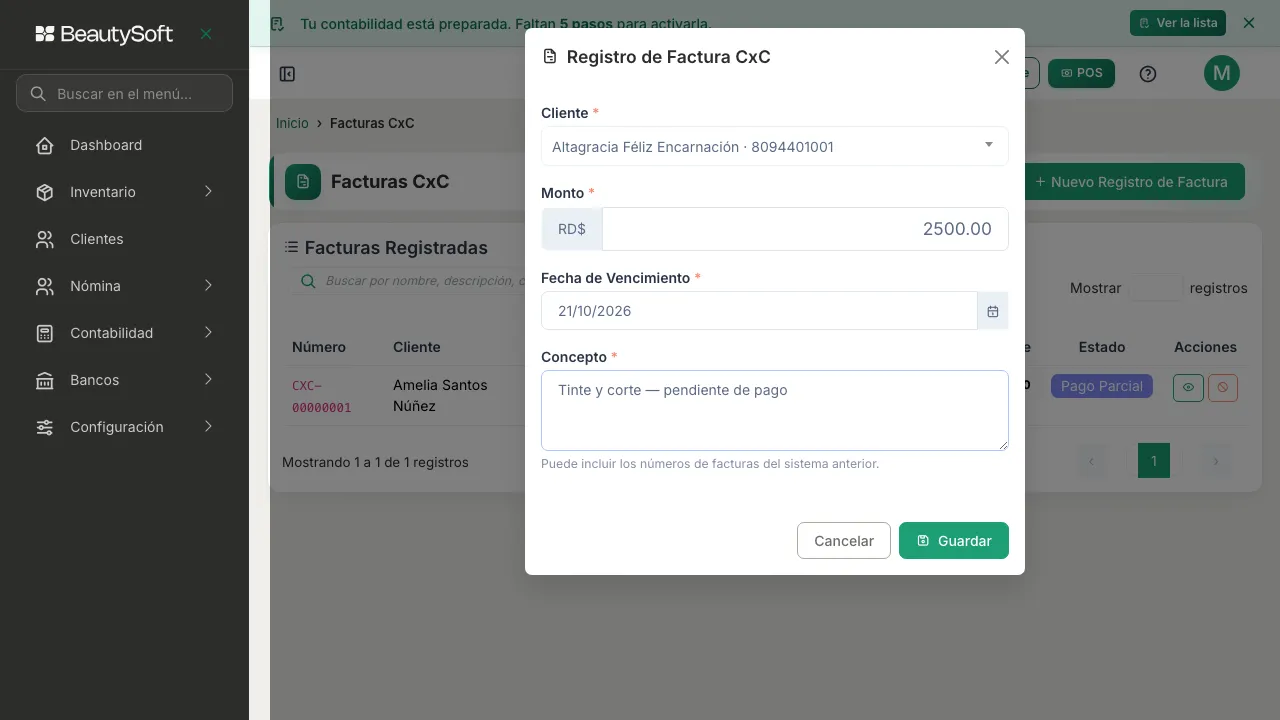
Debajo de Concepto el sistema te recuerda que puedes incluir los números de facturas del sistema anterior. Eso es para cuando estás pasando tus cuentas viejas de la libreta o del Excel: pon ahí el número que usabas antes y así puedes cruzar las dos cosas mientras te acostumbras.
-
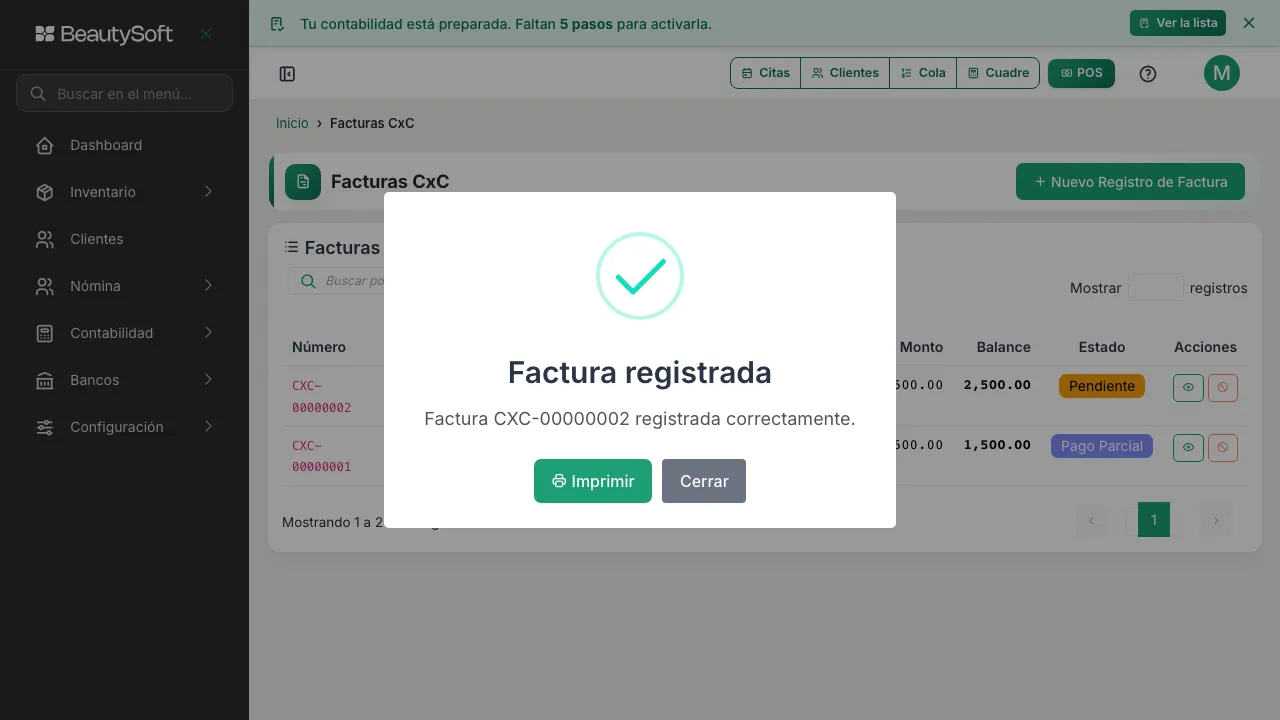
Pulsa Guardar. El sistema le pone un número (el primero es CXC-00000001) y te ofrece imprimirlo por si la clienta quiere su copia.
-
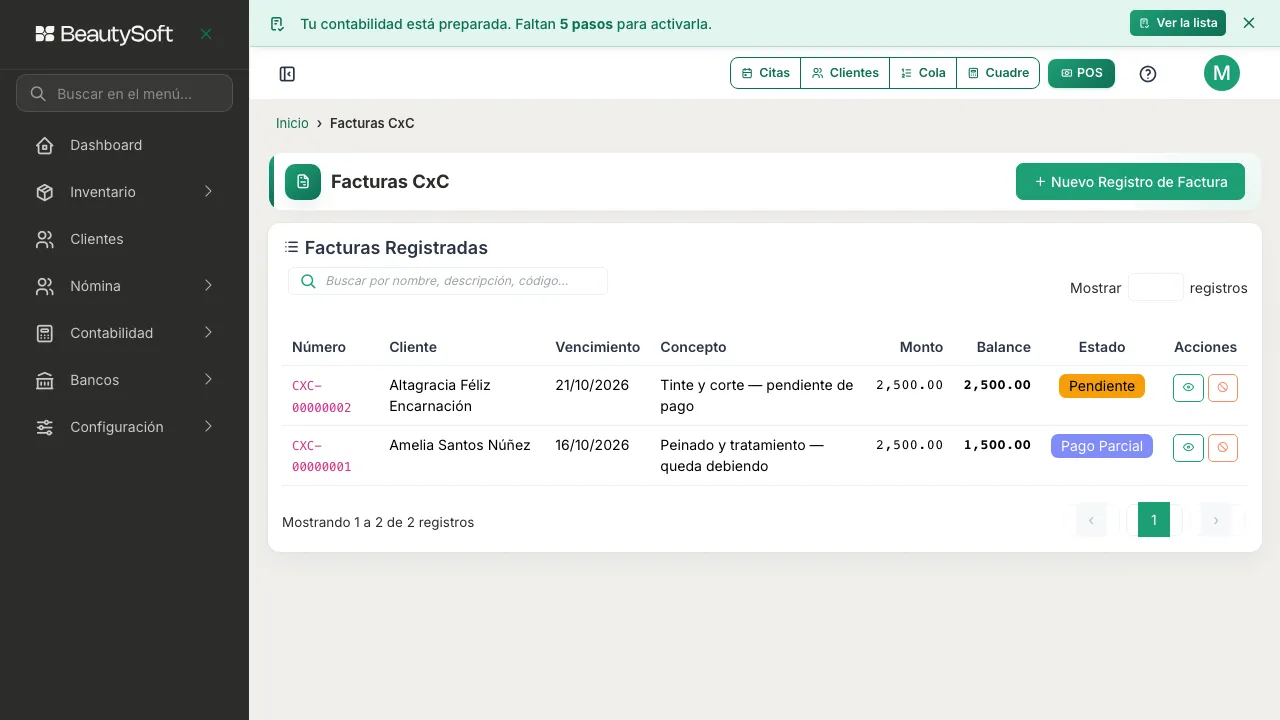
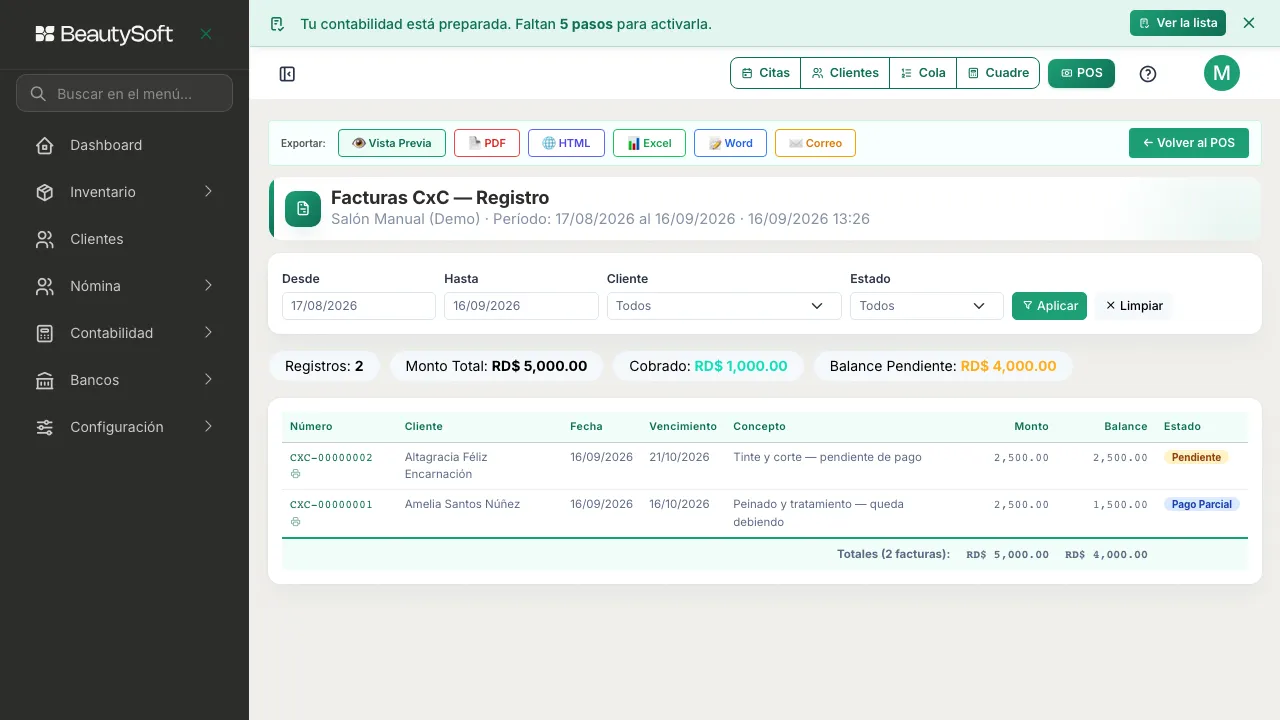
Ya la deuda aparece en la lista. Fíjate en dos columnas: Balance es lo que falta por cobrar, y Estado dice Pendiente mientras no te haya pagado nada. Cuando empiece a abonar, ese estado cambia solo a Pago Parcial, como la otra fila de la imagen, y a Pagada cuando te salde todo.
Cuando quien te debe es una empresa
Sección titulada «Cuando quien te debe es una empresa»Hay salones que atienden al personal de una oficina, una clínica o un banco de al lado, con un descuento acordado. Para eso está Cuentas por Cobrar → Archivos → Empresas: registras la empresa una vez, con el descuento que le diste, y después se la pones a cada cliente que trabaje ahí.
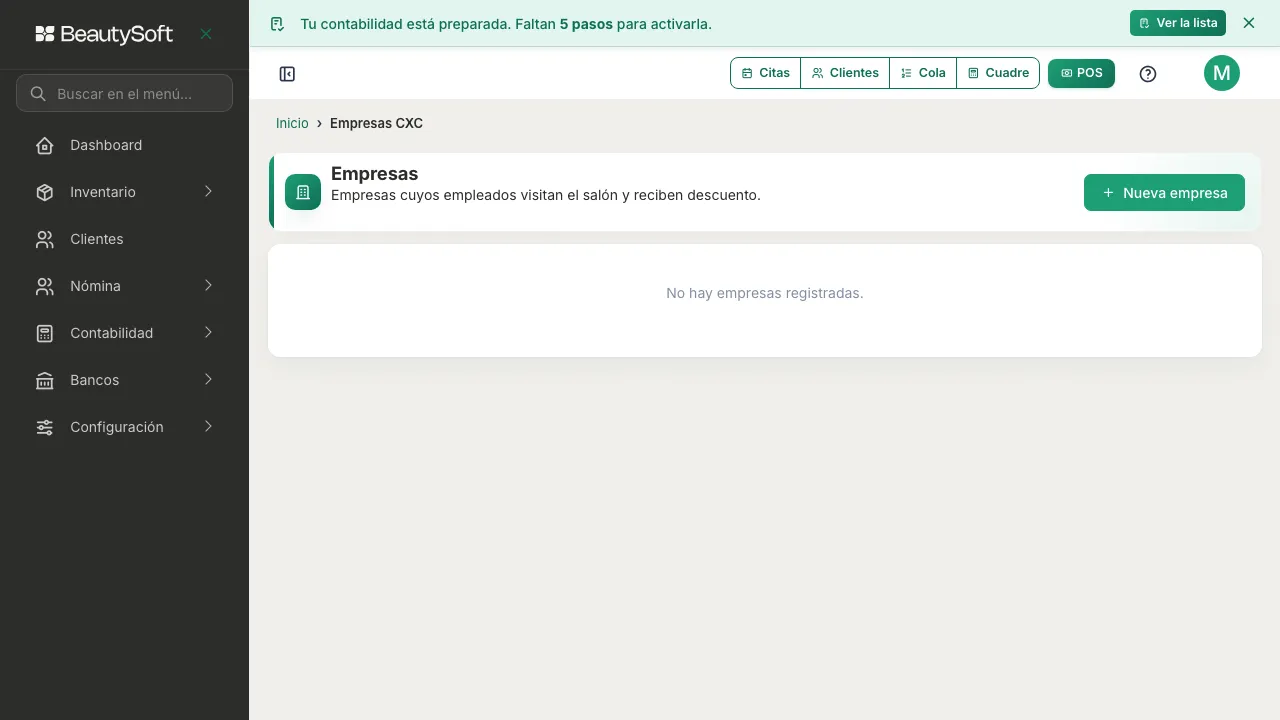
La empresa no cambia cómo se cobra — le sigues cobrando a la persona. Lo que te da es poder mirar la deuda por empresa cuando revises quién te debe.
Para ver todo lo que has fiado
Sección titulada «Para ver todo lo que has fiado»Cuentas por Cobrar → Reportes → Reg. Facturas te da la lista completa de las facturas a crédito que has hecho, con su filtro de fechas. Es el reporte que imprimes o mandas por correo cuando quieres ver el mes entero de un golpe.
Si algo sale mal
Sección titulada «Si algo sale mal»- No aparece el cliente en la lista. Solo salen los clientes ya registrados. Créalo en Clientes y vuelve.
- “El monto debe ser mayor a cero.” Se te quedó el monto vacío o en cero.
- Te equivocaste en el monto o en el concepto. No la borres. Una factura ya guardada se corrige con una nota — mira corregir una factura con una nota de crédito o débito. Si de plano no debió existir, ábrela desde la lista y anúlala, escribiendo el motivo.
- No ves la opción Cuentas por Cobrar en el menú. Estas pantallas son solo para el dueño o administrador. Si entras como recepcionista, no te aparecen.