
Agendar una cita
Quién puede hacerlo:RecepcionistaAdministradorEstilistaIncluido en:Plan Básico
Aquí reservas un espacio en la agenda para que un empleado le haga un servicio a un cliente en una fecha y hora. Toma menos de un minuto.
Si eres estilista, esta pantalla es de solo mirar: ves el día completo del salón y puedes abrir cualquier cita, pero crear, cambiar o cancelar citas lo hace recepción o el dueño.
Antes de empezar
Sección titulada «Antes de empezar»Ya debe existir en el sistema:
- El servicio que se va a hacer (por ejemplo, “Corte de Damas”).
- El empleado que lo va a atender.
El cliente es opcional: puedes agendar la cita sin escoger un cliente todavía y asignarlo después.
Paso a paso
Sección titulada «Paso a paso»-
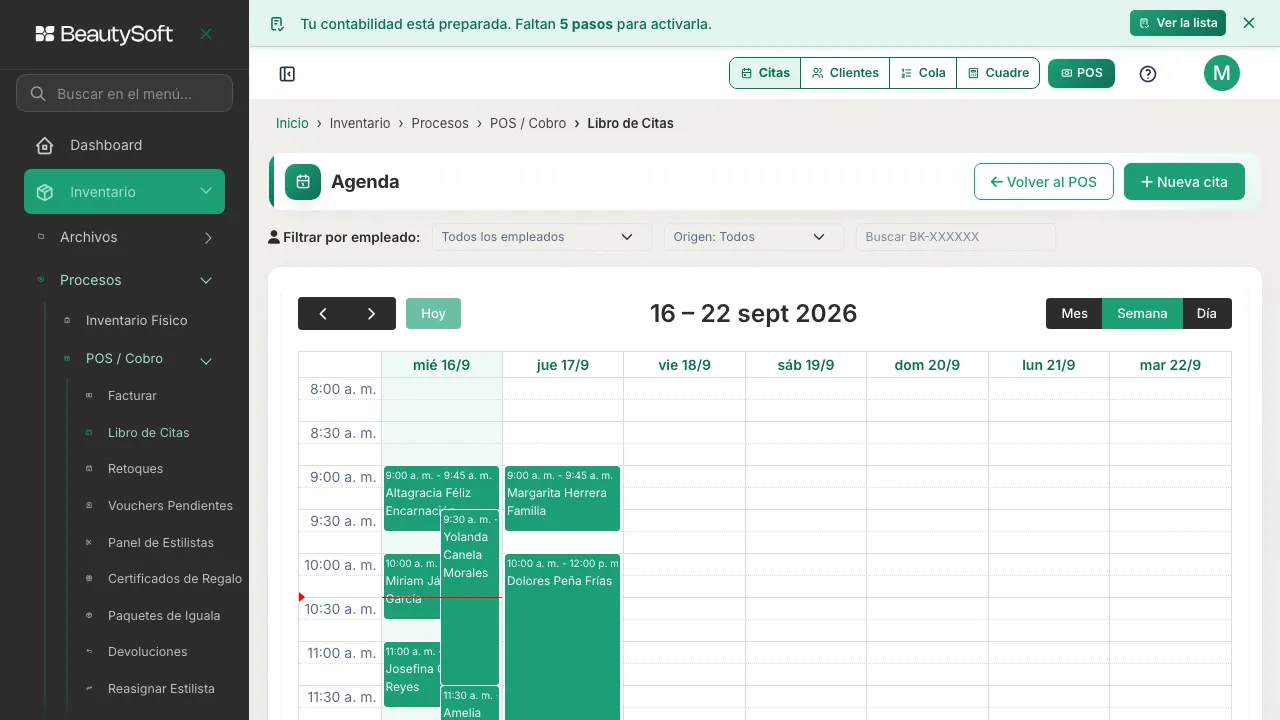
Entra a Libro de Citas en el menú de la izquierda. Abre en el día de hoy, con una columna por cada empleado que atiende clientes. Arriba puedes filtrar por empleado con Filtrar por empleado y por Origen, o buscar una cita por su código con Buscar BK-XXXXXX. Para crear una cita nueva, pulsa + Nueva cita arriba a la derecha — o toca directamente el hueco libre de la persona y la hora que quieras, y la ventana abre con esos datos ya puestos.
-
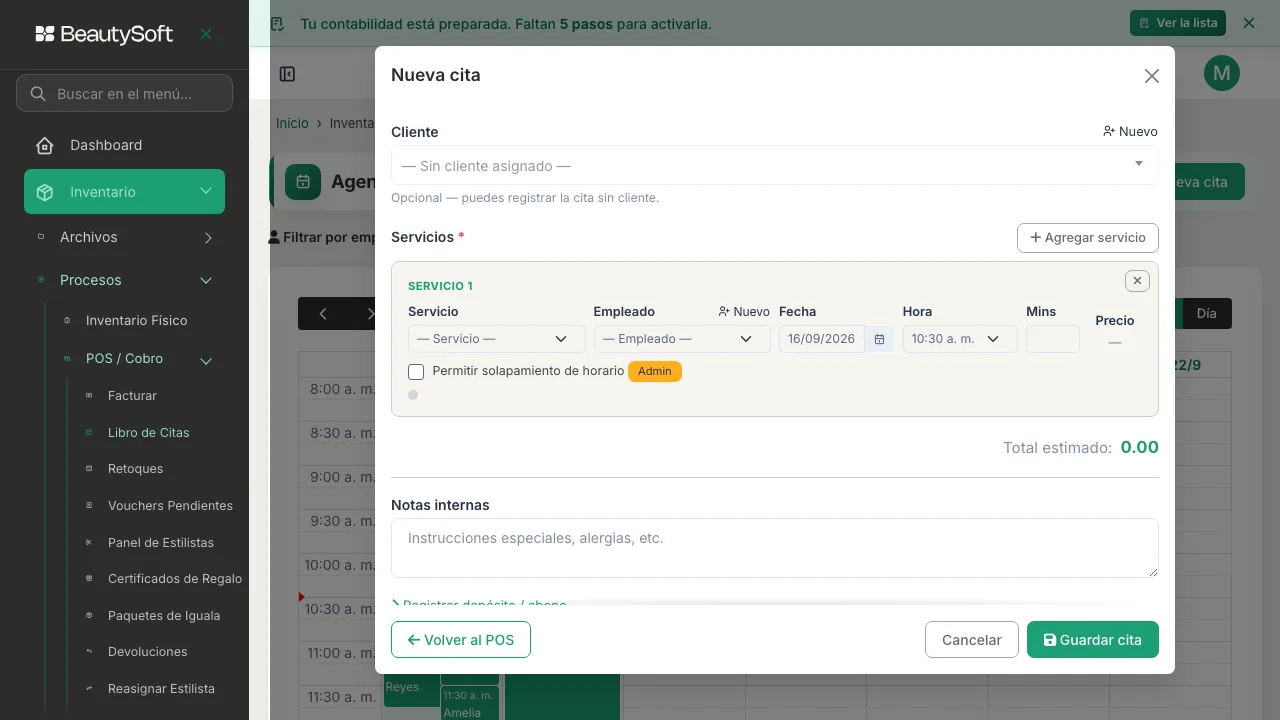
Se abre la ventana Nueva cita. Arriba puedes escoger el Cliente — si no lo escoges, queda como “Sin cliente asignado” y puedes agregarlo después. Debajo, en Servicios, llena el Servicio, el Empleado, la Fecha, la Hora y los Mins (minutos que dura). Si necesitas agendar más de un servicio en la misma cita, usa + Agregar servicio.
-
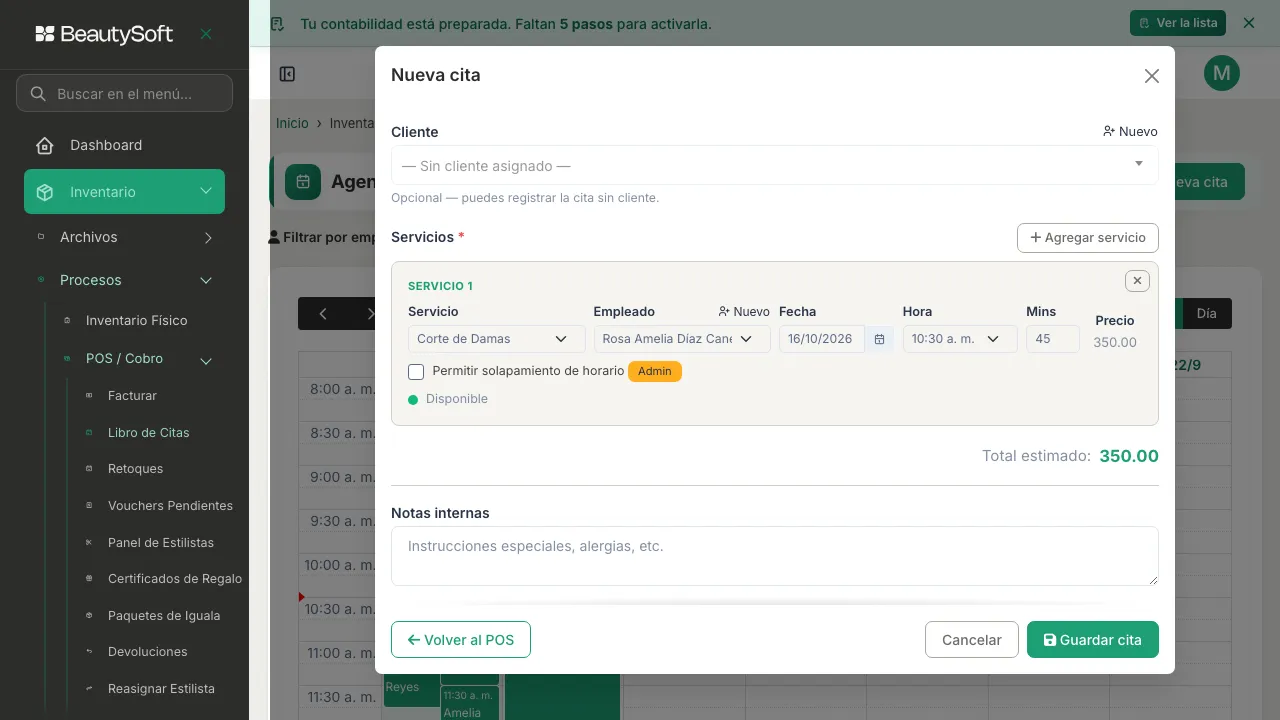
En cuanto escoges el servicio y el empleado, el sistema completa solo los minutos y el precio, y te muestra un aviso verde de Disponible si el empleado está libre a esa hora. Abajo ves el Total estimado de la cita. Si necesitas anotar algo (una alergia, una instrucción especial), escríbelo en Notas internas.
-
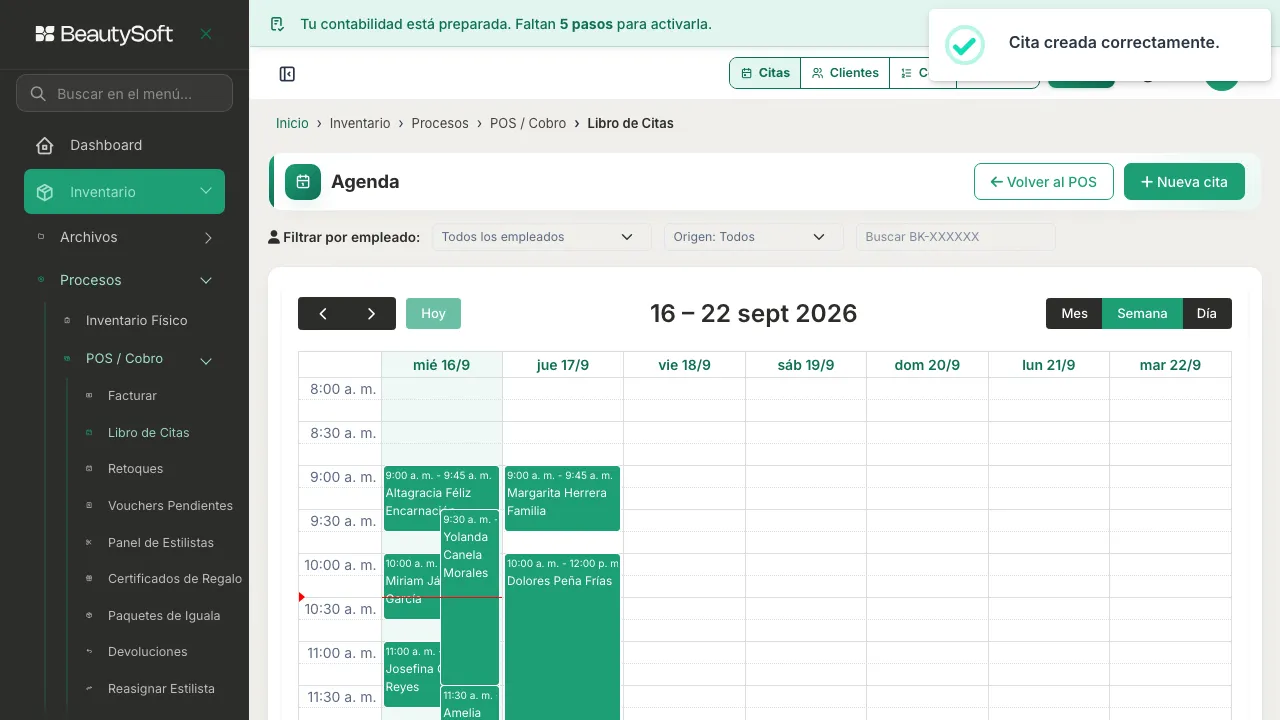
Pulsa Guardar cita. Te va a salir un mensaje verde que dice “Cita creada correctamente.” y la cita ya aparece en la columna de quien la va a atender.
Ver el día completo del salón
Sección titulada «Ver el día completo del salón»La vista Día enseña el salón entero de un vistazo: la primera columna son las horas y cada columna siguiente es un empleado que atiende clientes. Quien solo hace trabajo administrativo no aparece, porque nunca tiene citas.
- Moverte de día: las flechas de la barra van al día anterior y al siguiente, Hoy te devuelve al de hoy, y el campo de fecha te lleva a cualquier día, hacia adelante o hacia atrás.
- Las otras vistas: los botones Mes y Semana, en la misma barra, siguen mostrando el calendario de siempre.
- Lo gris rayado es tiempo en el que esa persona no atiende: fuera de su turno, almuerzo, break o una ausencia. Si no trabaja ese día, su columna sale con la etiqueta Libre.
- Tu columna sale marcada con Tú cuando entras con tu propio usuario.
- La línea roja es la hora en la que estás ahora mismo, y solo sale cuando estás viendo el día de hoy.
- Una cita con dos servicios en manos de dos personas se ve en las dos columnas, cada una en su hora, con una marca de +1 para que sepas que es la misma cita.
Clientes exentos de depósito
Sección titulada «Clientes exentos de depósito»Cuando escoges el Cliente, puede que te salga un aviso azul que dice Exento de depósito — No le pidas depósito a este cliente. Eso quiere decir que el administrador decidió que a esa persona no se le cobra depósito para reservar, ni por internet ni por teléfono. Agenda la cita normal y no le pidas nada por adelantado.
Si no sale el aviso, el cliente paga depósito como cualquier otro, según la regla de tu salón.
Esa marca solo la pone el administrador o el dueño, en la ficha del cliente. Tú la ves pero no la puedes cambiar — mira Registrar un cliente nuevo.
Recordarle la cita al cliente por WhatsApp
Sección titulada «Recordarle la cita al cliente por WhatsApp»El sistema le manda solo un recordatorio por correo al cliente unas horas antes de su cita. Pero si el cliente no tiene correo guardado —muchos solo dejan el teléfono— ese recordatorio no le llega a nadie. Para esos casos se lo mandas tú por WhatsApp.
- En Libro de Citas, pulsa encima de la cita en el calendario. Se abre la ventana con los datos de la cita.
- Abajo de esa ventana, pulsa el botón verde Recordar por WhatsApp.
- Se abre WhatsApp con el mensaje ya escrito: el nombre del salón, el día, la hora y los servicios. Léelo, cámbialo si quieres, y pulsa enviar.
Cosas que conviene saber:
- No hace falta tener WhatsApp Business ni registrarse en nada. Se abre el WhatsApp que ya usas, en tu teléfono o en la computadora, y el mensaje sale de tu número como cualquier otro.
- El mensaje no se envía solo. El sistema lo escribe; tú lo mandas. Si no pulsas enviar en WhatsApp, el cliente no recibe nada.
- Si el botón no aparece, es por una de dos razones:
- La cita ya no está en pie o ya pasó. Solo se recuerdan las citas pendientes o confirmadas que todavía no han ocurrido. En una cita cancelada, completada, marcada como no asistió, en curso, o de un día que ya pasó, el botón no sale — no tendría sentido recordarle al cliente algo que no va a suceder.
- El cliente no tiene un número al que se pueda escribir: o no tiene teléfono guardado, o el que tiene está incompleto. Arréglalo en la ficha del cliente y vuelve a abrir la cita.
- Por ahora solo funciona con números de República Dominicana.
Si cambias la cita de hora o de estilista
Sección titulada «Si cambias la cita de hora o de estilista»Cuando mueves una cita — le cambias la hora, la fecha o el estilista que la va a atender — el sistema le avisa al cliente solo, sin que tengas que hacer nada extra.
- Abre la cita, cambia lo que necesites cambiar y pulsa Guardar cita como siempre.
- Dentro de esa misma ventana hay una casilla marcada Avisar al cliente, que viene marcada por defecto. Déjala así para que el sistema le avise; desmárcala solo si tú mismo ya le avisaste por tu cuenta, o si por algún motivo no quieres que se entere todavía.
- El sistema intenta avisarle en este orden: primero por WhatsApp (si tu salón lo tiene conectado), si no por correo (si el cliente tiene uno guardado), y si ninguna de las dos funciona, te lo dice a ti para que se lo mandes tú mismo.
Después de guardar, puede pasar una de estas cosas:
- Un mensaje verde diciendo que se le avisó por WhatsApp o por correo. No tienes que hacer nada más.
- Una ventana amarilla que dice “No pudimos avisarle automáticamente”, con el nombre y el teléfono del cliente y un botón para Abrir WhatsApp. Esto sale cuando no se pudo mandar ni por WhatsApp del salón ni por correo — normalmente porque el cliente no tiene correo guardado. Pulsa el botón, se abre WhatsApp con el mensaje ya escrito desde tu propio teléfono, y solo falta que pulses enviar.
- Una ventana amarilla que dice “No pudimos avisarle del cambio”, sin botón. Esto sale cuando el cliente no tiene ni teléfono ni correo guardado en su ficha — no hay ningún medio por dónde avisarle. Agrégale un teléfono o un correo en su ficha de cliente para la próxima vez.
Estas ventanas se quedan en pantalla hasta que las cierres — no desaparecen solas, porque significan que alguien tiene que hacer algo (o al menos enterarse de que nadie le avisó al cliente).
Un cambio de estilista sin cambiar la hora también cuenta como “mover la cita” y avisa igual — no hace falta que cambie la fecha para que se dispare el aviso.
Si algo sale mal
Sección titulada «Si algo sale mal»- Si el empleado ya tiene otra cita a esa hora, el sistema no te va a mostrar el aviso de Disponible en verde. Hay una casilla de Permitir solapamiento de horario, pero está marcada como Admin — solo un administrador la puede usar, así que si necesitas agendar dos citas encima pídele ayuda a tu administrador.
- El sistema también puede rechazar una cita por horario, con uno de estos mensajes: “El salón está cerrado ese día. Ábrelo en Horarios del salón si vas a atender.”, “El salón no atiende a esa hora. Revisa Horarios del salón.”, “El empleado no trabaja a esa hora.”, “El empleado tiene una ausencia registrada a esa hora.”, “El empleado está en almuerzo a esa hora.” o “El empleado está en su break a esa hora.” En cualquiera de estos casos, pídele al administrador que ajuste Horarios del salón o Horarios del equipo, o que marque Permitir solapamiento de horario si de verdad necesitas agendar encima.
- ¿Te salió un mensaje que no está en esta lista? Apunta exactamente lo que dice, en qué paso te salió, y avísale a tu administrador. Sin esas dos cosas es muy difícil ayudarte.