
Reservas Online: que tus clientes reserven solos
Quién puede hacerlo:AdministradorIncluido en:Plan Básico
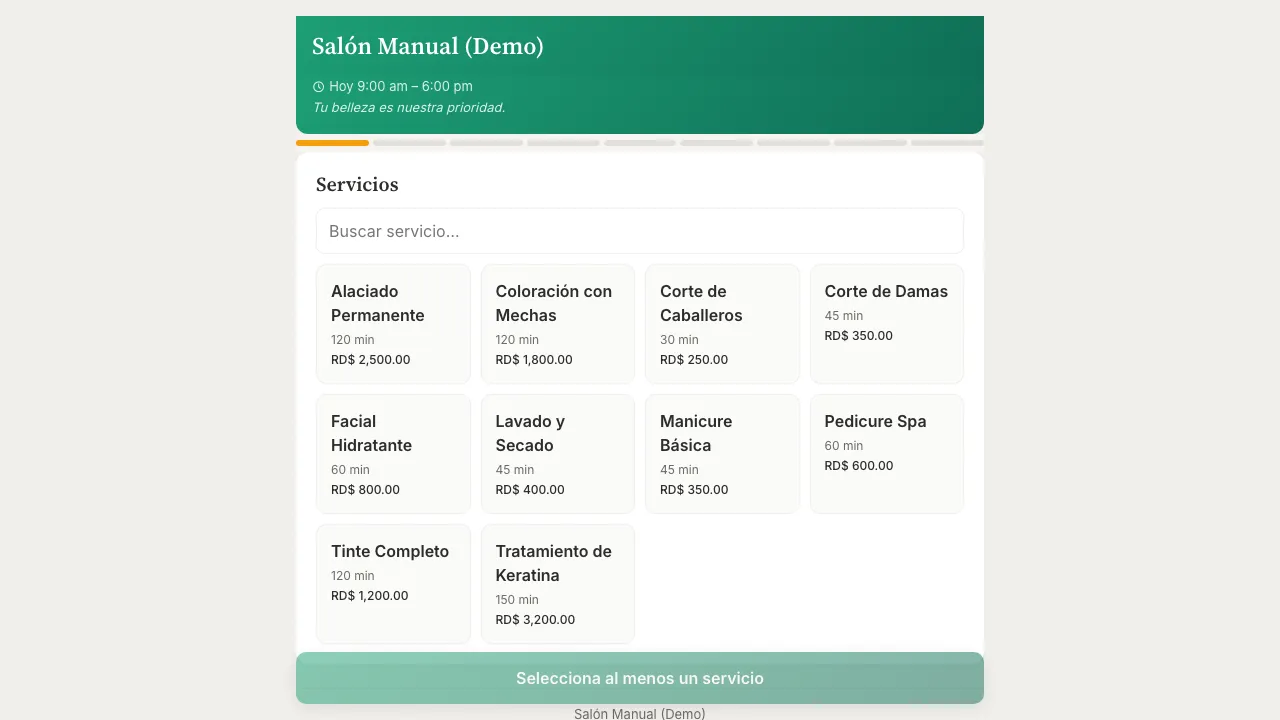
Las reservas online le dan a tu salón una página propia en internet. Tu cliente entra por un enlace, escoge el servicio, ve las horas libres de verdad y deja su cita — sin llamar, sin WhatsApp y sin que nadie del salón tenga que estar pendiente. La cita cae sola en tu Libro de Citas.
Tú decides dos cosas importantes: si pides un adelanto de dinero para apartar la cita y con cuánto tiempo se puede reservar. Todo eso se prende y se ajusta en un solo lugar.
Antes de empezar
Sección titulada «Antes de empezar»Ten listo:
- Tus servicios cargados y activos. La página pública muestra exactamente esos servicios, con su precio y su duración. Si no hay servicios, no hay nada que reservar.
- Tu personal cargado, con sus especialidades. El cliente escoge quién lo atiende, y el sistema solo le ofrece a quien puede hacer ese servicio.
- Tu horario semanal puesto (qué días abres y a qué hora). Las horas libres que ve el cliente salen de ahí. Si un día está cerrado, ese día no aparece.
- Los datos de tu cuenta bancaria, solo si vas a pedir depósito: banco, tipo de cuenta, número y a nombre de quién está.
Paso a paso
Sección titulada «Paso a paso»-
Entra a Configuración del Negocio y baja hasta la tarjeta Reservas Online. Enciende el interruptor Activar Reservas Online. Apagado, tu página pública no existe: quien entre al enlace solo ve un aviso de que no está disponible.
El sistema no te deja activarlo si en Horarios del salón no hay ningún día abierto: te sale el mensaje “Antes de activar Reservas Online configura los Horarios del salón” y el interruptor se queda apagado. Es a propósito — sin horario, la página pública no tendría ninguna hora que ofrecer. Si además no tienes personal o servicios cargados, te lo avisa al guardar, pero sí te deja activarlo.
-
Revisa tu enlace en URL pública. Es el nombre corto de tu salón, y va después de
/book/. Tu enlace completo es la dirección de tu BeautySoft más/book/más ese nombre — por ejemplohttps://app.beautysoft.do/book/tu-salon. El botón de copiar que está al lado te lo copia entero, listo para pegarlo en Instagram, en WhatsApp o en tu ficha de Google.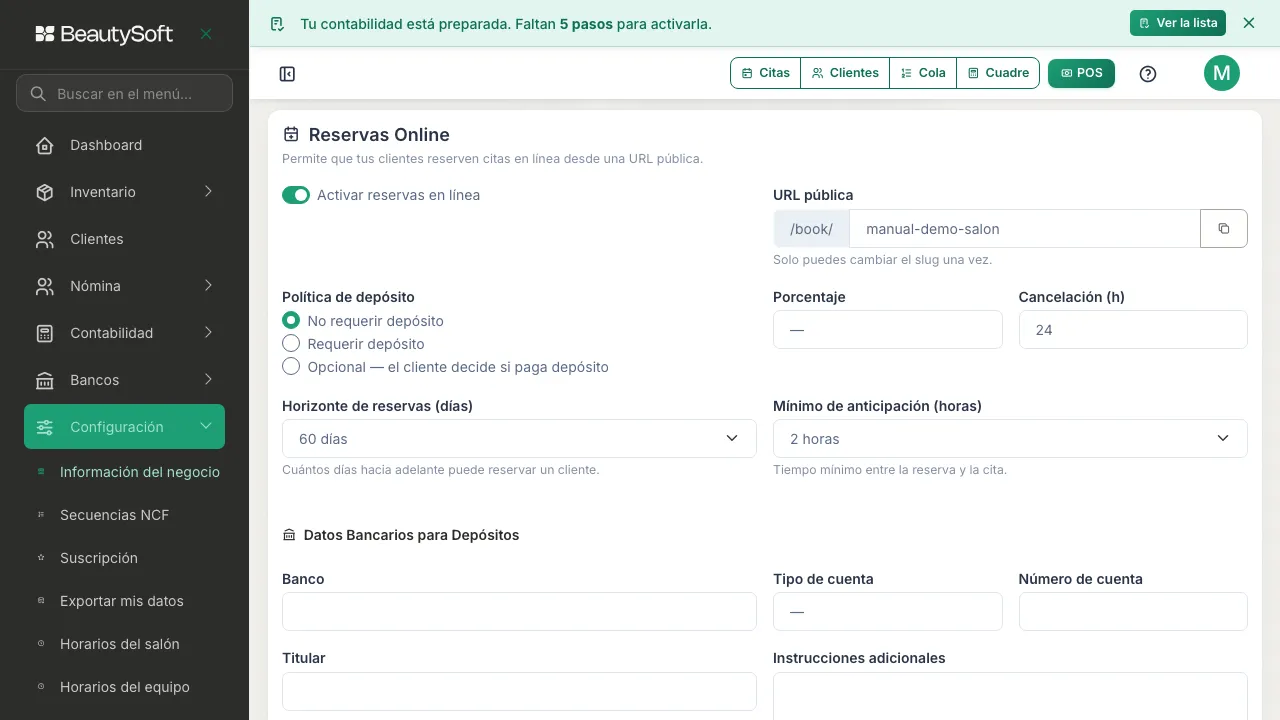
-
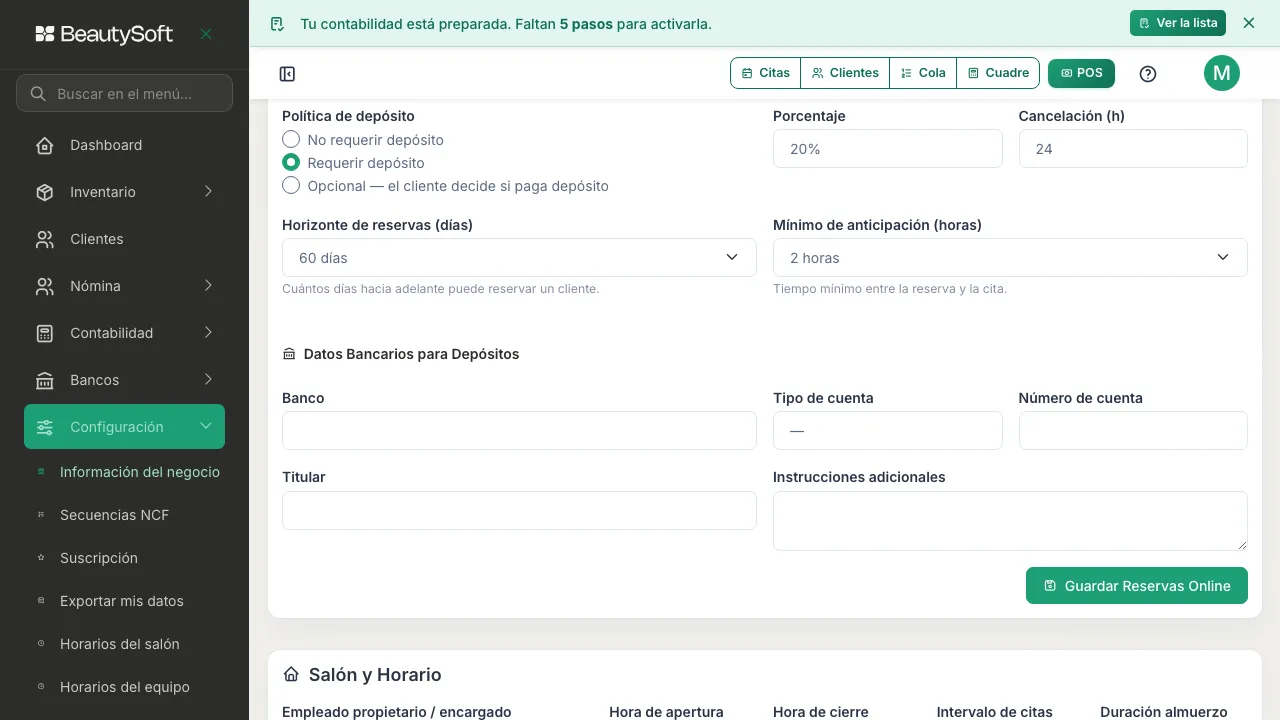
Decide tu Política de depósito. Son tres opciones y cambian mucho el trabajo que te da cada reserva:
- No requerir depósito — el cliente reserva y la cita queda confirmada al instante. Es lo más fácil para el cliente y lo que más citas te trae. También es lo que más plantones te puede traer.
- Requerir depósito — antes de terminar, la página le muestra tus datos bancarios, le dice cuánto transferir y le pide una foto del comprobante. La cita NO queda confirmada sola: se queda esperando a que alguien del salón mire ese comprobante y diga si el dinero llegó. Eso se hace en Vouchers Pendientes, y tienes 24 horas para hacerlo o el sistema cancela la reserva solo.
- Opcional — el cliente decide si paga depósito — no la uses. Hoy esta opción deja tu página de reservas sin poder terminar: el cliente escoge todo, confirma su correo, llena sus datos y al pulsar el último botón le sale un error. No se crea ninguna cita y a ti no te avisa nada. Escoge No requerir depósito o Requerir depósito. Ya está reportado para arreglarse.
-
Si pediste depósito, escoge el Porcentaje. Es el porcentaje del total de los servicios que el cliente escogió. Si tu cliente aparta RD$ 2,000 en servicios y pusiste 20%, la página le pide transferir RD$ 400. Puedes poner 5%, 10%, 15%, 20% o 25%. Con depósito requerido tienes que escoger un porcentaje — si lo dejas en el guion, al guardar te avisa “Debes elegir un porcentaje si el depósito es requerido.”
-
Ajusta las tres reglas de tiempo, que están debajo:
- Cancelación (h) — cuántas horas antes de la cita consideras que ya es tarde para cancelar. Cada correo de reserva lleva un enlace para que el cliente cancele solo; si cancela dentro de ese plazo, la página le avisa que cancelar así puede costarle el depósito. Puedes poner de 0 a 168 horas (una semana).
- Horizonte de reservas (días) — hasta qué tan lejos puede reservar alguien: 15, 30, 60 o 90 días. Más corto te da más control de tu agenda; más largo te llena el calendario con más anticipación.
- Mínimo de anticipación (horas) — cuánto tiempo tiene que faltar para que una hora se pueda reservar online, de 1 a 6 horas. Sirve para que nadie te aparezca reservado para dentro de diez minutos. Las horas que están más cerca que eso sencillamente no se le muestran al cliente.
-
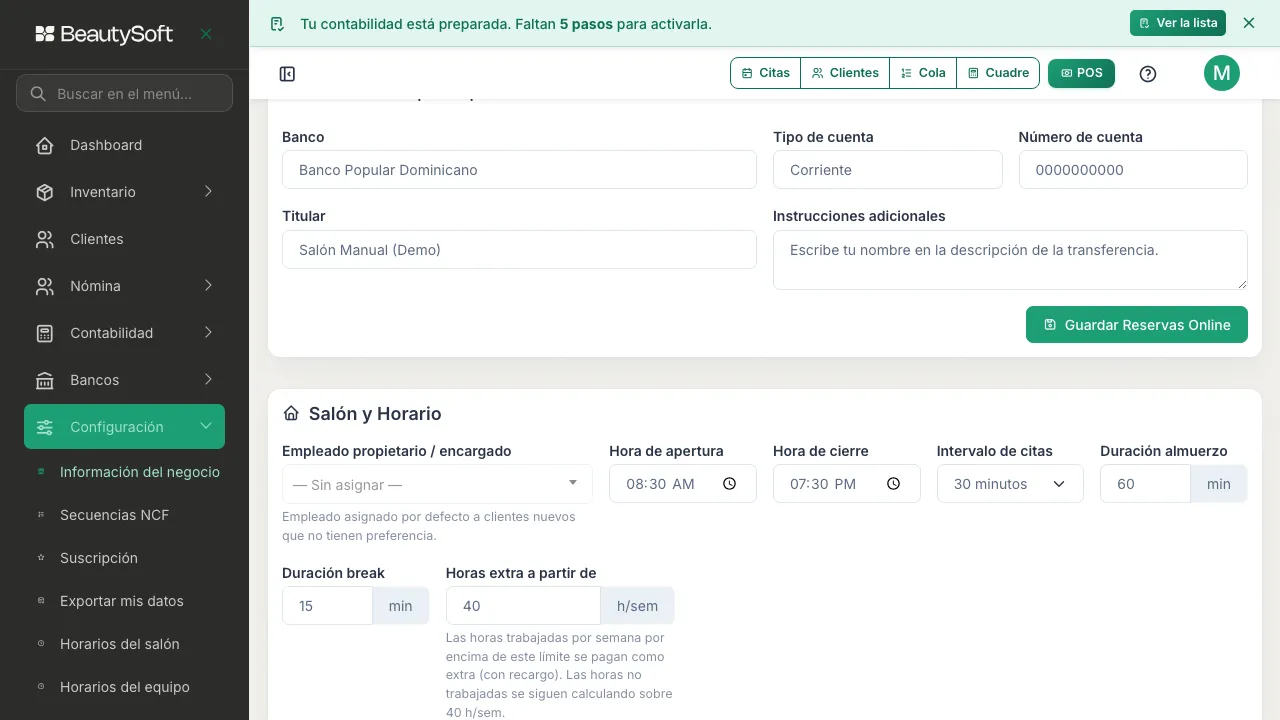
Si pides depósito, llena Datos Bancarios para Depósitos: Banco, Tipo de cuenta (Corriente o Ahorros), Número de cuenta y Titular. Eso es justo lo que el cliente ve en pantalla al momento de transferir, así que escríbelo tal cual aparece en tu banco. En Instrucciones adicionales puedes agregar una línea corta, por ejemplo pedirle que ponga su nombre en la descripción de la transferencia.
-
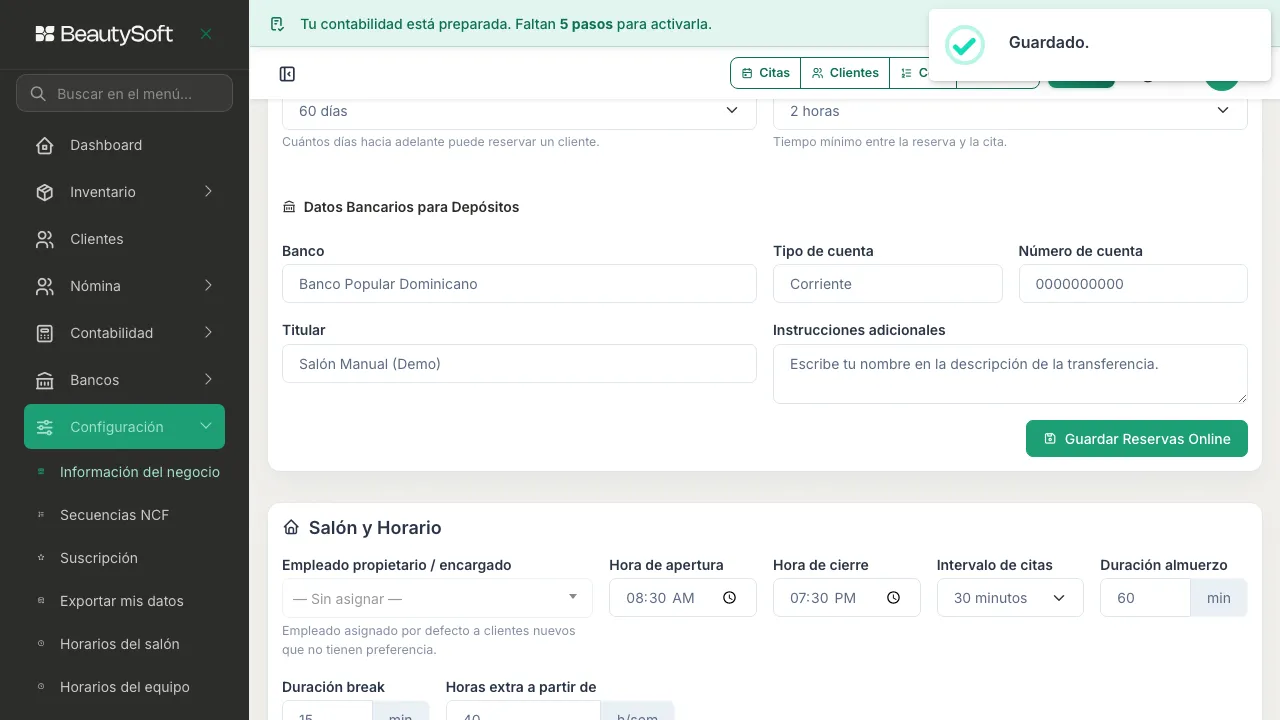
Pulsa Guardar Reservas Online. Ese botón guarda solo esta tarjeta — las otras tarjetas de la pantalla tienen su propio botón, así que guardar aquí no envía lo demás.
-
Abre tu enlace en otra pestaña y reserva una cita de mentira. Es la única manera de ver lo que ve tu cliente: tus servicios con sus precios, tu personal, tus horas libres. Si algo se ve mal aquí, se arregla en el salón (servicios, personal u horario), no en esta pantalla.
Qué pasa cuando entra una reserva
Sección titulada «Qué pasa cuando entra una reserva»- El cliente confirma su correo con un código antes de terminar, así que la reserva siempre llega con un correo válido detrás.
- Le llega un correo de “recibimos tu reserva”, con su número de referencia y su enlace para cancelar.
- A tu salón le llega un correo avisando de la reserva nueva.
- La cita aparece en el Libro de Citas como cualquier otra. Ahí puedes filtrar por origen y quedarte solo con las que dicen Reserva pública.
- Si NO pediste depósito, la cita ya está confirmada y no tienes que hacer nada más.
- Si SÍ pediste depósito, la cita queda pendiente y aparece un aviso arriba de la pantalla con cuántos comprobantes esperan revisión. Ahí es donde entra Vouchers Pendientes — y el reloj de 24 horas.
- El día que el cliente venga, al cobrarlo el Punto de Venta te muestra el depósito que ya pagó y lo descuenta de lo que falta por cobrar.
Si algo sale mal
Sección titulada «Si algo sale mal»- “Debes elegir un porcentaje si el depósito es requerido.” Escogiste requerir depósito pero dejaste el Porcentaje en el guion. Escoge uno y guarda otra vez.
- “Slug ya cambiado una vez. Contacta soporte.” El nombre corto de tu enlace ya se cambió antes. No se puede mover de nuevo desde aquí.
- “Slug ocupado.” Otro salón ya usa ese nombre corto. Escoge otro — agrégale tu ciudad o tu barrio, por ejemplo.
- El cliente entra al enlace y ve “Reservas no disponibles”. El interruptor Activar Reservas Online está apagado, o se guardó otra tarjeta y no esta. Vuelve a la tarjeta Reservas Online y pulsa Guardar Reservas Online.
- La página no muestra horas libres. Casi siempre es el horario: ese día está cerrado en tu horario semanal, o todas las horas que quedan están más cerca que tu Mínimo de anticipación. Revisa también que el servicio tenga a alguien que pueda hacerlo.
- Guardaste y no ves el cambio. Cada tarjeta de esta pantalla tiene su propio botón de guardar. El de esta tarjeta dice Guardar Reservas Online, abajo a la derecha.