
Cargar productos y tu inventario inicial
Quién puede hacerlo:AdministradorIncluido en:Plan Básico
Aquí cargas los productos que vendes o usas en el salón, y organizas dónde los guardas. Una vez armado, cada producto nuevo te toma menos de un minuto.
Antes de empezar
Sección titulada «Antes de empezar»- La lista de productos que vendes o usas (shampoo, tintes, etc.), con su precio de venta si se lo vendes al cliente.
- Un nombre para cada estante o gaveta donde los guardas, si quieres llevar el control por ubicación — esto es opcional.
Paso a paso
Sección titulada «Paso a paso»Los pasos 1 a 3 (organizar por almacén y por estante o gaveta) son de plan Profesional o superior. Si tu plan es Básico, tu salón ya tiene un único almacén llamado Principal creado automáticamente — puedes saltar directo al paso 4.
-
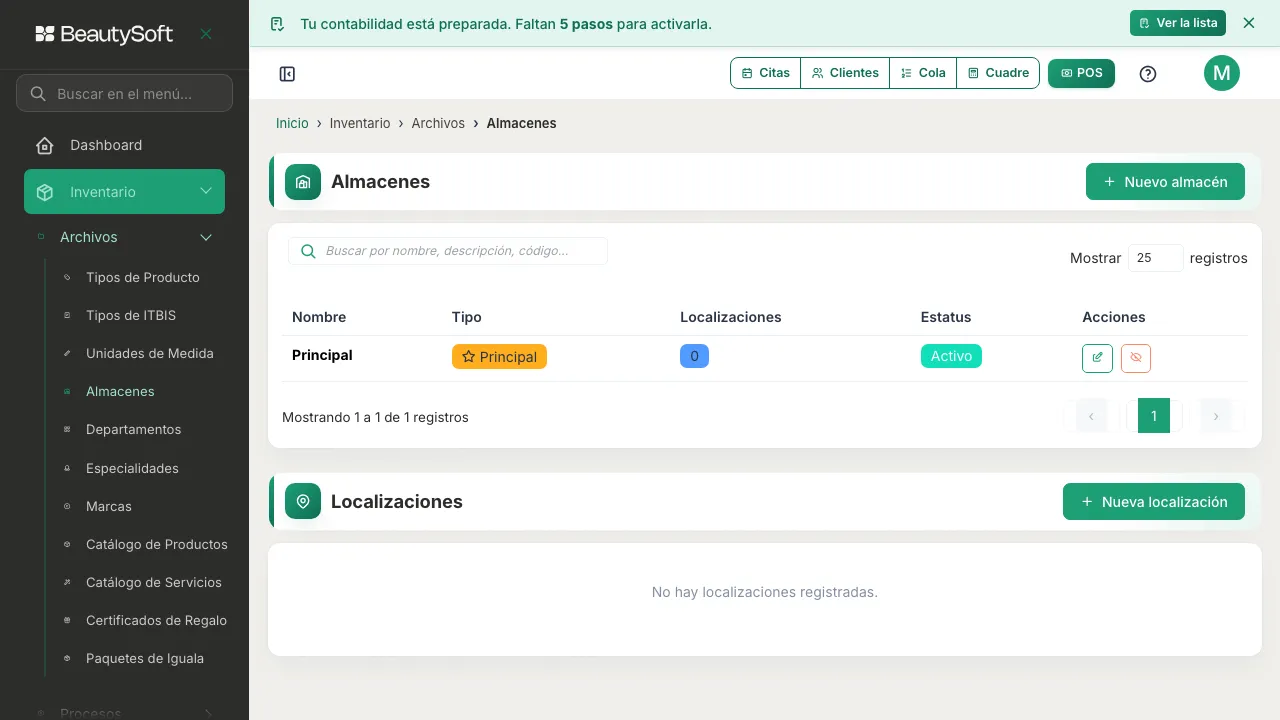
(Profesional o superior) Si quieres organizar por ubicación, entra a Inventario → Archivos → Almacenes. Tu salón ya tiene un almacén Principal creado por defecto. Debajo, en Localizaciones, pulsa Nueva localización si quieres separar tus productos por estante o gaveta.
-
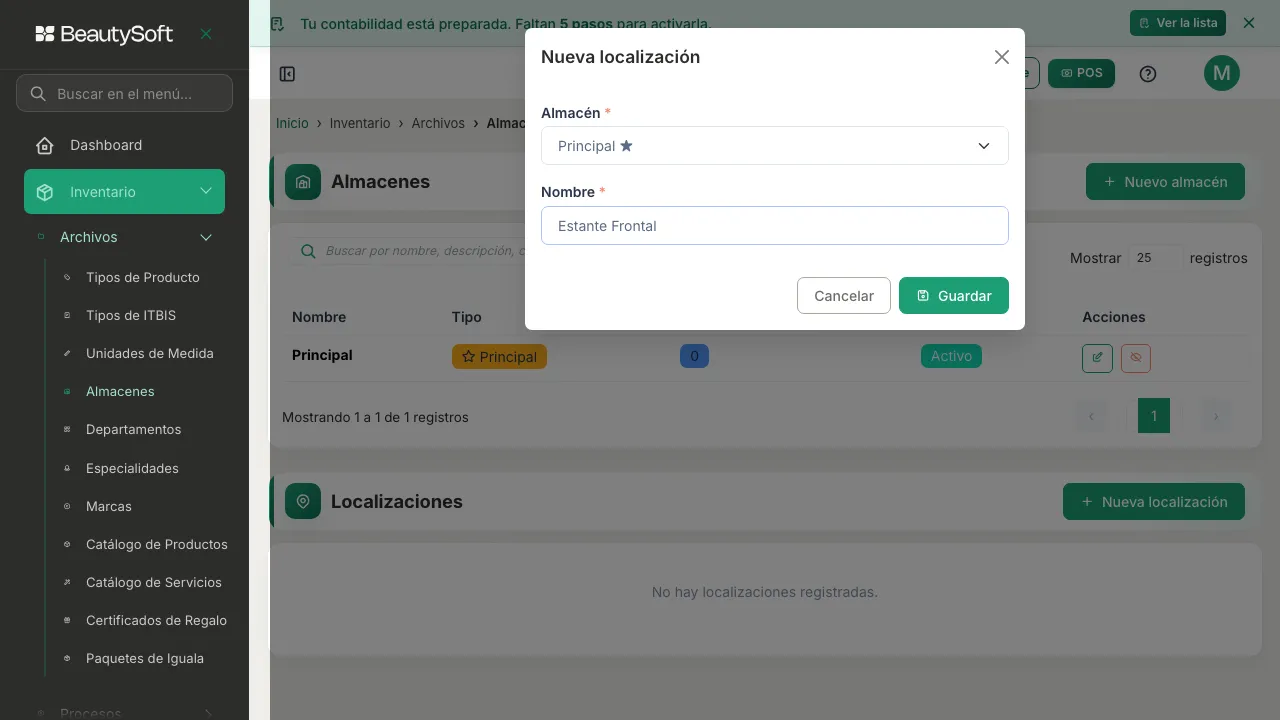
Escoge el Almacén y escribe un Nombre, por ejemplo “Estante A, Gaveta 3”, y pulsa Guardar.
-
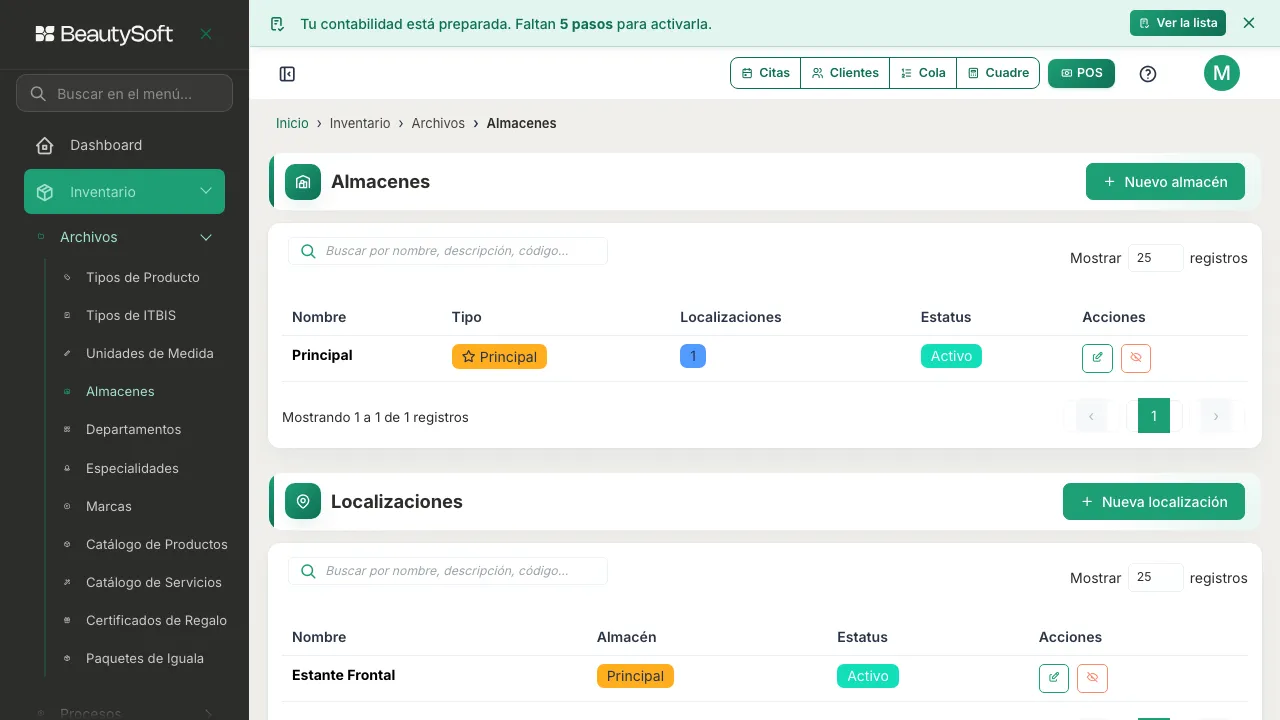
La localización nueva aparece en la lista, y el contador de Localizaciones de ese almacén sube.
-
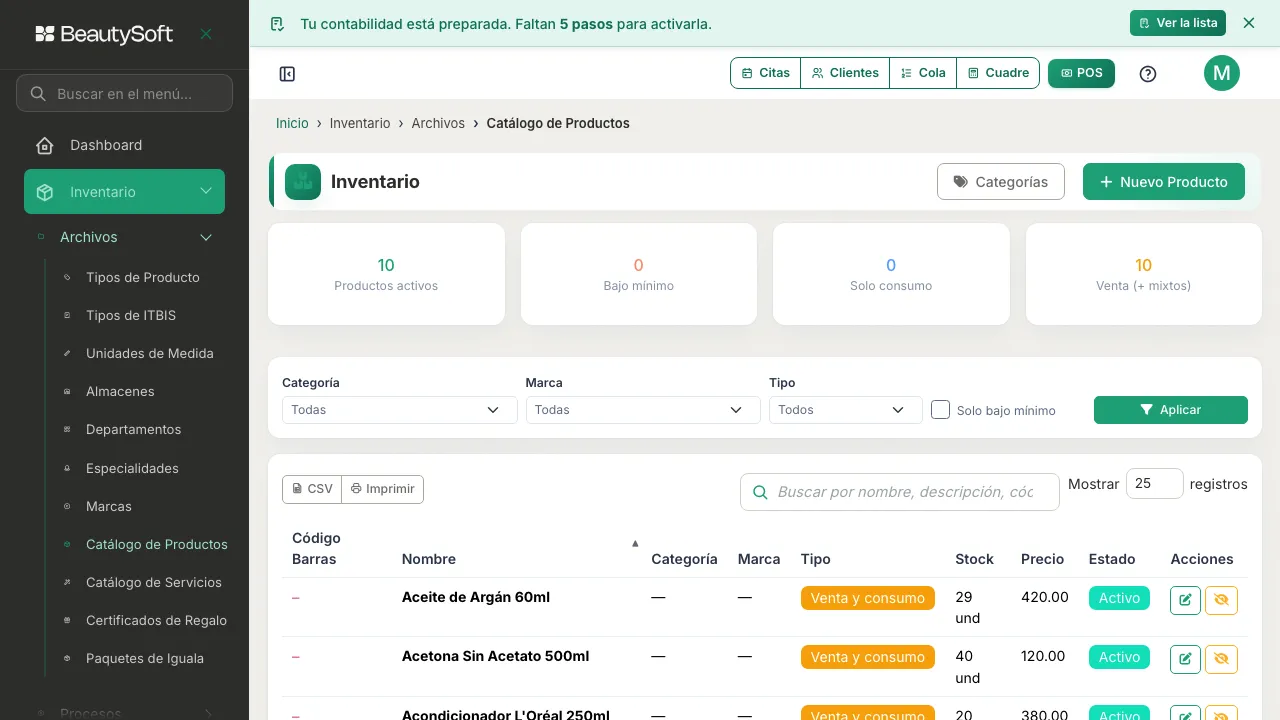
Ahora entra a Inventario → Archivos → Catálogo de Productos y pulsa Nuevo Producto, arriba a la derecha.
-
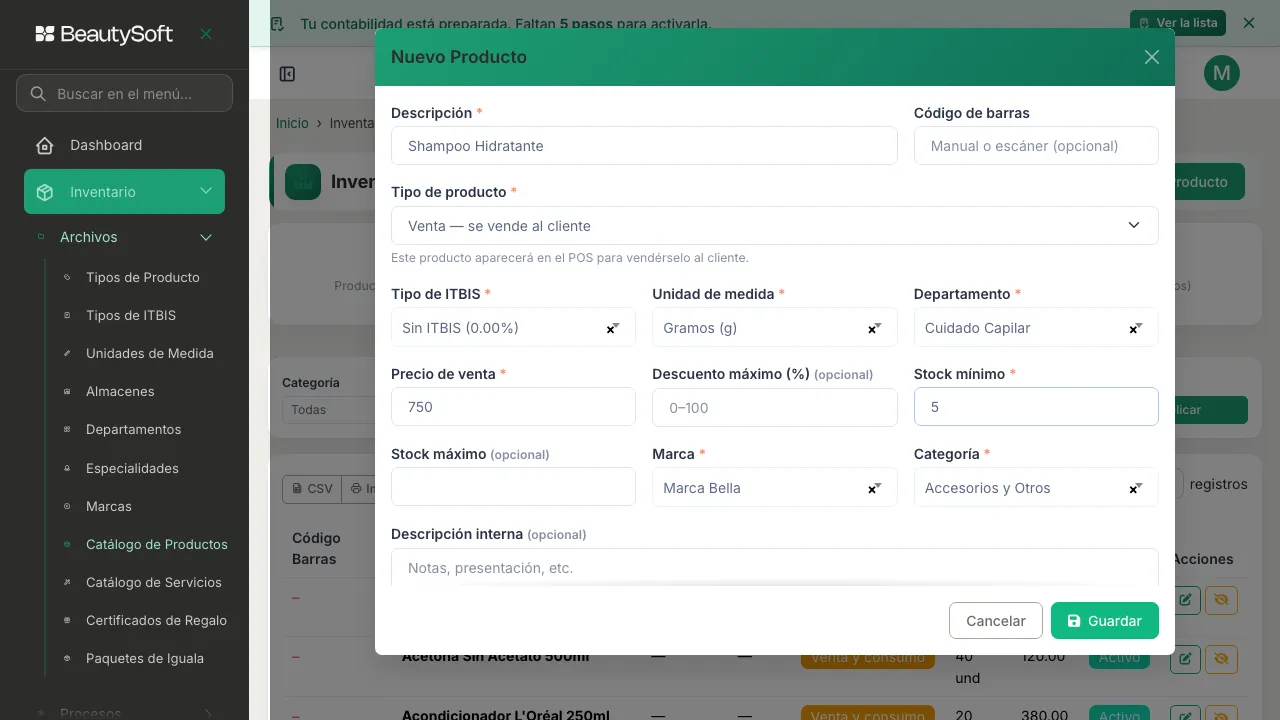
Llena los datos: Descripción, el Código de barras (opcional, a mano o con lector), el Tipo de producto (por ejemplo “Venta — se vende al cliente”), el Tipo de ITBIS, la Unidad de medida, el Departamento, el Precio de venta, el Stock mínimo (para que te avisen cuando se esté agotando), la Marca y la Categoría. El Stock máximo y la Descripción interna son opcionales.
-
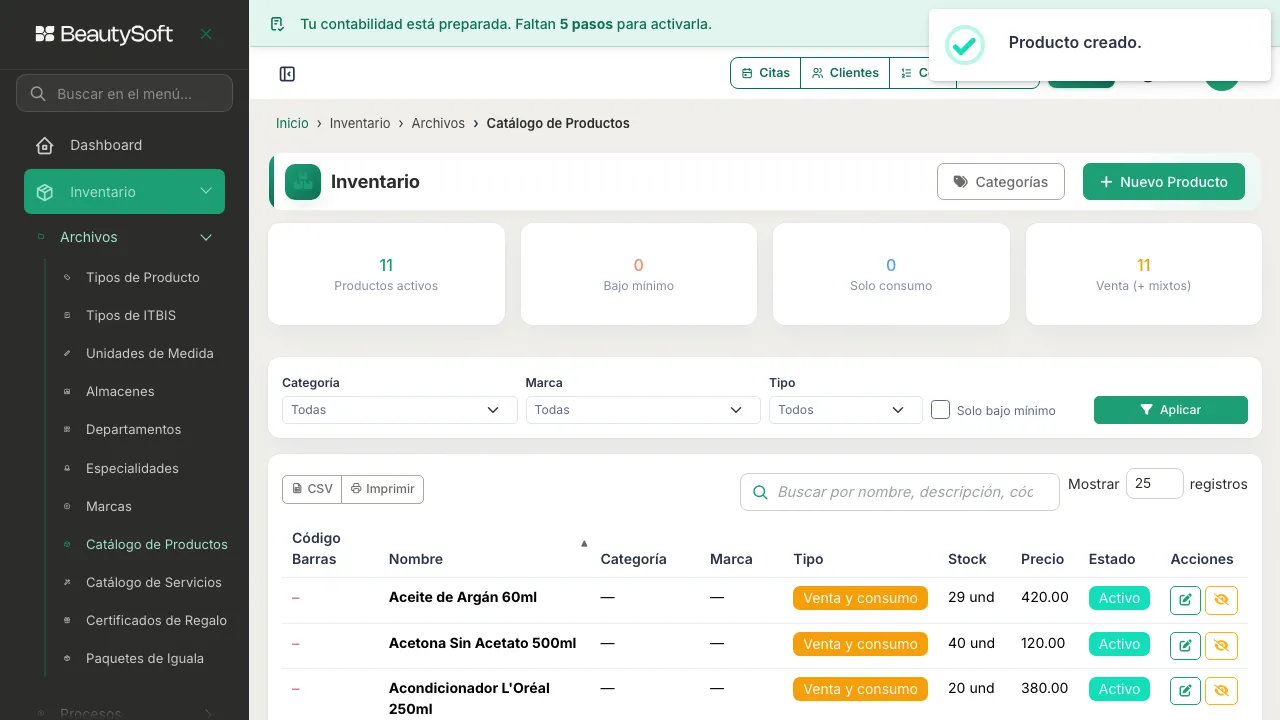
Pulsa Guardar. Te aparece el mensaje “Producto creado.” y el producto ya queda en tu inventario.
¿Y cuántas unidades tengo de cada producto?
Sección titulada «¿Y cuántas unidades tengo de cada producto?»Esta pantalla no es donde se dice cuánto tienes. Aquí solo das de alta el producto: su nombre, su precio, a qué departamento pertenece. La cantidad real entra por otro lado, y hay dos caminos:
- Inventario Físico — cuentas lo que hay en la estantería y lo anotas. Es el camino normal para arrancar: cuentas todo una vez y dejas el sistema cuadrado con la realidad.
- Compras — cada compra que le anotas a un suplidor suma esas unidades al almacén automáticamente.
De ahí en adelante, cada venta en el mostrador descuenta sola.
Si algo sale mal
Sección titulada «Si algo sale mal»- Si no ves el producto que acabas de crear en la lista, revisa los filtros de Categoría, Marca o Tipo arriba de la tabla, o búscalo por nombre.
- El Stock mínimo es el número de unidades que quieres tener guardadas como mínimo — cuando el inventario baje de ahí, el resumen de arriba (“Bajo mínimo”) te lo va a mostrar. No es la cantidad que tienes en este momento.