
Horarios: los turnos de trabajo de tu salón
Quién puede hacerlo:AdministradorIncluido en:Plan Profesional
Ahora estos turnos ya no deciden las Reservas Online ni el Libro de Citas. Eso lo manda Configuración → Horarios del equipo.
Un horario es un turno de trabajo — por ejemplo “de lunes a sábado” o “solo fines de semana”. Aquí creas los turnos que existen en tu salón; después, en Asignar Horarios, le pones uno a cada empleado. Esta pantalla es el primer paso: mientras no tengas al menos un horario creado, no puedes asignarle ninguno a nadie.
Antes de empezar
Sección titulada «Antes de empezar»Ten listo:
- Tu salón con el Plan Profesional activo — esta pantalla no aparece en el Plan Básico.
- Los turnos que usa tu salón, pensados de antemano. Por ejemplo: “Turno Regular” de lunes a sábado, o “Fin de Semana” solo sábado y domingo. No hace falta que tengas empleados creados todavía — eso viene después, en Asignar Horarios.
Paso a paso
Sección titulada «Paso a paso»-
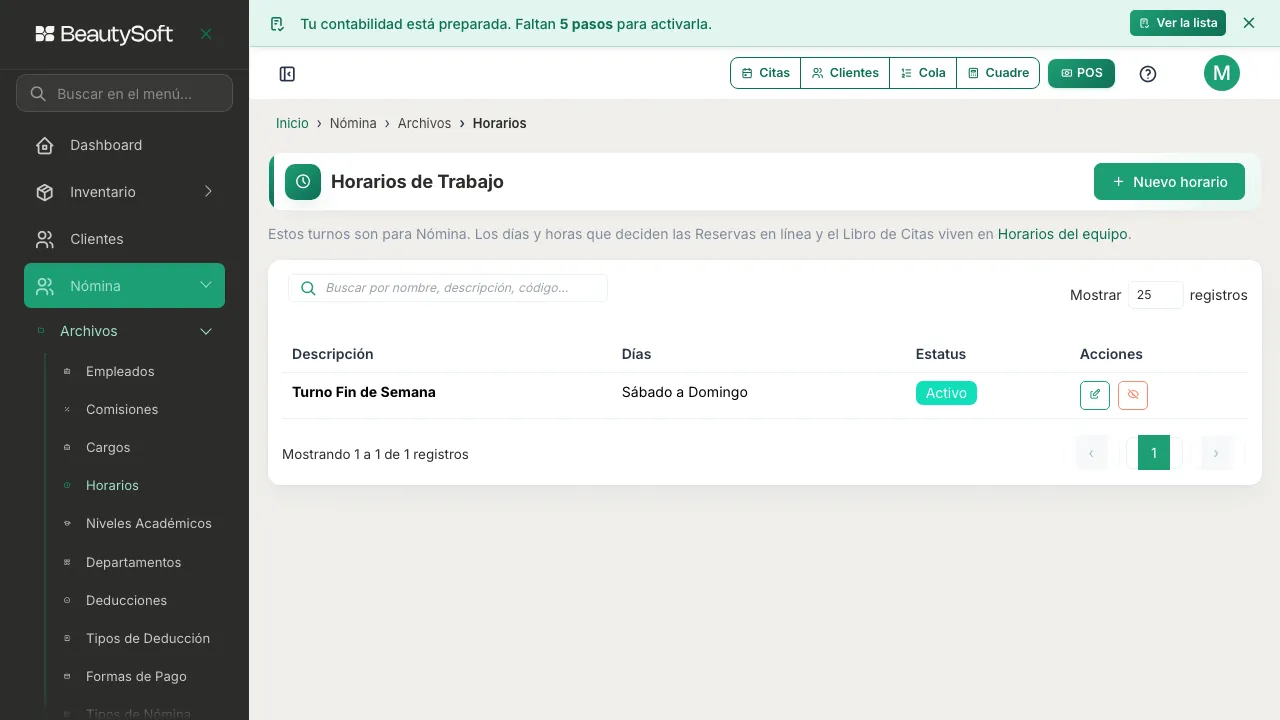
Entra a Nómina → Archivos → Horarios. Aquí ves los turnos que ya tienes creados, y arriba a la derecha el botón Nuevo horario.
-
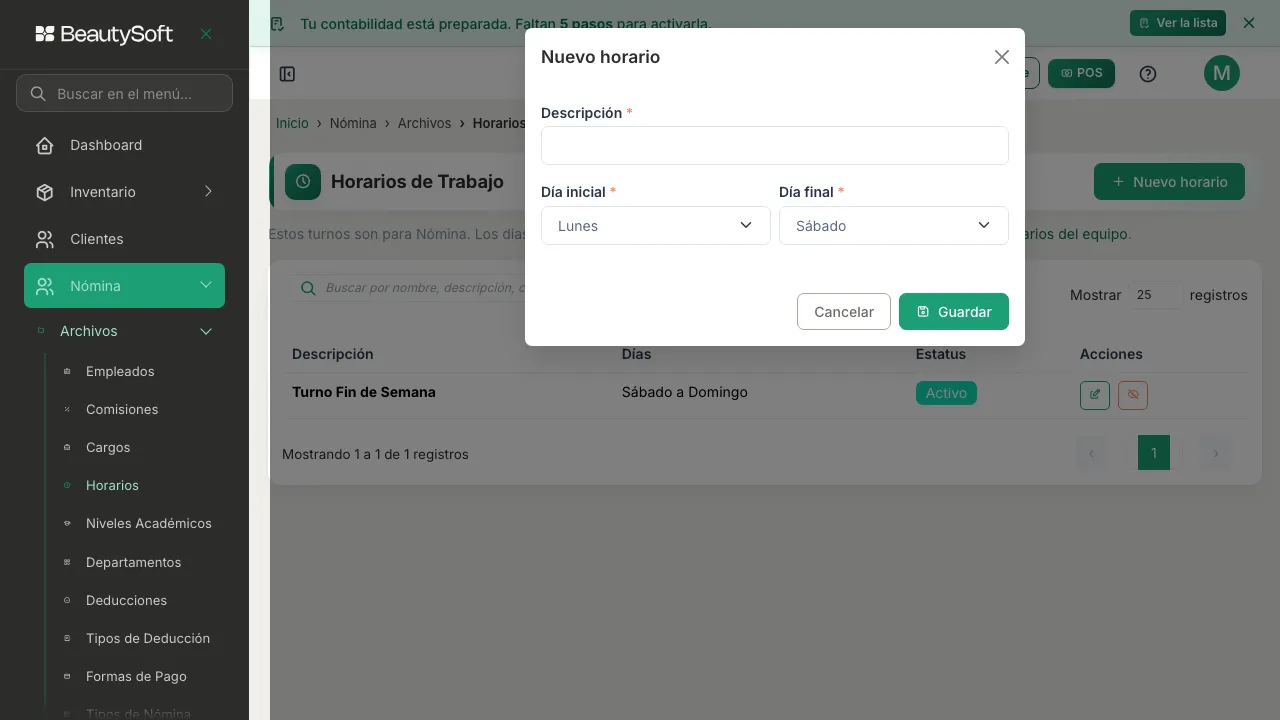
Pulsa Nuevo horario. Se abre una ventana con tres campos: Descripción, Día inicial y Día final.
-
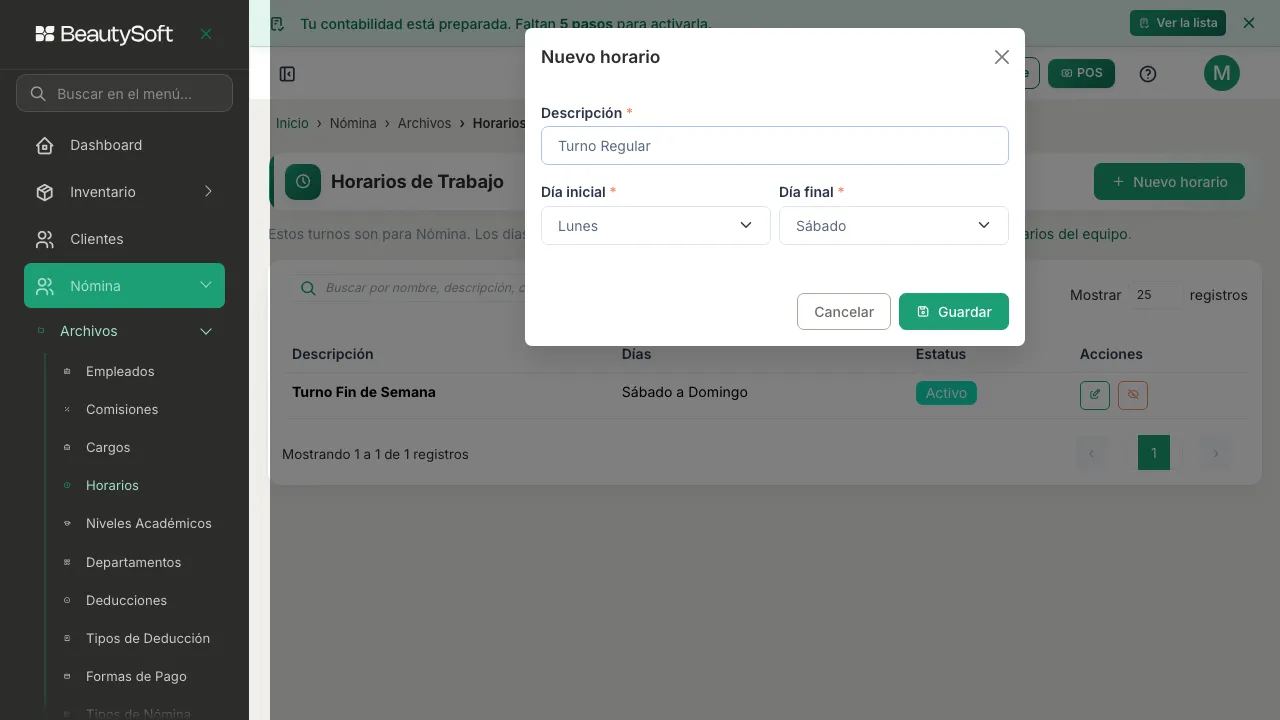
Escribe la Descripción (por ejemplo “Turno Regular”). En Día inicial y Día final escoge el rango de días que trabaja quien tenga este horario — por defecto viene de Lunes a Sábado.
-
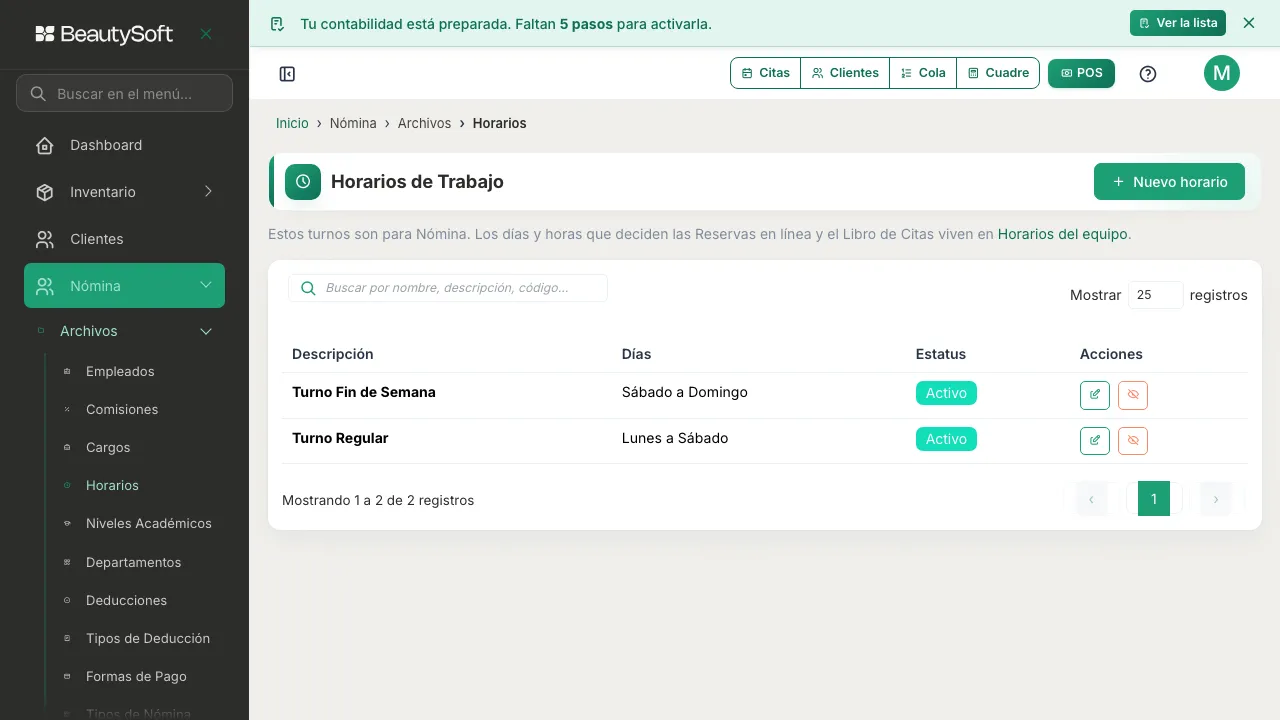
Pulsa Guardar. El turno aparece en la tabla, con sus días mostrados como “Lunes a Sábado”.
Si algo sale mal
Sección titulada «Si algo sale mal»-
Creaste dos turnos con el mismo nombre. El sistema hoy te deja hacerlo. En Asignar Horarios cada turno sale con su rango al lado (“Turno Regular (Lun–Sáb)”), así que si los dos tienen además los mismos días quedan idénticos y no hay manera de saber cuál estás escogiendo. Ponle a cada turno un nombre distinto.
-
“El día final no puede ser anterior al día inicial.” Pasa si escoges, por ejemplo, Viernes como día inicial y Lunes como día final. Revisa el orden: el día final tiene que ser igual o después del día inicial en la semana.
-
No encuentras cómo borrar un horario. No se puede borrar — solo activar o desactivar, con el botón del ojo en la columna Acciones. Si un turno ya no lo usas, desactívalo y deja de aparecer para asignar.