
Configurar tu salón
Quién puede hacerlo:AdministradorIncluido en:Plan Básico
Aquí dejas listos los datos de tu salón — el nombre y el documento con que facturas, el correo del negocio, el horario en que atiendes y los días que vas a estar cerrado. La primera vez te toma un rato; después casi no vuelves a tocarlo.
Antes de empezar
Sección titulada «Antes de empezar»Ten a mano:
- El RNC o la cédula de tu salón, si vas a facturar con datos fiscales.
- Un correo del negocio — aparece al pie de tus facturas y recibos.
- Un slogan corto, si quieres uno — también aparece al pie de tus facturas y recibos.
- La hora en que abres y en que cierras cada día de la semana.
Paso a paso
Sección titulada «Paso a paso»-
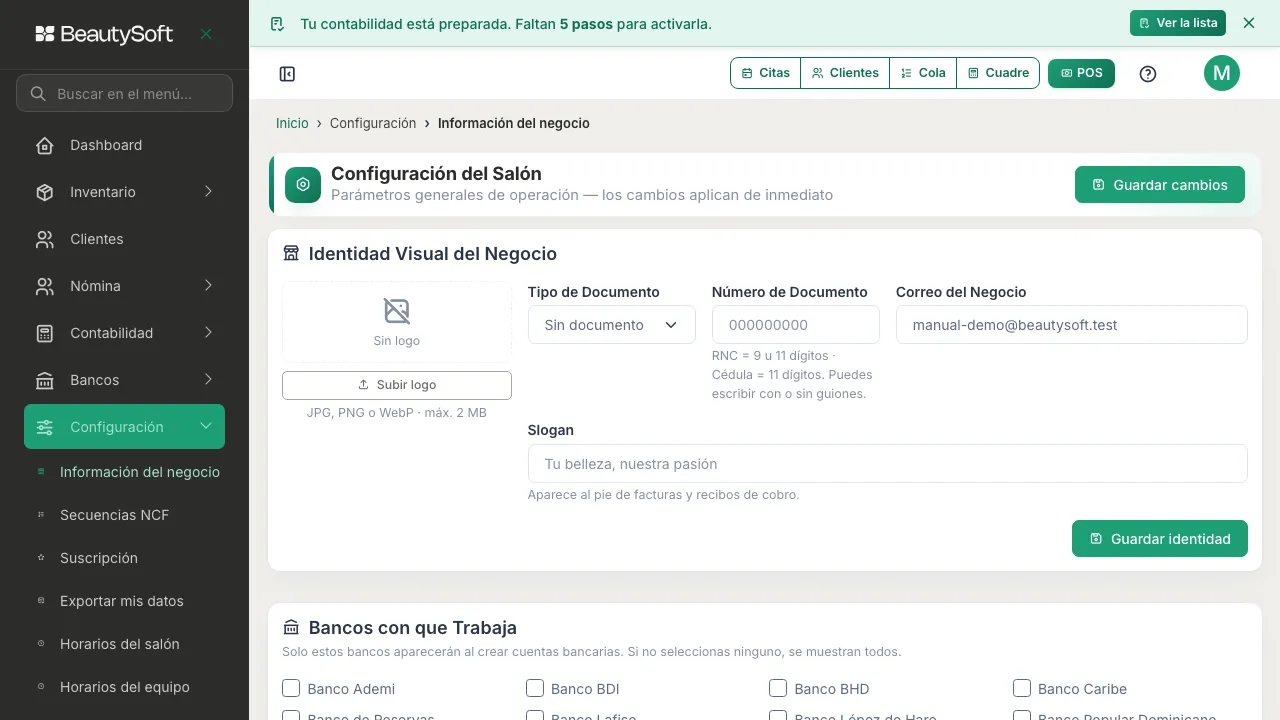
Entra a Configuración → Información del negocio. Arriba está la tarjeta Identidad Visual del Negocio, con el Tipo de Documento (RNC o cédula), el Número de Documento, el Correo del Negocio y el Slogan.
-
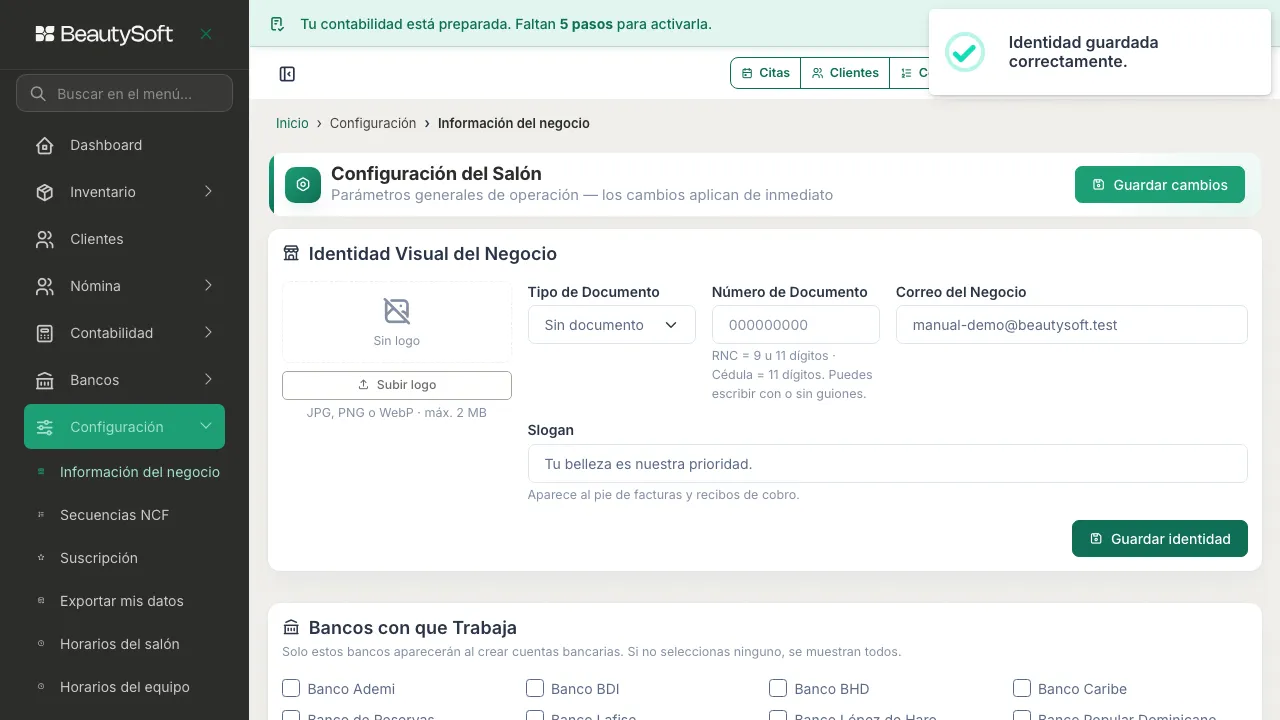
Cambia lo que necesites — por ejemplo el Slogan — y pulsa Guardar identidad, debajo de esa misma tarjeta. Te aparece el mensaje “Identidad guardada correctamente.”
-
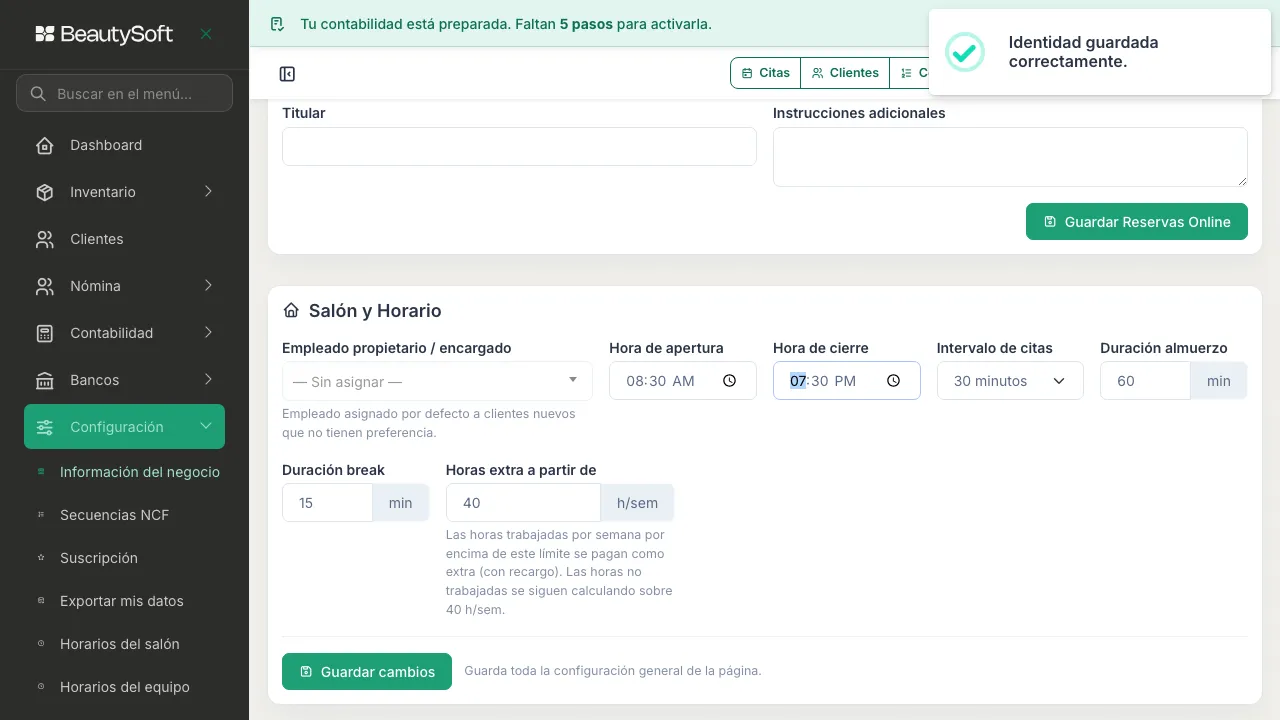
Baja hasta la tarjeta Salón y Horario. Ahí defines el Empleado propietario / encargado (a quién se le asigna un cliente nuevo que no pide a nadie en particular), el Intervalo de citas, la Duración almuerzo, la Duración break y a partir de cuántas Horas extra por semana se paga recargo. La Hora de apertura y la Hora de cierre las ves aquí pero no se cambian aquí: son la hora más temprana y la más tardía de tu semana, y se definen día por día en Horarios del salón (paso 6). Si intentas escribir en esas dos casillas, no te deja — es a propósito, para que el horario viva en un solo sitio.
-
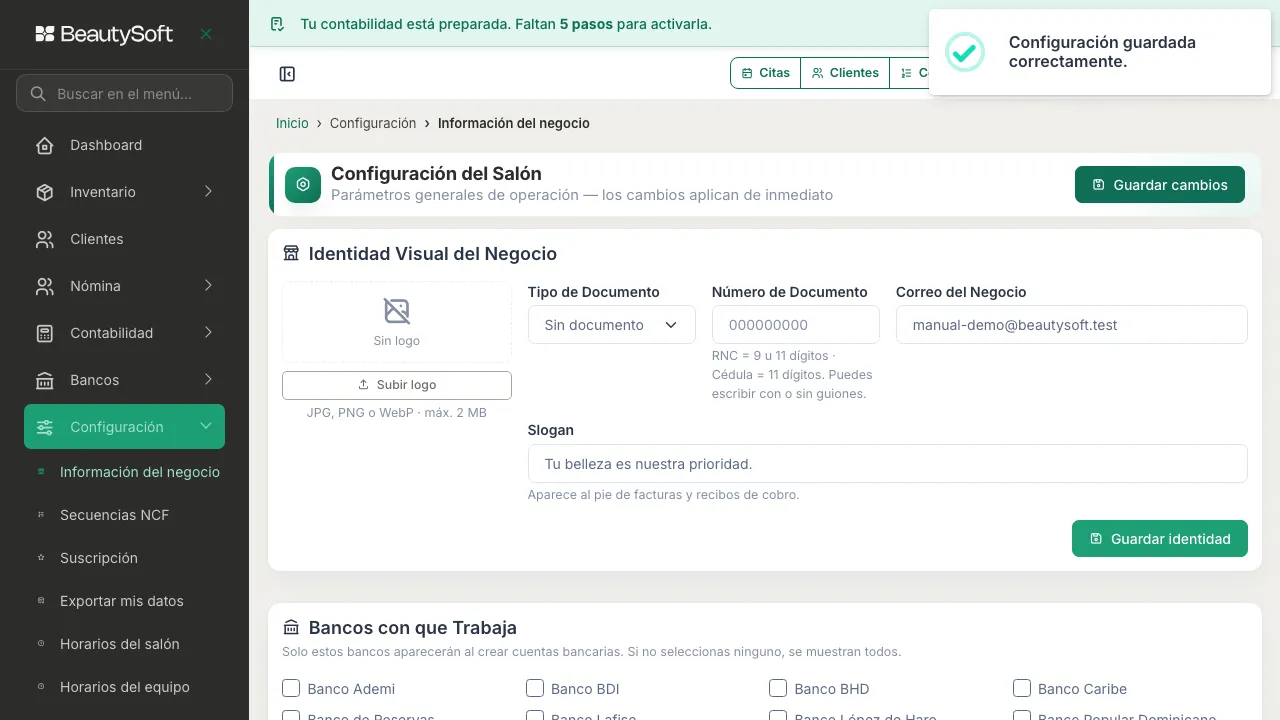
Pulsa Guardar cambios al final de la sección. Te aparece el mensaje “Configuración guardada correctamente.”
-
En esa misma pantalla, baja hasta la tarjeta Módulos Opcionales. Ahí prendes o apagas, uno por uno, lo que tu salón necesita:
- Vendo a crédito y cobro después — muestra Cuentas por Cobrar: facturas a crédito, cobros, notas y estado de cuenta. Clientes siempre está disponible, prendas o no este interruptor.
- Registro compras y pago a suplidores — muestra Cuentas por Pagar: suplidores, facturas de compra, pagos, caja chica y gastos menores.
Guardas los dos con el mismo botón Guardar cambios. Si prendiste o apagaste alguno, la pantalla se recarga sola para que el menú de la izquierda quede al día — si tenías algo sin guardar en Identidad o en Reservas Online, primero te pregunta si quieres recargar de una vez o seguir editando.
-
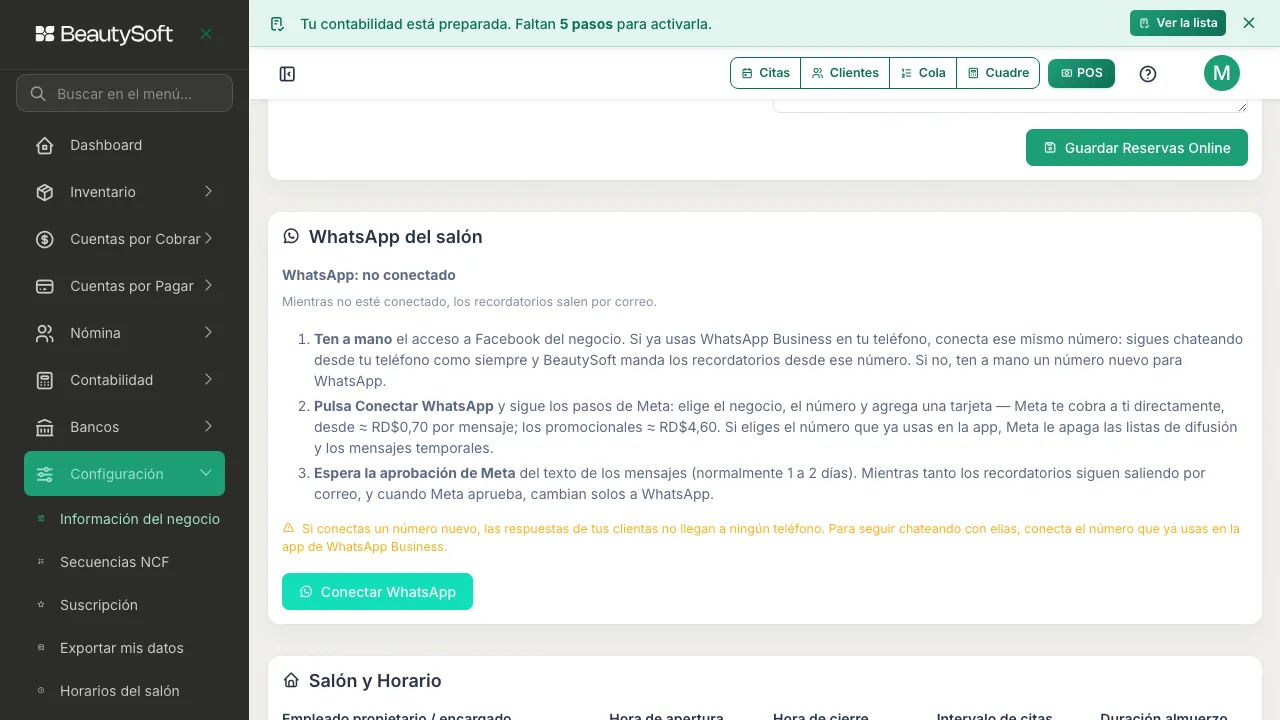
Más abajo, en la misma pantalla, está la tarjeta WhatsApp del salón: ahí conectas el WhatsApp Business de tu salón para mandar los recordatorios de citas por WhatsApp en vez de por correo. Mientras diga “WhatsApp: no conectado”, no tienes que hacer nada — tus recordatorios van a seguir saliendo por correo. Si ya usas WhatsApp Business en tu teléfono, conecta ese mismo número: sigues chateando desde tu teléfono como siempre y BeautySoft manda los recordatorios desde ese número. Si no, ten a mano un número nuevo para WhatsApp. Para conectar, pulsa Conectar WhatsApp y completa los pasos que te pide Meta — el mismo popup te ofrece las dos opciones, tú eliges cuál usar. Si tu salón todavía no tiene esta función habilitada, la tarjeta te lo avisa (“La conexión de WhatsApp aún no está disponible en este entorno.”) y el botón no aparece.
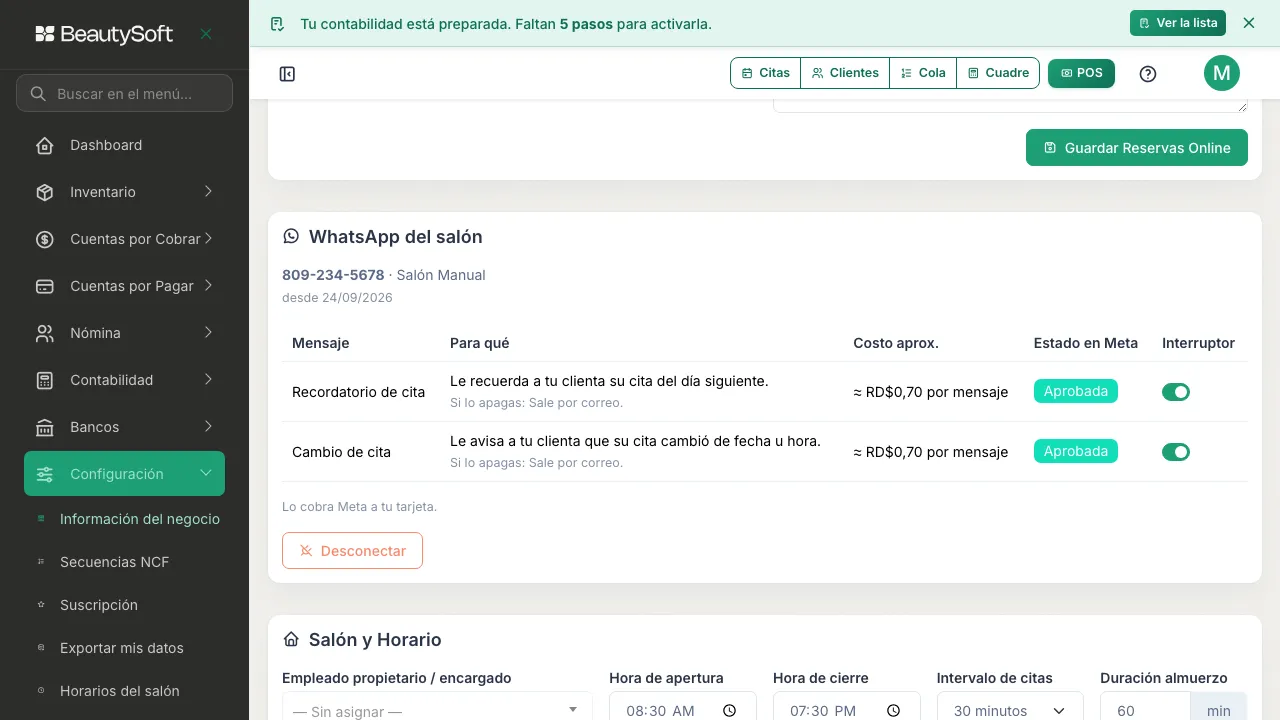
Una vez conectado, la tarjeta cambia: muestra el número y el nombre verificado por Meta, la fecha en que conectaste, la tabla de mensajes por WhatsApp (más abajo, en “Qué mensajes se mandan y cuánto cuestan”) y el botón Desconectar.
-
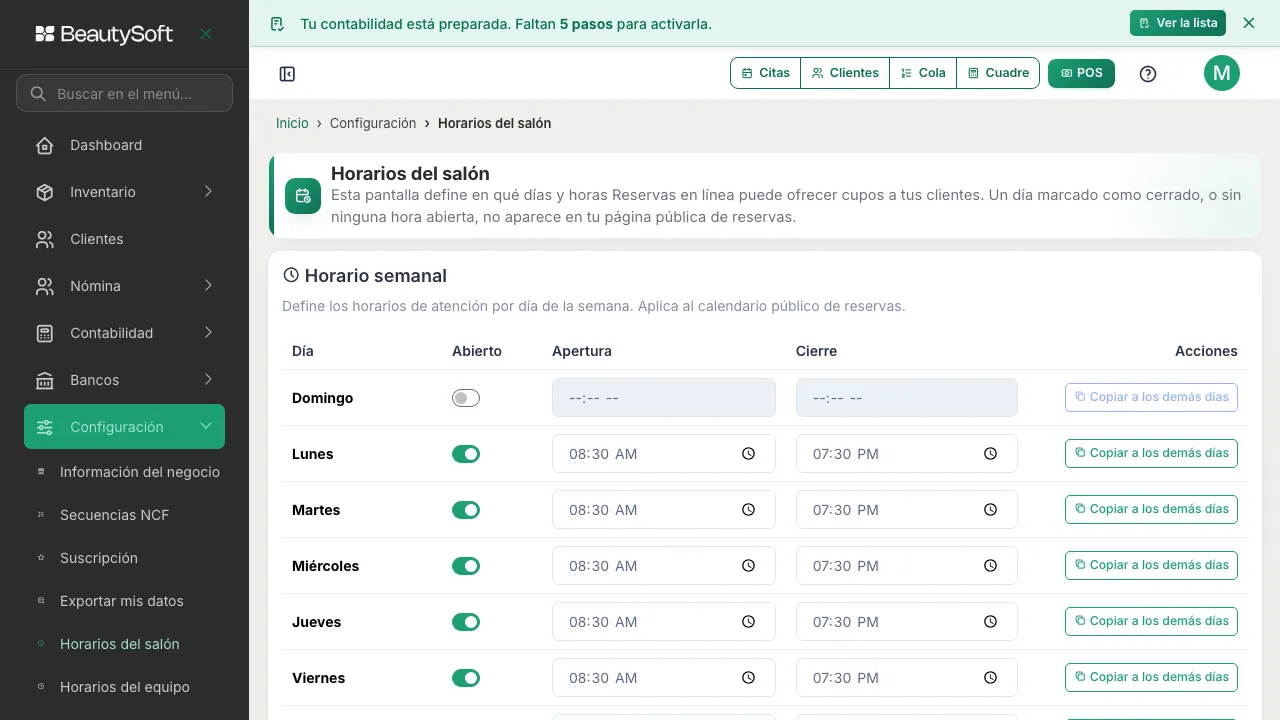
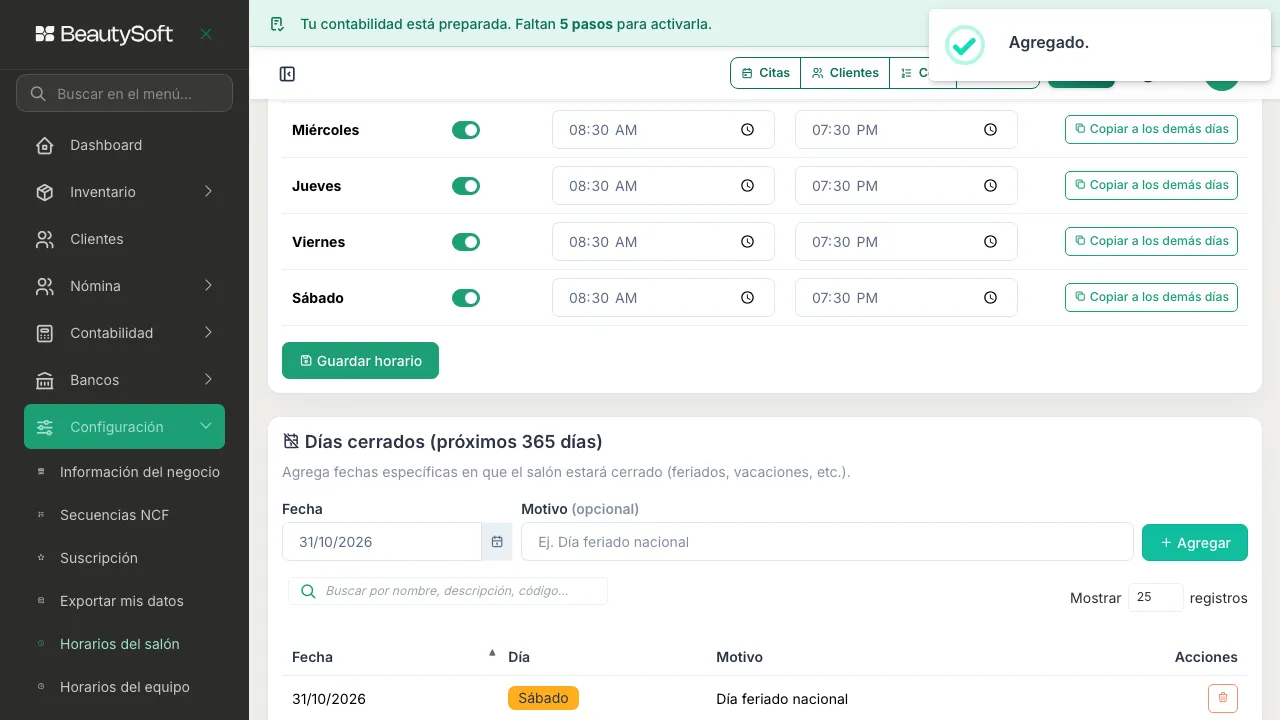
Entra a Horarios del salón, en el mismo menú de Configuración. En la tabla Horario semanal, cada día tiene un interruptor Abierto: enciéndelo en los días que atiendes y escribe la Apertura y el Cierre. Déjalo apagado en los días que no abres. La primera vez la tabla ya viene con lunes a sábado encendidos y el domingo apagado, con las horas que muestra la tarjeta Salón y Horario — cámbialas a las tuyas. Lo que guardes aquí es lo que manda: el Libro de Citas ofrece estas horas y la tarjeta Salón y Horario las refleja. Al encender un día, las horas se rellenan solas con ese mismo horario para que no tengas que escribirlas de cero.
-
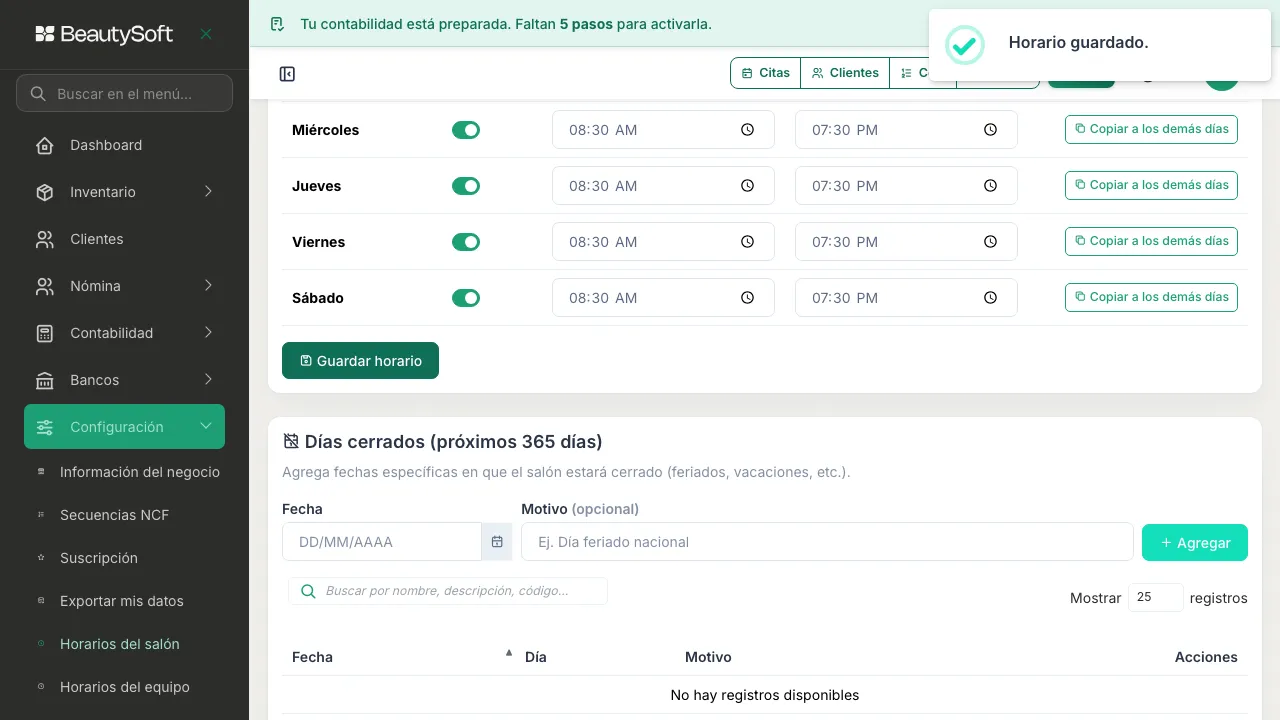
Pulsa Guardar horario. Te aparece el mensaje “Horario guardado.”
-
Más abajo, en Días cerrados, puedes marcar fechas puntuales en que el salón no va a abrir — un feriado, unas vacaciones. Escribe la Fecha y, si quieres, el Motivo, y pulsa Agregar. La fecha queda en la tabla de abajo; para quitarla usa el ícono de la papelera en Acciones y confirma.
Qué mensajes se mandan y cuánto cuestan
Sección titulada «Qué mensajes se mandan y cuánto cuestan»Una vez conectaste WhatsApp (paso 6), la tarjeta WhatsApp del salón te muestra una tabla con cada mensaje que BeautySoft puede mandar por WhatsApp: qué dice, para qué sirve, cuánto cuesta aproximadamente y un interruptor para prenderlo o apagarlo.
- El interruptor es tuyo. Cada mensaje se prende o se apaga por separado — puedes dejar encendido el recordatorio de citas y apagar el resto, o al revés. Nadie más decide esto por ti.
- Quien te cobra por cada mensaje es Meta (la empresa de WhatsApp), no BeautySoft. El cobro llega a la tarjeta que registraste al conectar WhatsApp, directamente de Meta.
- Hay dos precios aproximados, según el tipo de mensaje: los mensajes de servicio (como el recordatorio de cita) cuestan ≈ RD$0,70 por mensaje; los mensajes promocionales cuestan ≈ RD$4,60 por mensaje — casi siete veces más caros, así que revisa bien antes de encenderlos.
- Si apagas un interruptor, mira la línea “Si lo apagas” debajo de cada mensaje. Tanto el recordatorio de cita como el aviso de cambio de cita salen por correo cuando el WhatsApp está apagado — tu clienta igual se entera, solo que por otro medio.
- Si ves “Se activará cuando Meta apruebe” debajo de un mensaje, es porque Meta todavía está revisando su texto — puedes dejarlo encendido y empieza a mandarse solo en cuanto Meta lo apruebe (normalmente 1 a 2 días).
Si algo sale mal
Sección titulada «Si algo sale mal»- Quieres cambiar la hora de apertura o de cierre y la casilla no te deja escribir: es normal. El horario se cambia día por día en Horarios del salón (paso 7); esa tarjeta sólo te lo muestra.
- Ampliaste el horario y al agendar una cita en la hora nueva sale “El empleado no trabaja a esa hora”: el salón ya abre, pero ese empleado sigue con su horario de antes. Amplíaselo en Horarios del equipo.
- Cambiaste el intervalo, el almuerzo o el break y parece que no se guardó: revisa que hayas pulsado Guardar cambios y no Guardar identidad — son dos botones distintos, para dos partes distintas de la misma pantalla.
- Una fecha no se deja agregar dos veces en Días cerrados — si ya está en la lista, no hace falta volver a escribirla.