
Asignar Horarios: ponerle su turno a cada empleado
Quién puede hacerlo:AdministradorIncluido en:Plan Profesional
Ahora estos turnos ya no deciden las Reservas Online ni el Libro de Citas. Eso lo manda Configuración → Horarios del equipo.
Aquí le dices al sistema qué turno trabaja cada persona de tu equipo. En una sola pantalla ves a todos tus empleados y le escoges un horario a cada uno, sin entrar uno por uno.
Ojo con esto: hay dos tipos de día libre en BeautySoft, hacen cosas distintas y es fácil confundirlos.
- El día libre de todas las semanas, que se repite — por ejemplo, que alguien nunca trabaje los lunes. Ese sale solo del turno que le pongas aquí; nunca lo escribes a mano, son los días que el turno deja por fuera. Sirve para saber quién descansa cuándo y para los reportes de nómina.
- El día libre de una sola vez — unas vacaciones, un día de médico, un permiso puntual. Ese se anota en otra pantalla, Días Libres / Vacaciones, y cierra solo esa fecha puntual.
El turno de esta pantalla ya no cierra nada en el Libro de Citas ni en la página pública de reservas. La ausencia que anotas en Días Libres / Vacaciones sí — esa sigue bloqueando la fecha que le pongas, igual que siempre. Si en cambio lo que quieres es que un empleado no reciba citas un día fijo de la semana, o sólo en ciertas horas, eso se pone en Configuración → Horarios del equipo.
Antes de empezar
Sección titulada «Antes de empezar»Ten listo:
- Al menos un horario activo creado en Horarios. Si no tienes ninguno, esta pantalla te lo va a pedir antes de dejarte asignar nada.
- Tus empleados ya registrados y activos en el sistema.
Paso a paso
Sección titulada «Paso a paso»-
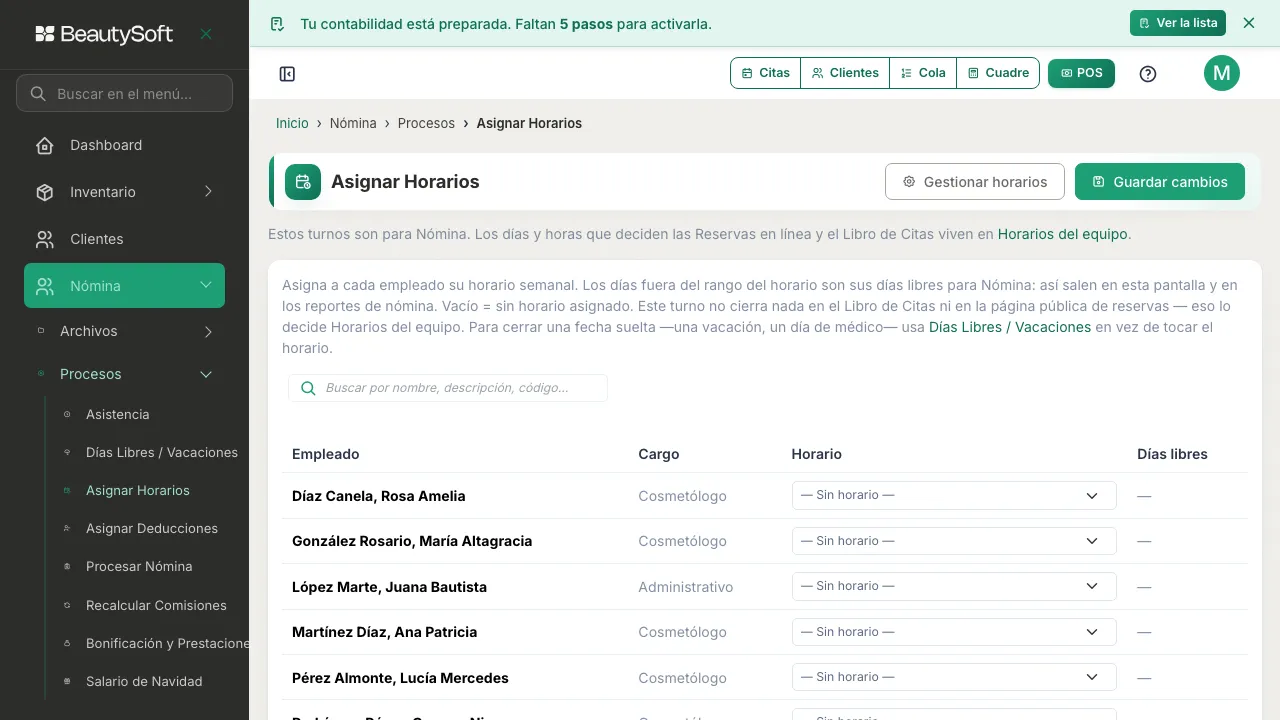
Entra a Nómina → Procesos → Asignar Horarios. Ves una tabla con todos tus empleados activos: su nombre, su Cargo, un menú desplegable de Horario y, a la derecha, sus Días libres — calculados solos a partir del turno que tenga puesto.
-
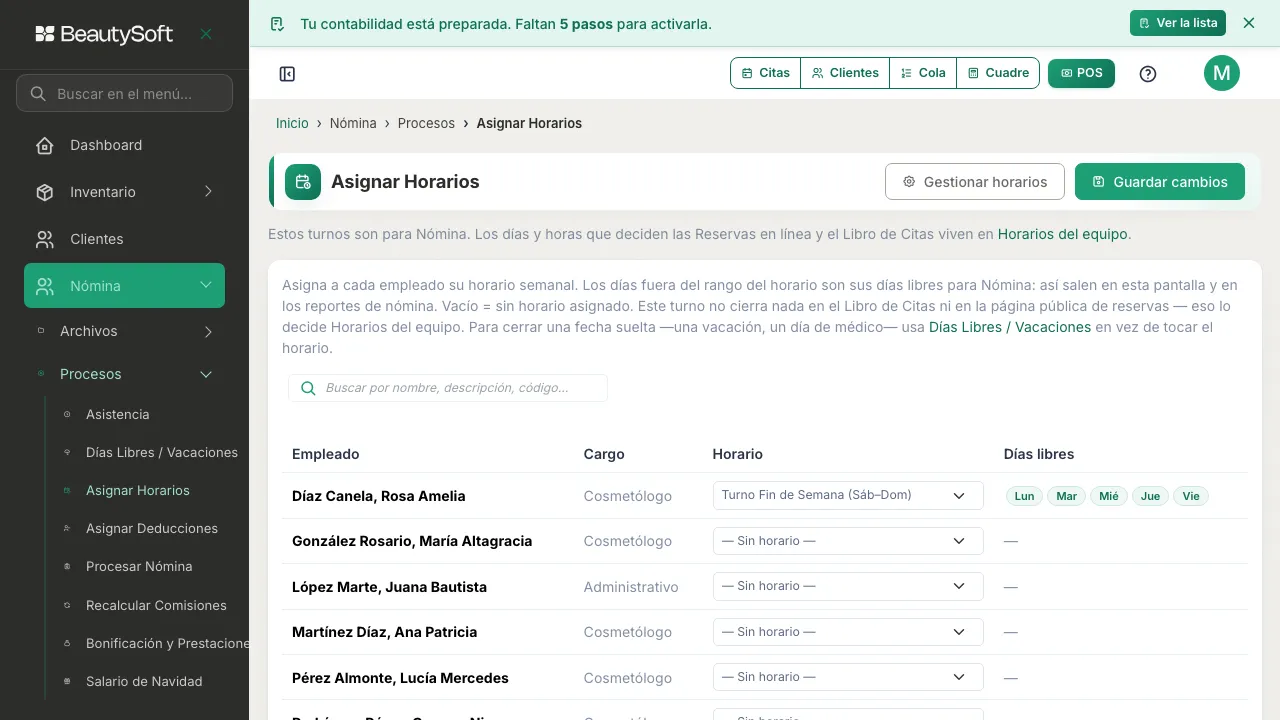
En la fila del empleado, abre el menú Horario y escoge el turno que le corresponde. En cuanto lo escoges, la columna Días libres se llena sola con los días que ese turno deja por fuera — no hace falta que escribas nada ahí. Si quieres quitarle el turno a alguien, escoge — Sin horario —. Si te falta un turno, el botón Gestionar horarios de arriba te lleva a la pantalla donde se crean.
-
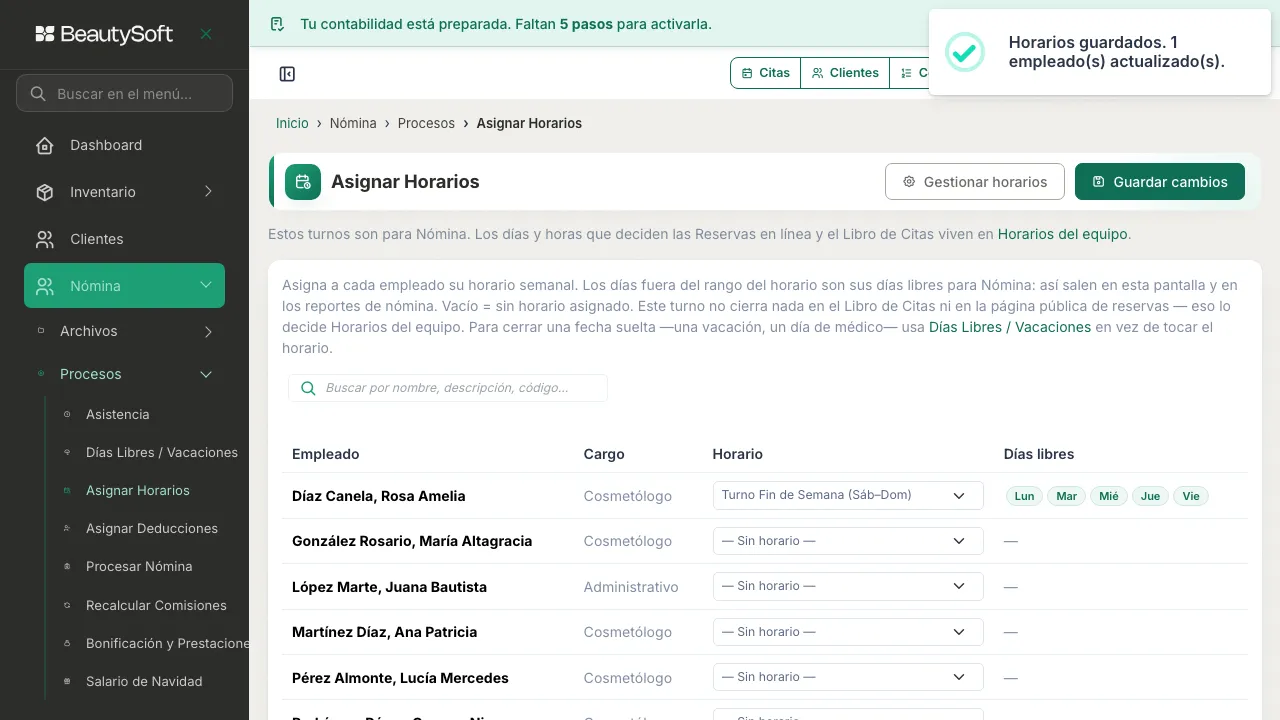
Repite el paso anterior con cada empleado que necesites y, cuando termines, pulsa Guardar cambios, arriba a la derecha. El sistema te confirma que quedó guardado.
Si algo sale mal
Sección titulada «Si algo sale mal»- No te deja asignar nada. Si arriba te sale un aviso de que no hay horarios creados, es que todavía no tienes ningún turno armado. Ve primero a Horarios y crea al menos uno.
- Guardaste y nada cambió, o te sale un error. El guardado es todo o nada: si una sola fila viene mal, el sistema no guarda ninguna, para que la tabla nunca quede a medias. Revisa el mensaje de error, corrige esa fila y pulsa Guardar cambios otra vez.
- Le puse el turno y le siguen agendando citas en su día de descanso. Este turno no cierra el Libro de Citas ni la página pública de reservas — eso lo decide Configuración → Horarios del equipo. Ve ahí y marca ese día como que no trabaja, o ajusta sus horas.
- Quiero darle libre a alguien un viernes suelto, o que descanse cada dos domingos, sin tocar su turno de siempre. No cambies el horario para eso, ni para un día suelto ni para uno que se repite cada cierto tiempo. Ve a Días Libres / Vacaciones: ahí anotas esa fecha, y si hace falta que se repita — cada semana, cada 2 semanas o cada mes — el mismo formulario te deja elegirlo.
- El botón Guardar cambios no responde o te sale “Token CSRF inválido. Recarga la página.” Tu sesión llevaba mucho tiempo abierta en esa pantalla. Recarga la página, vuelve a escoger los horarios y guarda de nuevo.