
Cargar tus servicios y precios
Quién puede hacerlo:AdministradorIncluido en:Plan Básico
Aquí cargas los servicios que ofrece tu salón — su nombre y su precio — para que aparezcan en el Punto de Venta y en la agenda. Cada servicio te toma menos de un minuto, una vez que tengas listo el paso de abajo.
Antes de empezar
Sección titulada «Antes de empezar»- La lista de servicios que ofreces, con su precio.
- Al menos un Departamento de tipo Servicio ya creado. Sin esto no vas a poder guardar ningún servicio.
La forma rápida: un paquete inicial
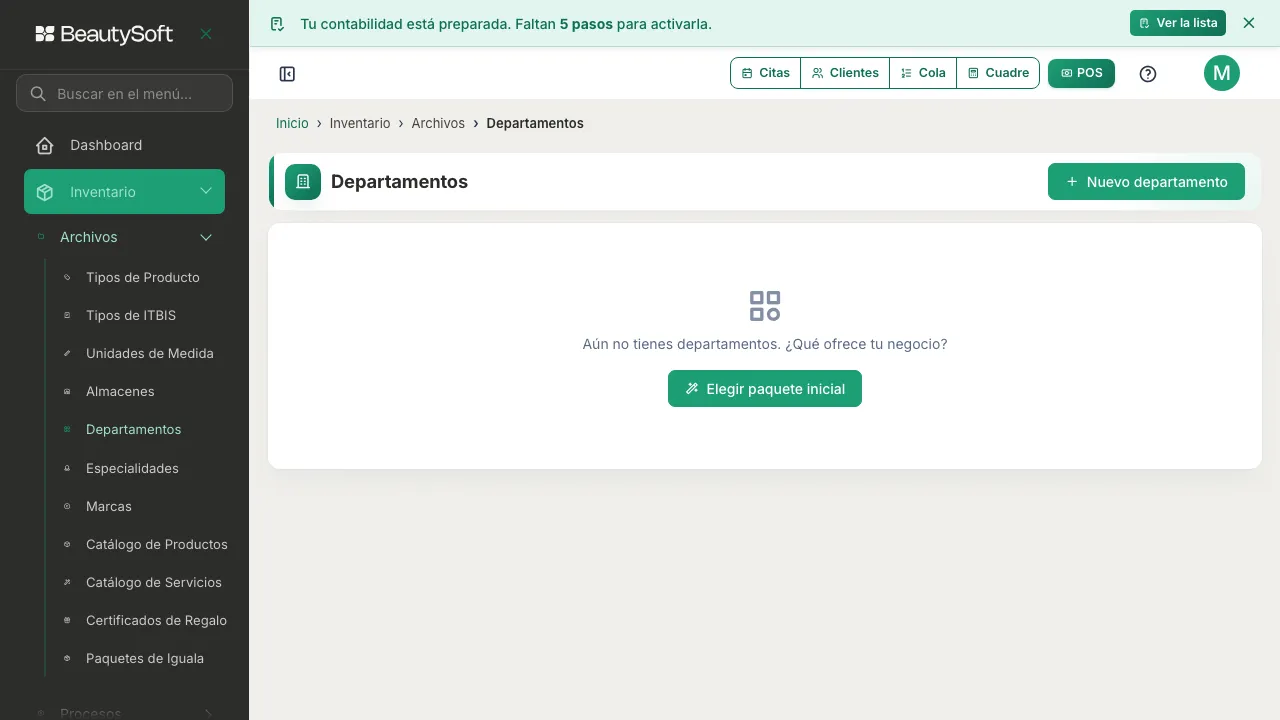
Sección titulada «La forma rápida: un paquete inicial»Si tu salón es nuevo, no tienes que inventar los departamentos desde cero. Entra a Inventario → Archivos → Departamentos. Si la lista está vacía, la pantalla te pregunta qué ofrece tu negocio.
-
Pulsa Elegir paquete inicial.
-
Se abre la ventana Paquete inicial de catálogo. Cada tarjeta te dice de una vez qué Departamentos y qué Especialidades te va a crear. Además te deja listo el lado de inventario —departamentos de producto, categorías y marcas— para que puedas cargar tu primer producto sin tener que armar esas listas a mano.
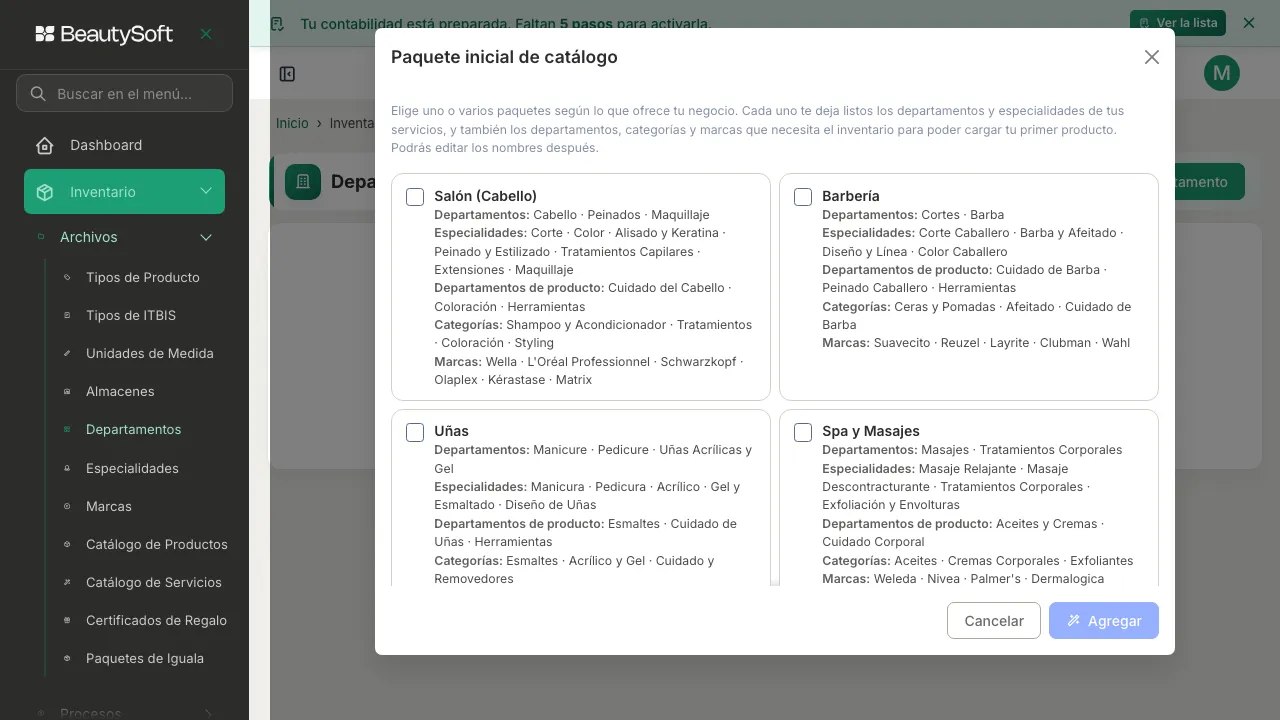
Marca esto Si haces Salón (Cabello) Cortes, color, alisados, tratamientos capilares, extensiones, peinados, maquillaje Barbería Cortes de caballero, barba y afeitado, diseño de líneas, color de caballero Uñas Manicure, pedicure, acrílico, gel, diseño de uñas Spa y Masajes Masajes, tratamientos corporales, exfoliación Estética Facial Limpiezas y tratamientos faciales, depilación con cera o láser Cejas y Pestañas Diseño de cejas, extensiones y lifting de pestañas, micropigmentación Med-Spa (Estética Avanzada) Inyectables, mesoterapia y sueroterapia, depilación láser, faciales y peelings, corporal y reductivo. Ya trae todo lo de Estética Facial adentro (limpieza facial, tratamientos faciales, depilación con cera y con láser), así que con marcar este te basta. Si marcas los dos tampoco pasa nada: no se duplica ninguna gaveta. -
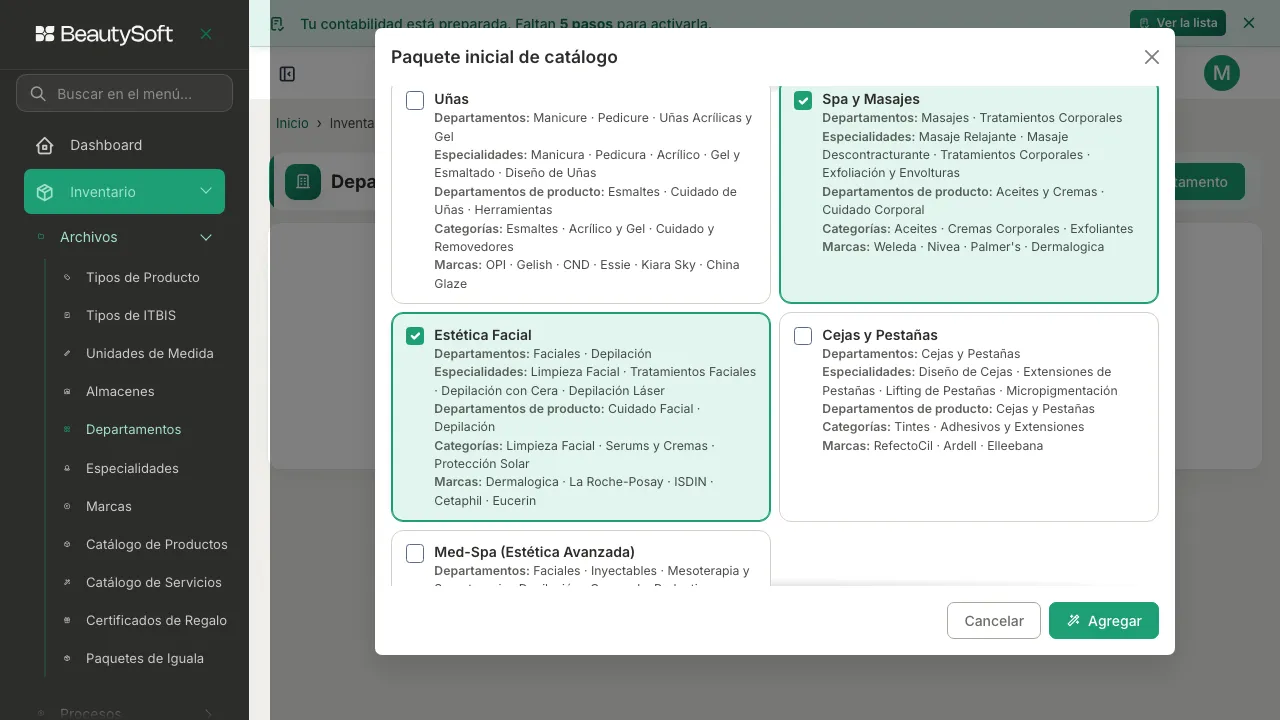
Marca uno o varios y pulsa Agregar. Puedes marcar varios — un spa que también hace faciales marca los dos. Mientras no marques ninguno, el botón Agregar está apagado.
-
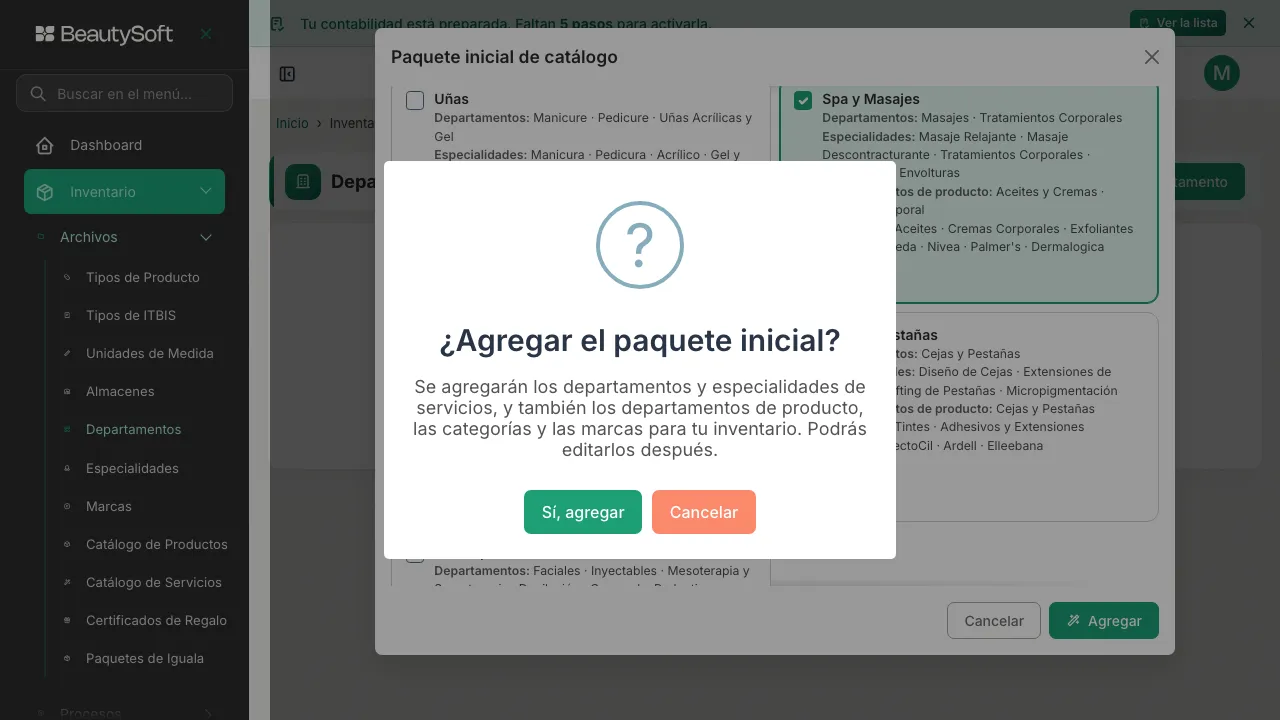
Te pregunta si estás seguro. Pulsa Sí, agregar.
-
Te dice cuántos departamentos y cuántas especialidades agregó. Pulsa OK.
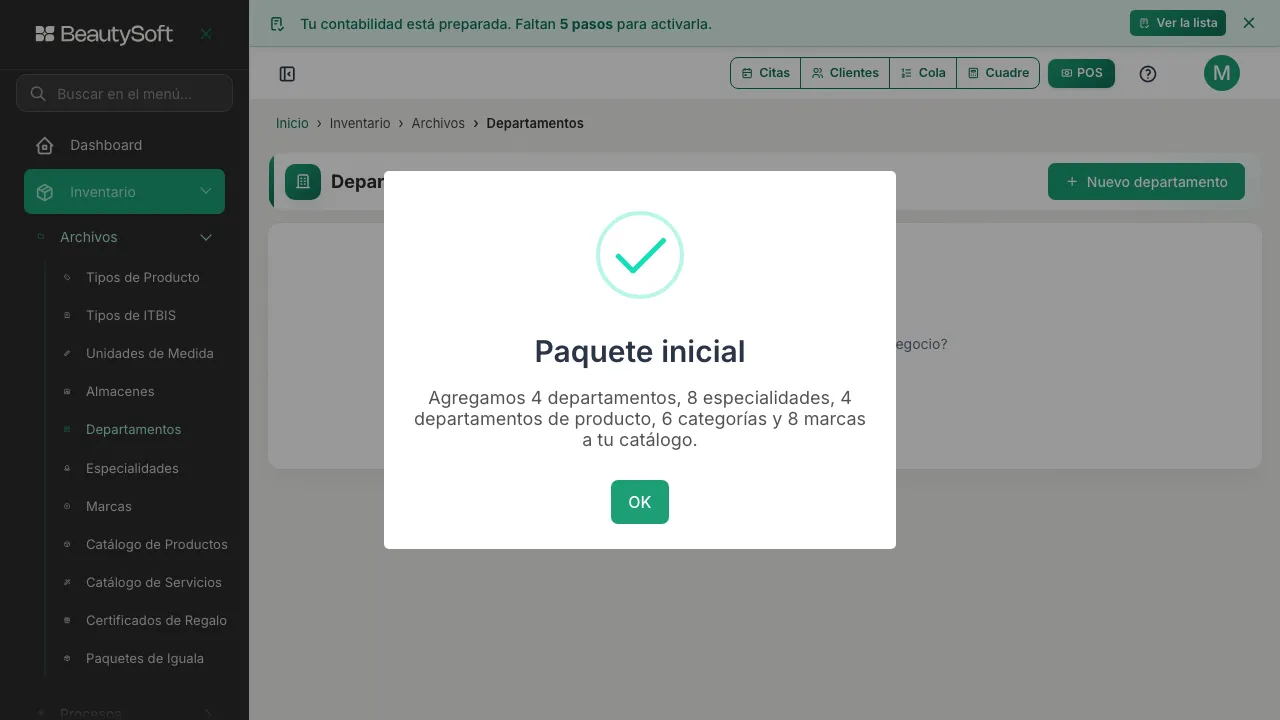
-
La lista queda cargada y ya puedes cargar tus servicios.
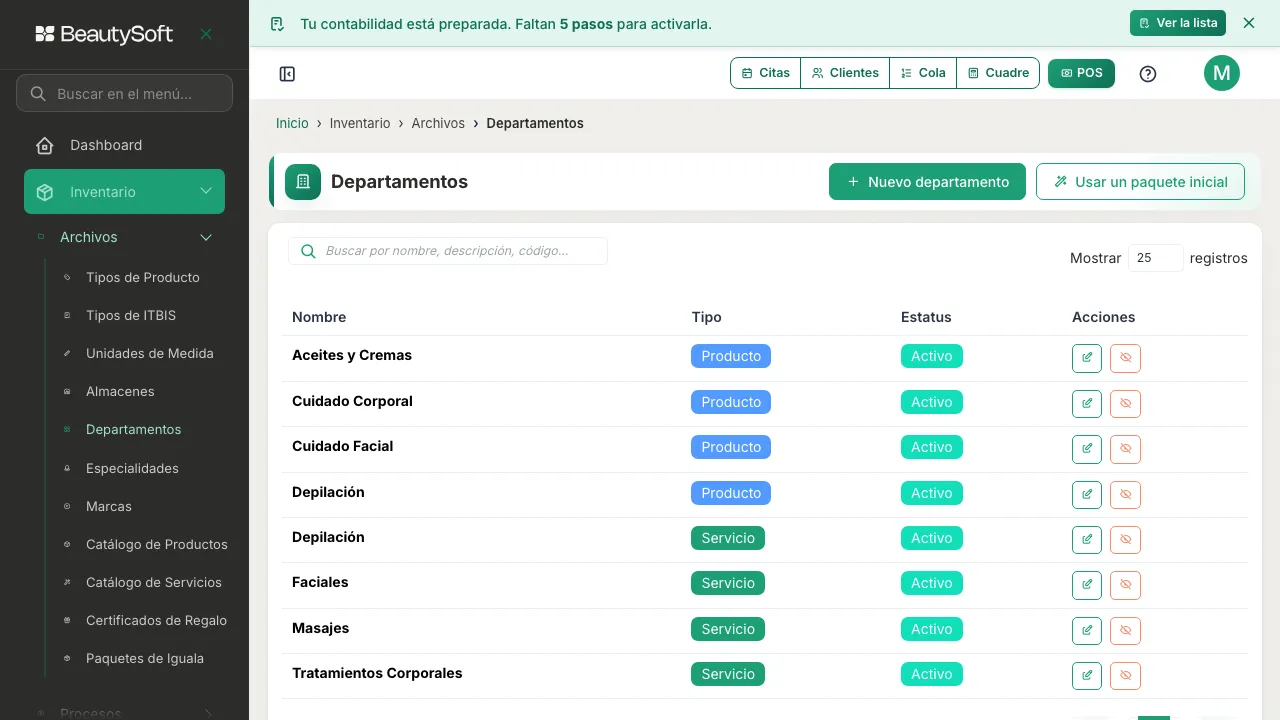
Nada de esto queda fijo: todo lo que te agrega el paquete lo puedes renombrar o apagar después, y puedes agregar lo tuyo propio. Si te arrepientes o quieres sumar otro rubro más adelante, el botón Usar un paquete inicial te queda arriba a la derecha.
Si prefieres hacerlo a mano
Sección titulada «Si prefieres hacerlo a mano»Entra a Inventario → Archivos → Departamentos, pulsa Nuevo departamento, escribe un Nombre (por ejemplo “Cortes” o “Coloración”), escoge el Tipo “Servicio” y guarda.
Esa misma pantalla guarda los departamentos de los productos que vendes: es el mismo formulario, sólo que escoges el Tipo “Producto”. Los de tipo Servicio aparecen al crear un servicio; los de tipo Producto, al crear un producto.
Paso a paso
Sección titulada «Paso a paso»-
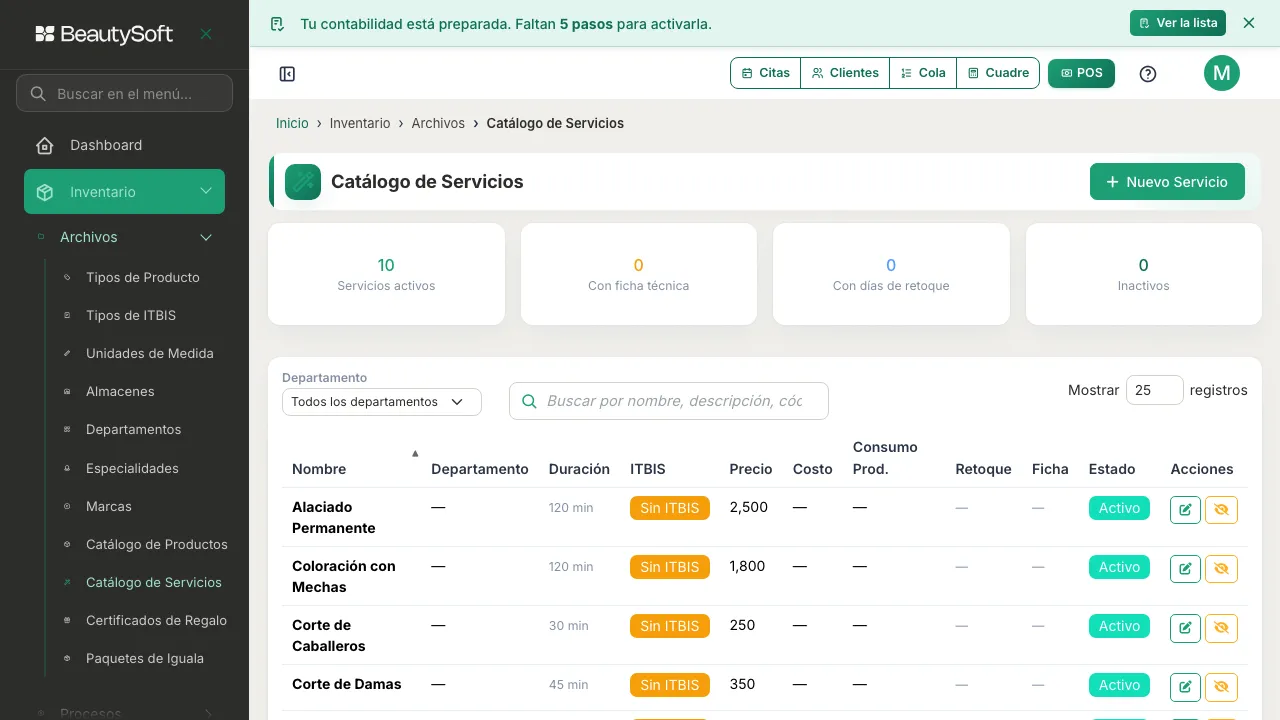
Entra a Catálogo de Servicios y pulsa Nuevo Servicio, arriba a la derecha.
-
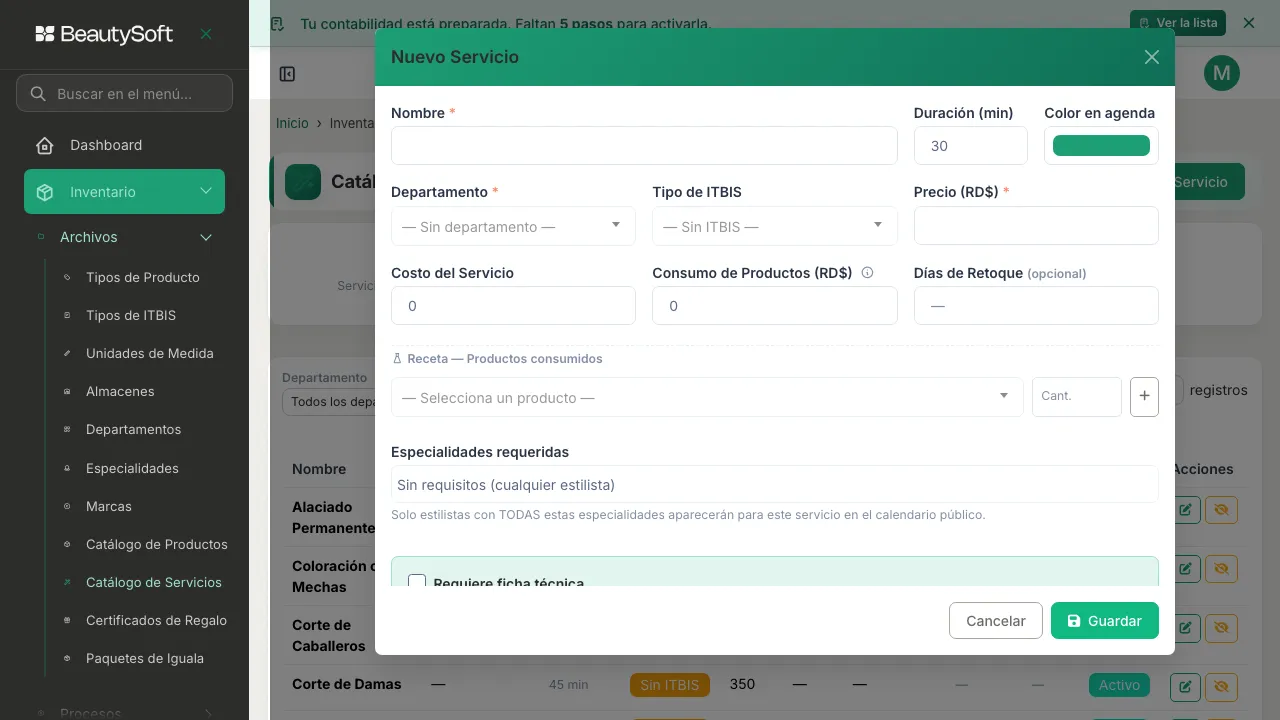
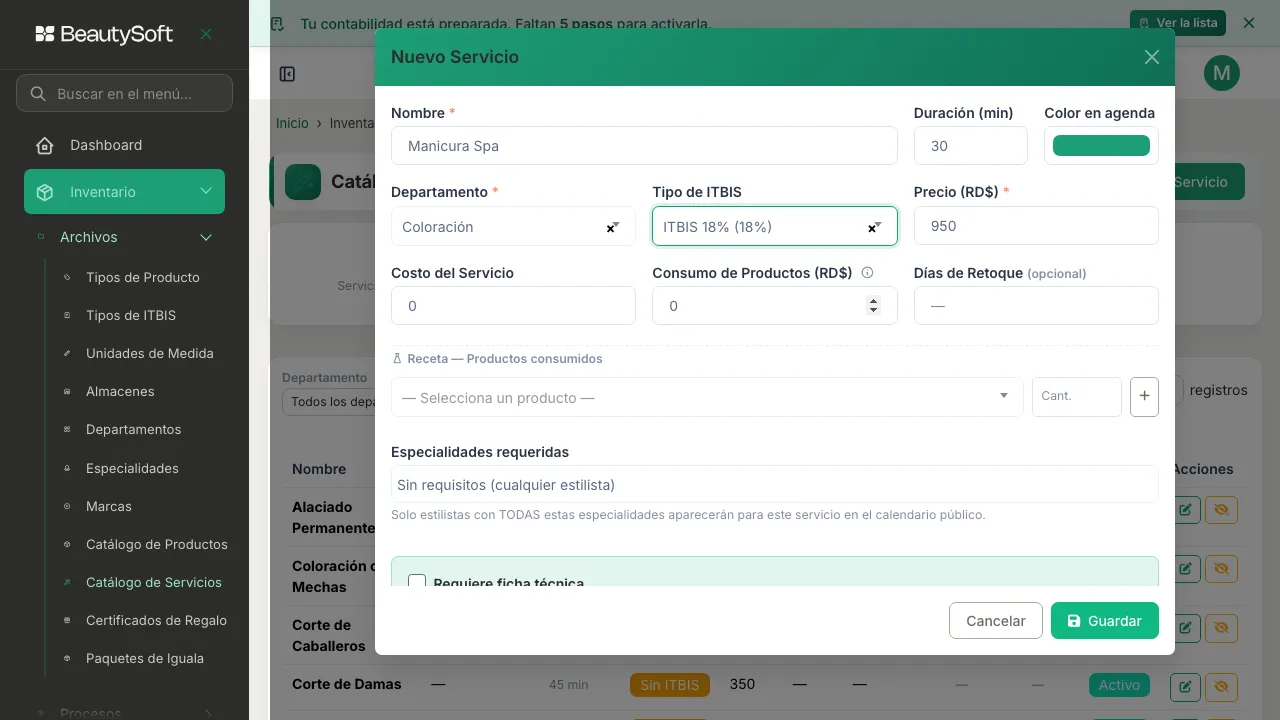
Se abre una ventana con los datos del servicio: Nombre, Duración (min), el Color en agenda con que se va a ver, el Departamento, el Tipo de ITBIS, el Precio (RD$), el Costo del Servicio, el Consumo de Productos (RD$) y los Días de Retoque (opcional). Más abajo puedes agregar una Receta de productos que se consumen en el servicio, pedir Especialidades requeridas a quien lo haga, y marcar si Requiere ficha técnica.
-
Como mínimo, escribe el Nombre, escoge el Departamento y el Tipo de ITBIS (por ejemplo “ITBIS 18% (18%)”), y pon el Precio. Los demás campos son opcionales.
-
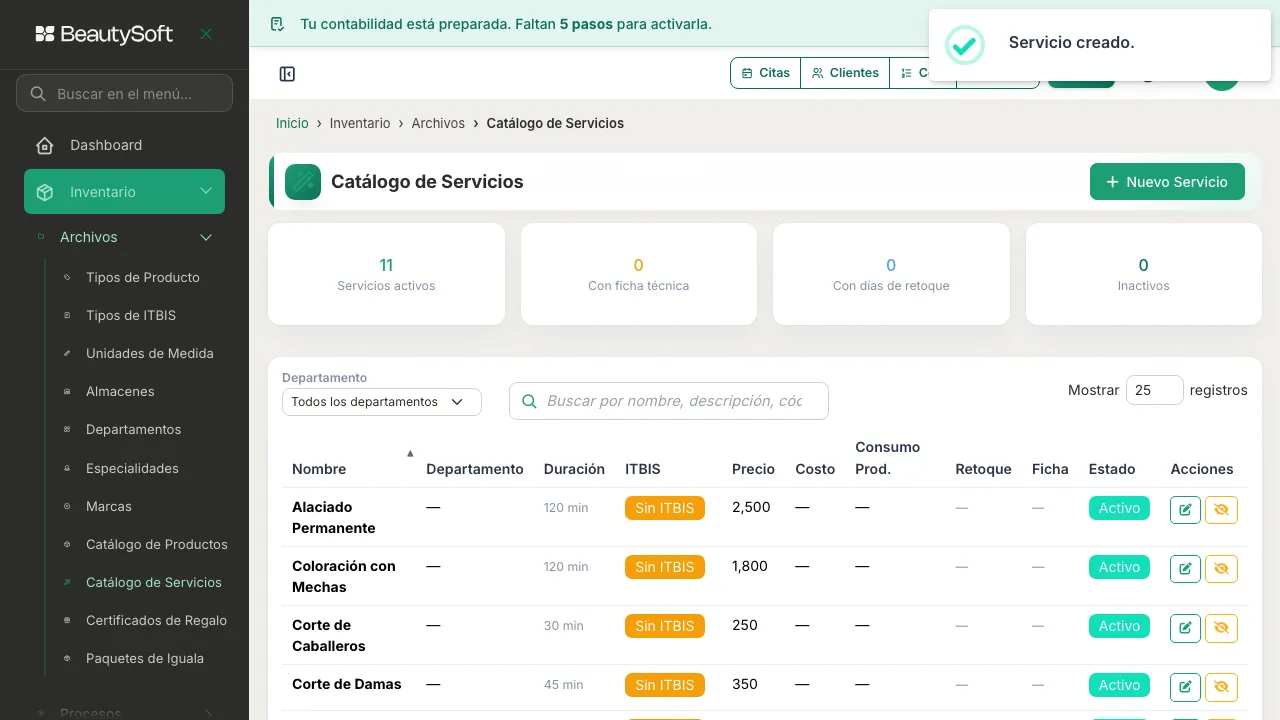
Pulsa Guardar. Te aparece el mensaje “Servicio creado.” y el servicio ya aparece en el catálogo.
Especialidades: quién puede hacer cada servicio
Sección titulada «Especialidades: quién puede hacer cada servicio»Una especialidad es una destreza de tu personal — “Color”, “Masaje Relajante”, “Diseño de Uñas”. Sirven para una sola cosa: si a un servicio le pides una especialidad, en la agenda pública solo van a aparecer los estilistas que la tengan. Un servicio sin especialidades lo puede hacer cualquiera.
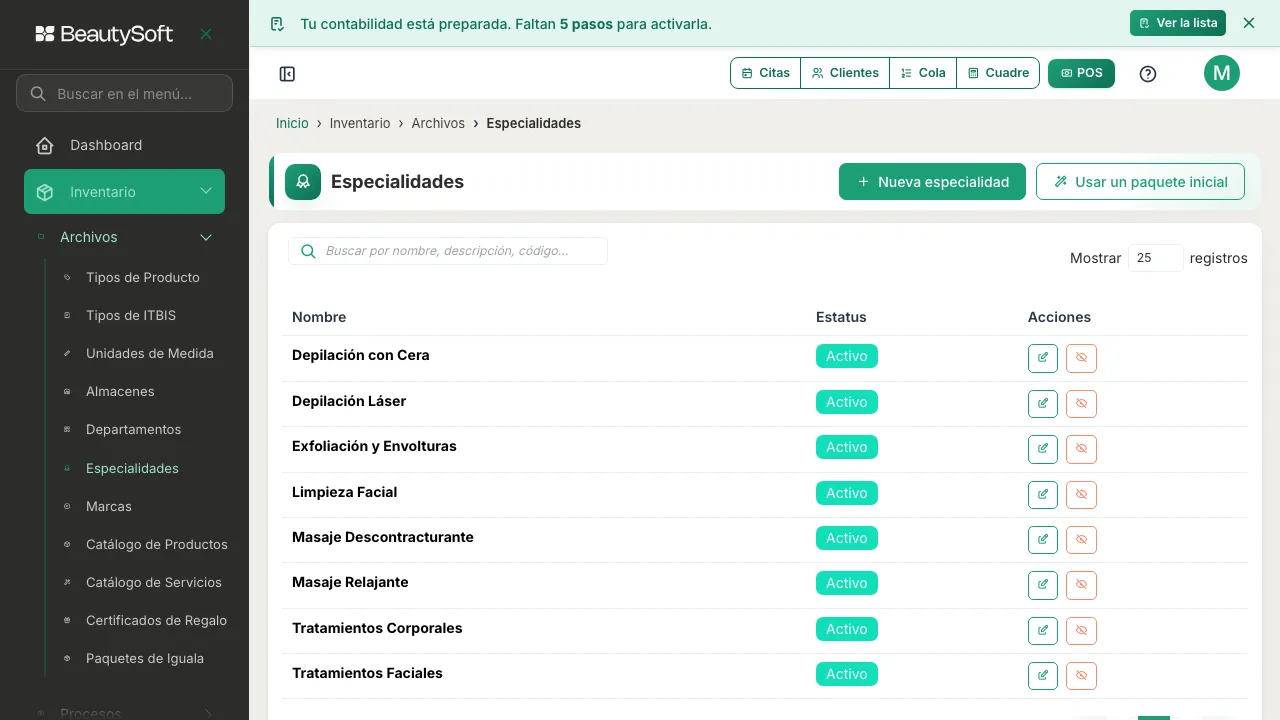
Cada salón tiene su propia lista y se administra en Inventario → Archivos → Especialidades. Puedes agregar las tuyas con Nueva especialidad.
Si el paquete inicial ya lo aplicaste, aquí no tienes nada que hacer: es el mismo paquete, no dos cosas distintas. Al aplicarlo desde Departamentos te quedan cargadas también las especialidades típicas de lo que marcaste.
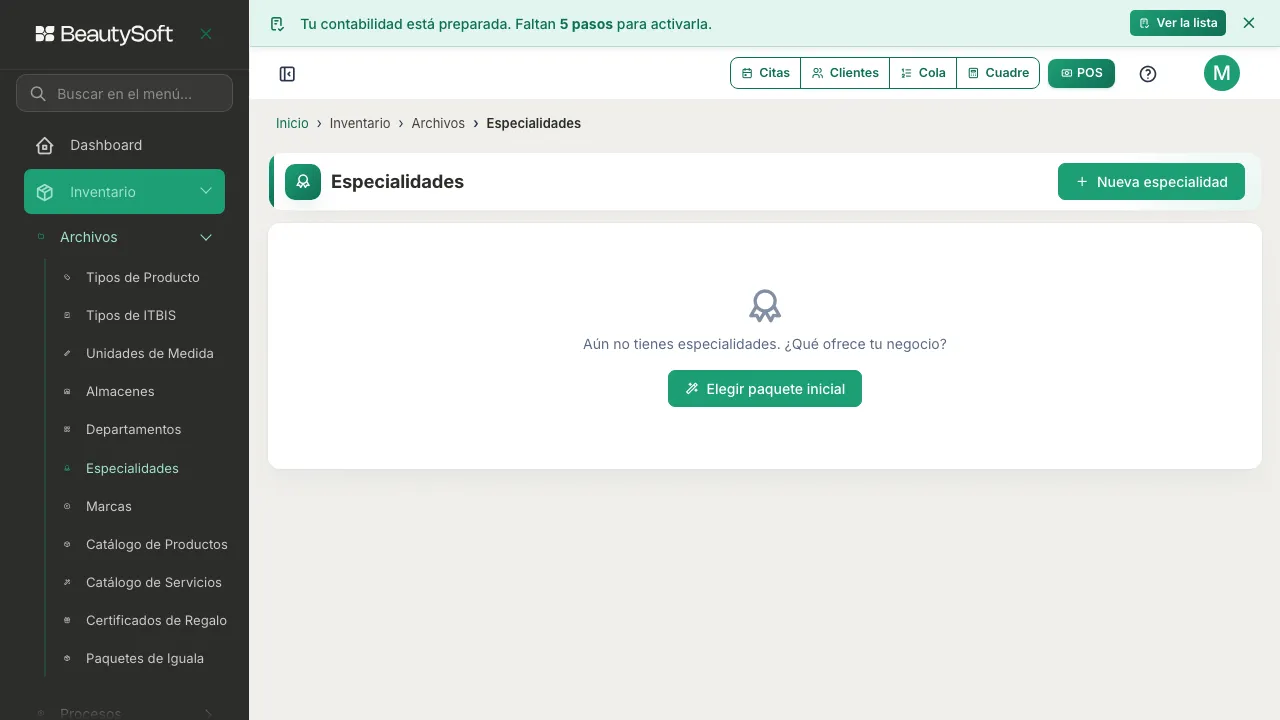
Y si llegas a esta pantalla antes de haber aplicado ningún paquete, la lista está vacía y te ofrece el mismo botón — lo puedes hacer desde aquí igual que desde Departamentos, con el mismo resultado.
Van juntas de a dos:
- En Empleados, a cada estilista le marcas las especialidades que sabe hacer.
- En Catálogo de Servicios, al servicio le pides las que hagan falta, en Especialidades requeridas.
Si no vas a usar esto, déjalo vacío en los dos lados y todo el mundo puede hacer todo.
Si algo sale mal
Sección titulada «Si algo sale mal»- Si pulsas Nuevo Servicio y en vez del formulario te sale “Primero crea un departamento”, es que todavía no tienes ningún Departamento de tipo Servicio. Ahí mismo puedes pulsar Elegir paquete inicial y salir del paso sin ir a otra pantalla (ver “Antes de empezar” arriba).
- Si en la agenda pública un servicio no le aparece a ningún estilista, casi siempre es que le pediste una especialidad que nadie tiene marcada. Revisa Especialidades requeridas en el servicio y las especialidades de cada estilista en Empleados.
- Si no encuentras un servicio que acabas de crear, revisa el filtro Departamento arriba de la tabla — puede estar filtrado a otro departamento.