
Registrar una compra a tu suplidor
Quién puede hacerlo:AdministradorIncluido en:Plan Básico
Aquí anotas la mercancía que te llegó de un suplidor. Cuando confirmas la compra pasan tres cosas solas: las unidades entran a tu almacén, el costo de cada producto se actualiza con lo que acabas de pagar, y te queda anotado lo que le debes a ese suplidor.
Antes de empezar
Sección titulada «Antes de empezar»Ten listo:
- La factura del suplidor en la mano: su número, la fecha y, si el suplidor tiene RNC, su NCF.
- Los productos que llegaron, ya cargados en el sistema. Si alguno es nuevo, créalo primero en Cargar productos y tu inventario inicial.
- El suplidor ya dado de alta. Si es la primera vez que le compras, créalo en Cuentas por Pagar → Archivos → Suplidores.
Paso a paso
Sección titulada «Paso a paso»-
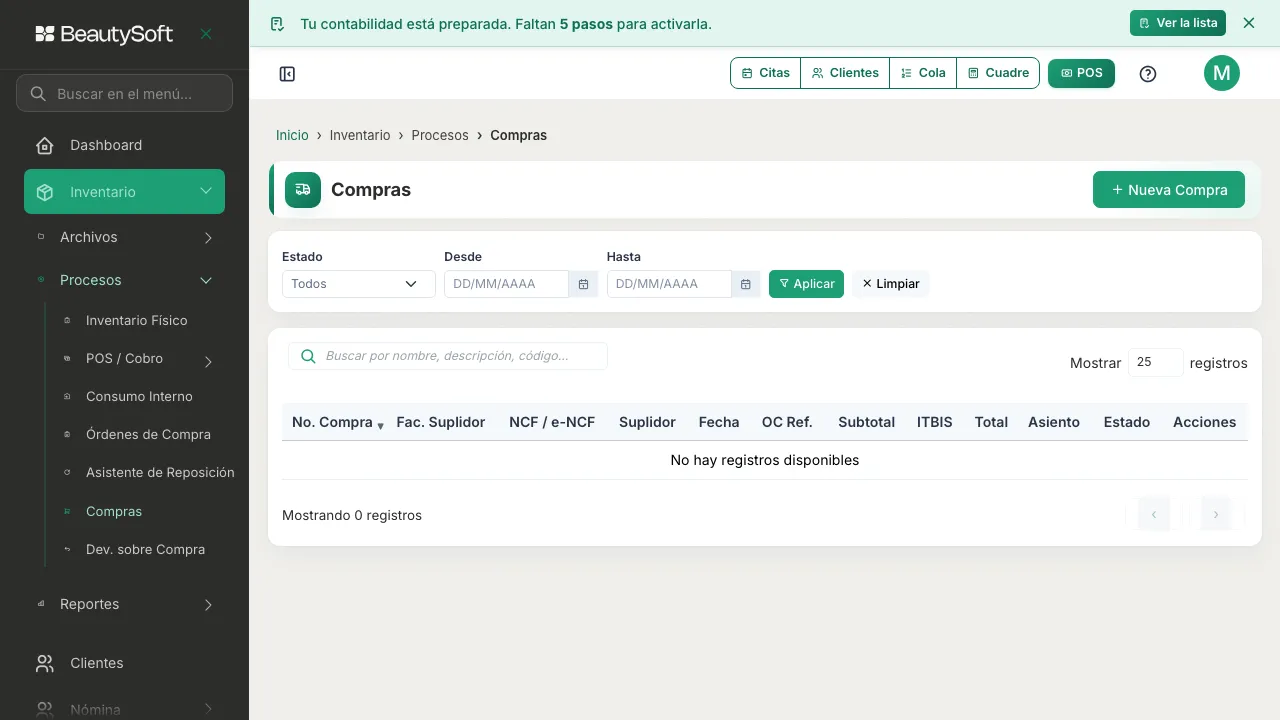
En el menú de la izquierda entra a Inventario → Procesos → Compras. Ahí ves todas tus compras, con filtros por Estado y por fechas. Arriba a la derecha, Nueva Compra.
-
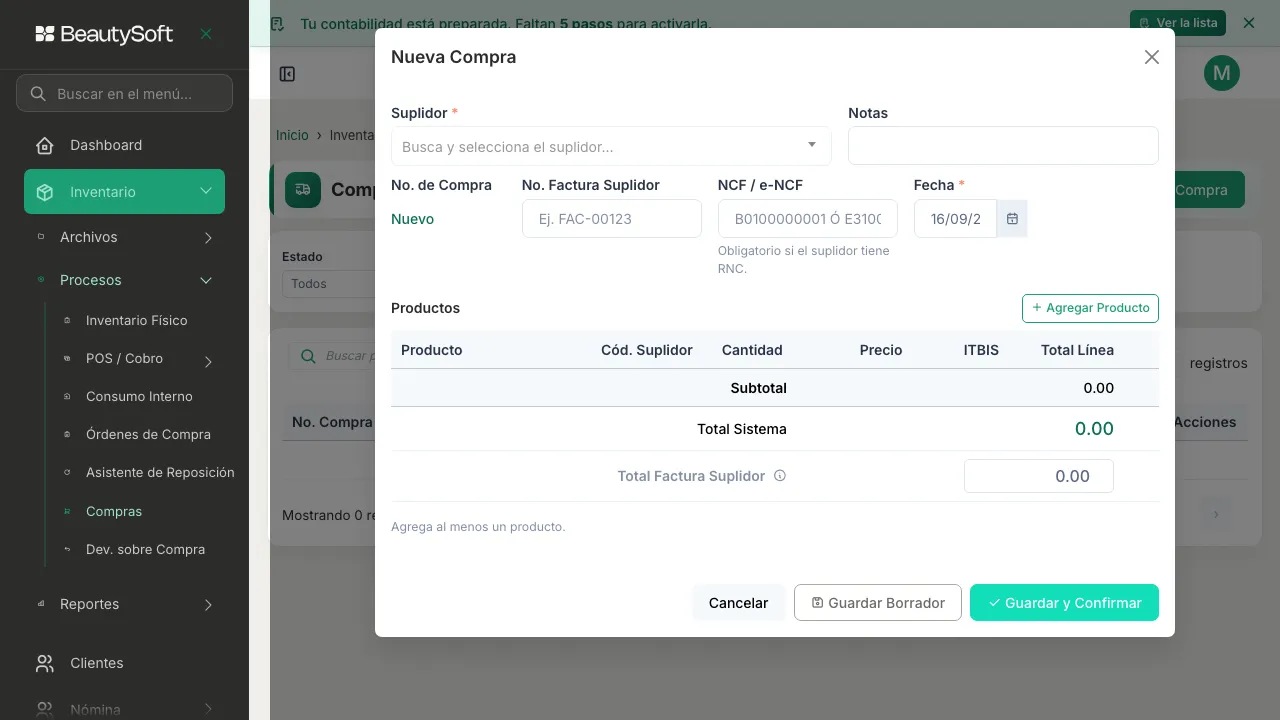
Pulsa Nueva Compra. Se abre el formulario vacío. El No. de Compra dice “Nuevo”: el número se lo pone el sistema cuando guardes, tú no lo escribes.
-
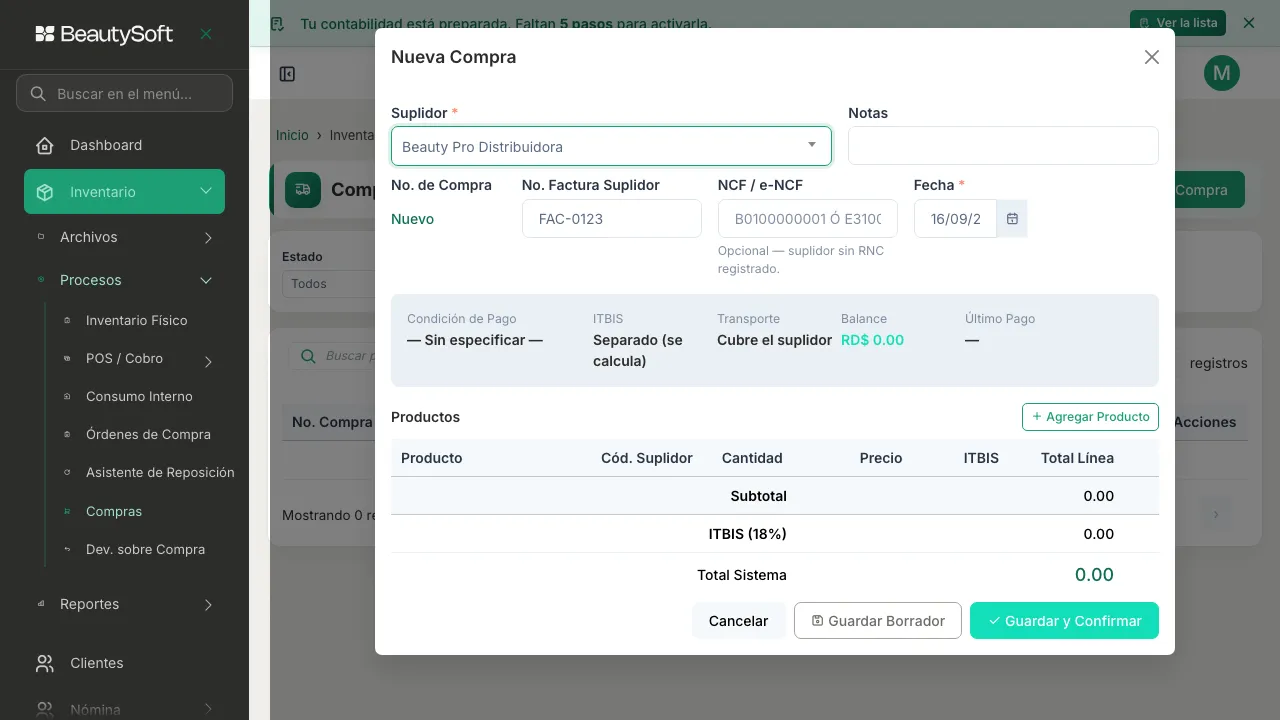
Escoge el Suplidor. Puedes escribir para buscarlo. Al escogerlo aparece debajo su información: la Condición de Pago, cómo maneja el ITBIS, quién paga el Transporte, cuánto le debes de Balance y cuándo fue tu Último Pago. Escribe el No. Factura Suplidor — el número que trae el papel que te dieron — y revisa la Fecha, que viene con la de hoy. Si el suplidor tiene RNC, el campo NCF / e-NCF se pone obligatorio (te aparece un asterisco rojo): cópialo tal cual de su factura. Si no tiene RNC, debajo del campo dice “Opcional” y lo puedes dejar en blanco.
-
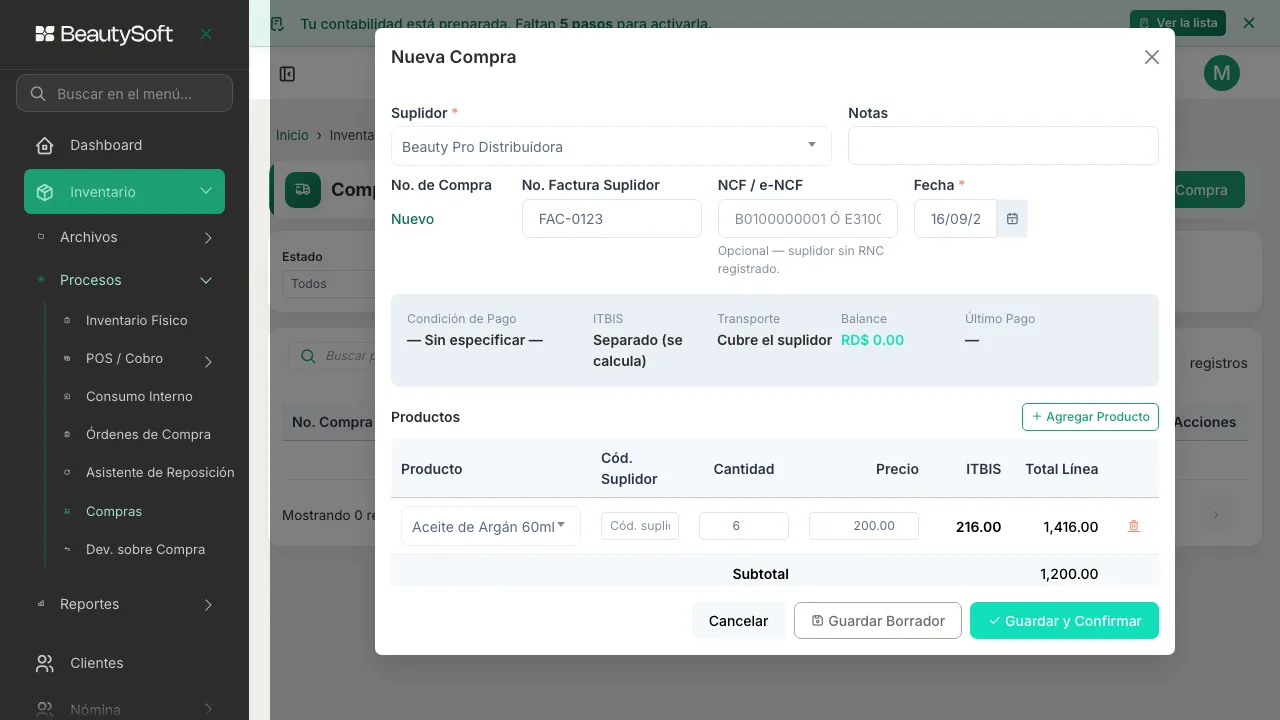
Pulsa Agregar Producto y escoge el producto que llegó. El Precio se llena solo con el último costo que pagaste por ese producto — sea a este suplidor o a otro — así que cámbialo si esta vez te costó distinto. Escribe la Cantidad que recibiste. Abajo se va calculando el Subtotal y el Total Sistema; la línea del ITBIS solo aparece si este suplidor te lo cobra aparte (lo ves arriba, en su panel). Repite por cada producto de la factura.
-
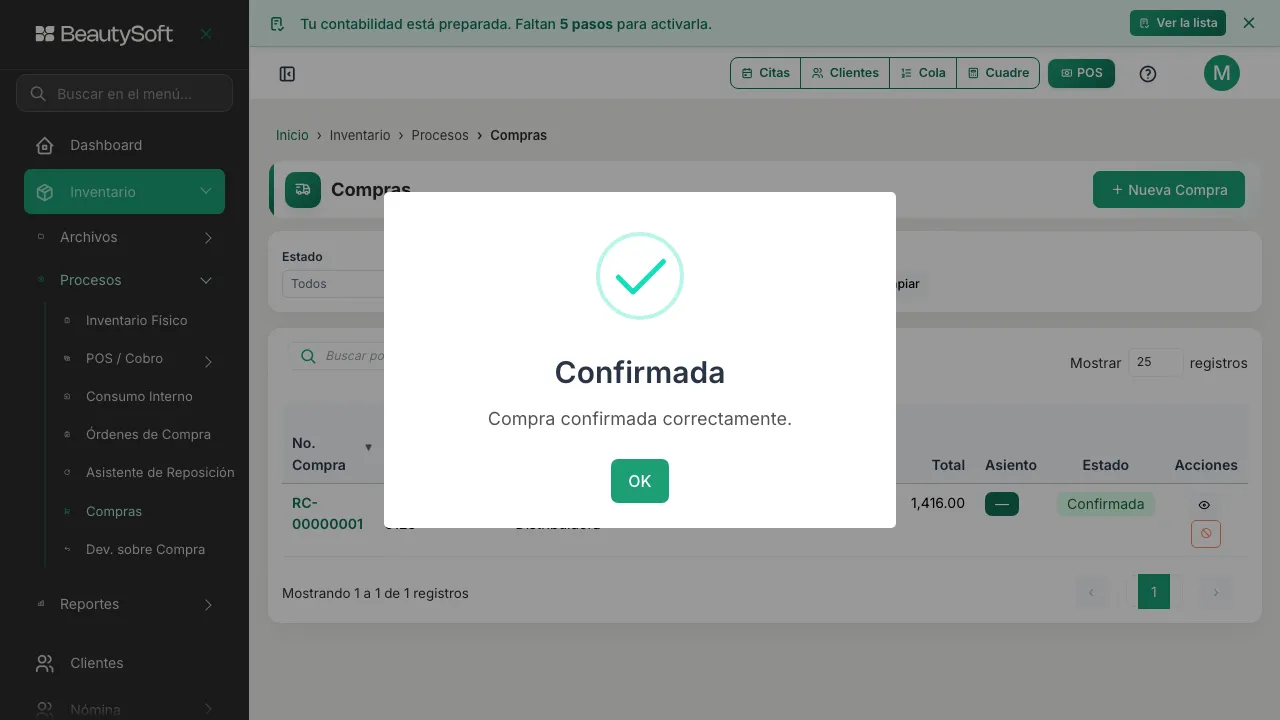
Cuando la compra esté completa, pulsa Guardar y Confirmar. Ese es el botón que hace entrar la mercancía. Si todavía no te ha llegado todo, o quieres revisarla más tarde, usa Guardar Borrador: queda anotada pero no suma nada al inventario, y la puedes confirmar después desde la lista.
-
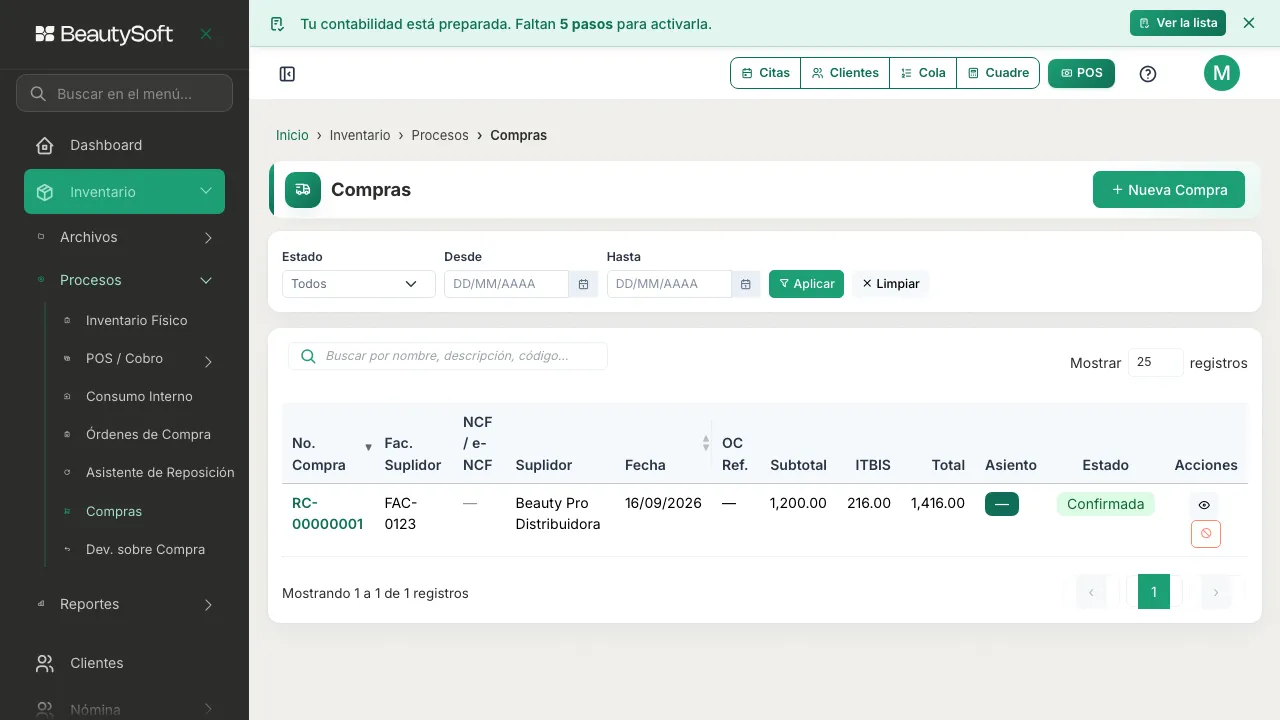
La compra aparece en la lista con el estado Confirmada y su número. Desde ahí puedes verla con el ojo, o anularla si te equivocaste. Tus productos ya tienen las unidades nuevas sumadas.
Si algo sale mal
Sección titulada «Si algo sale mal»- “Ese comprobante (NCF) ya está registrado para este suplidor.” Sale al confirmar: ese No. Factura Suplidor ya lo usaste antes con ese mismo suplidor. El sistema te frena a propósito: si la misma factura entrara dos veces, tu inventario quedaría con el doble de unidades. Búscala en la lista para ver si ya la habías anotado.
- “El comprobante … ya fue registrado en una compra anterior.” Es el mismo problema pero con el NCF: ese comprobante ya está en otra compra de ese suplidor. Revisa que no estés anotando dos veces el mismo papel.
- El NCF te lo pide como obligatorio. Pasa cuando el suplidor tiene RNC. Es lo correcto: sin el NCF esa compra no puede ir a tus reportes de la DGII. Búscalo en la factura del suplidor.
- Confirmaste una compra equivocada. No la borres ni la vuelvas a hacer al revés. Usa el botón de anular en su fila: eso devuelve las unidades y deja constancia de por qué. Si ya le pagaste algo al suplidor por esa factura, te va a decir “No se puede anular: la factura CxP ya tiene pagos registrados. Anula los pagos primero.” (la factura CxP es la cuenta por pagar que el sistema te abrió con esta compra) — primero deshaz el pago, después la compra.
- El total del sistema no cuadra con el papel del suplidor. Suele ser un redondeo de centavos. Escribe el total del papel en Total Factura Suplidor; el sistema guarda los dos números y te marca ese campo como Ajustado, para que se vea que lo cambiaste a propósito.
- No encuentras el producto en la lista. Es porque todavía no existe en tu catálogo. Créalo primero en Catálogo de Productos y vuelve a la compra.