
Anular, devolver o corregir una venta
Quién puede hacerlo:AdministradorIncluido en:Plan Básico
Aquí devuelves algo que un cliente ya pagó: le regresas el dinero de un servicio o producto que compró en una factura anterior. Toma un par de minutos.
Antes de empezar
Sección titulada «Antes de empezar»Necesitas:
- El número de la factura original (tiene el formato B02XXXXXXXX), o el nombre del cliente y más o menos la fecha en que compró.
- Saber qué servicio o producto exacto de esa factura se va a devolver.
Paso a paso
Sección titulada «Paso a paso»-
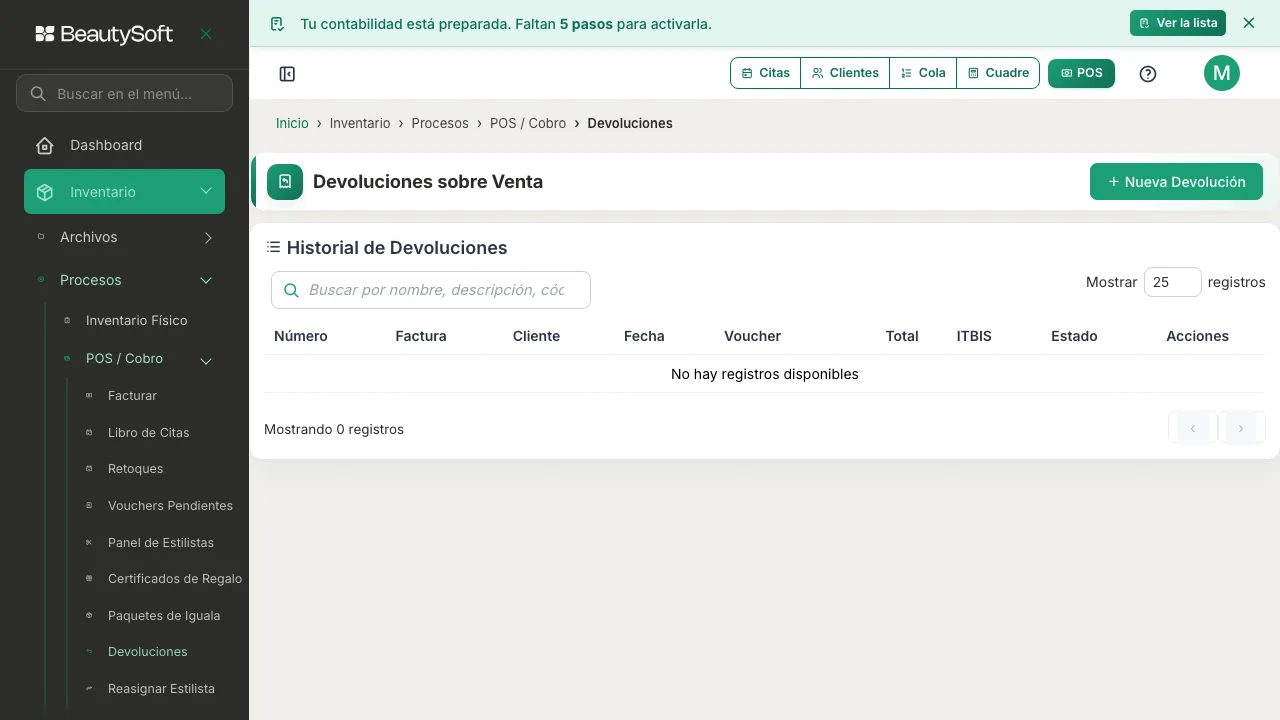
Entra a Devoluciones sobre Venta en el menú de la izquierda. Ahí ves el historial de devoluciones ya hechas, con su número, la factura de origen, el cliente, la fecha, el voucher y el total. Pulsa Nueva Devolución arriba a la derecha.
-
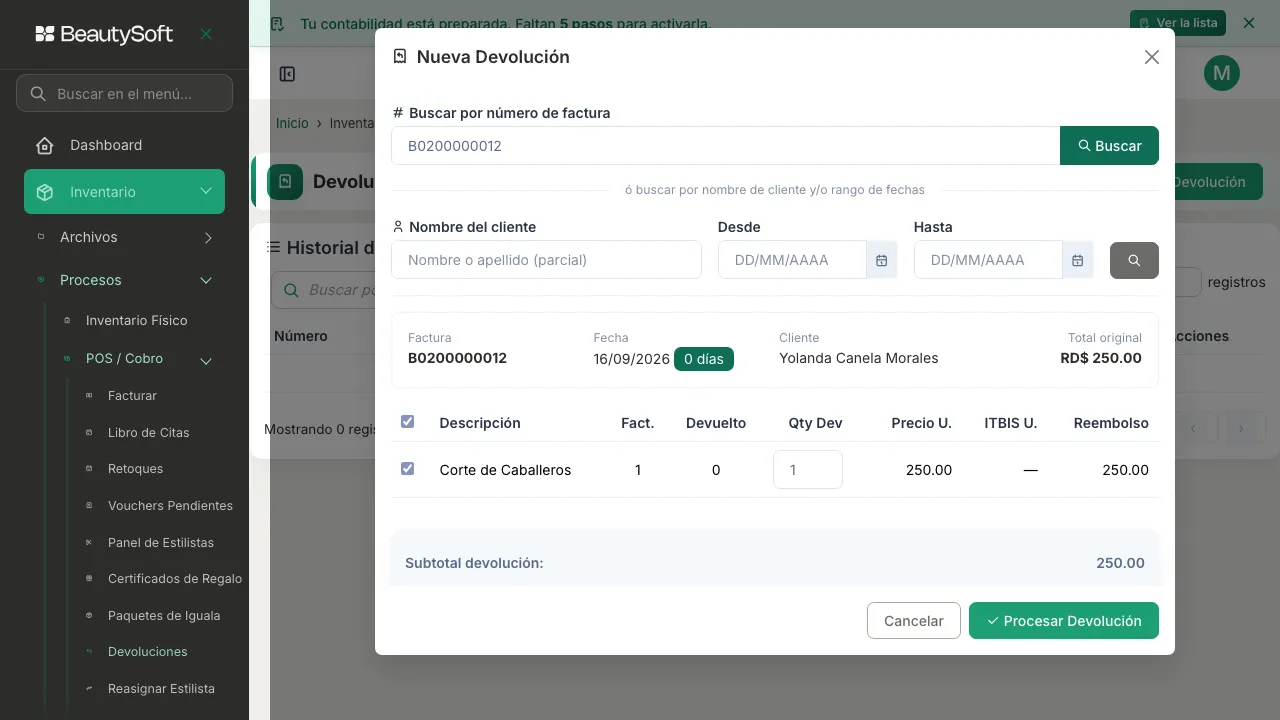
Busca la factura. Escribe el número en Buscar por número de factura (formato B02XXXXXXXX) y pulsa Buscar. Si no tienes el número a mano, más abajo puedes buscar por Nombre del cliente y un rango de fechas (Desde / Hasta).
Al encontrarla, en la misma ventana te aparecen sus datos (factura, fecha, cliente, total original) y la tabla de lo que se compró: Descripción, cuánto se facturó (Fact.), cuánto ya se había devuelto (Devuelto), la cantidad a devolver (Qty Dev), el Precio U., el ITBIS U. y el Reembolso.
-
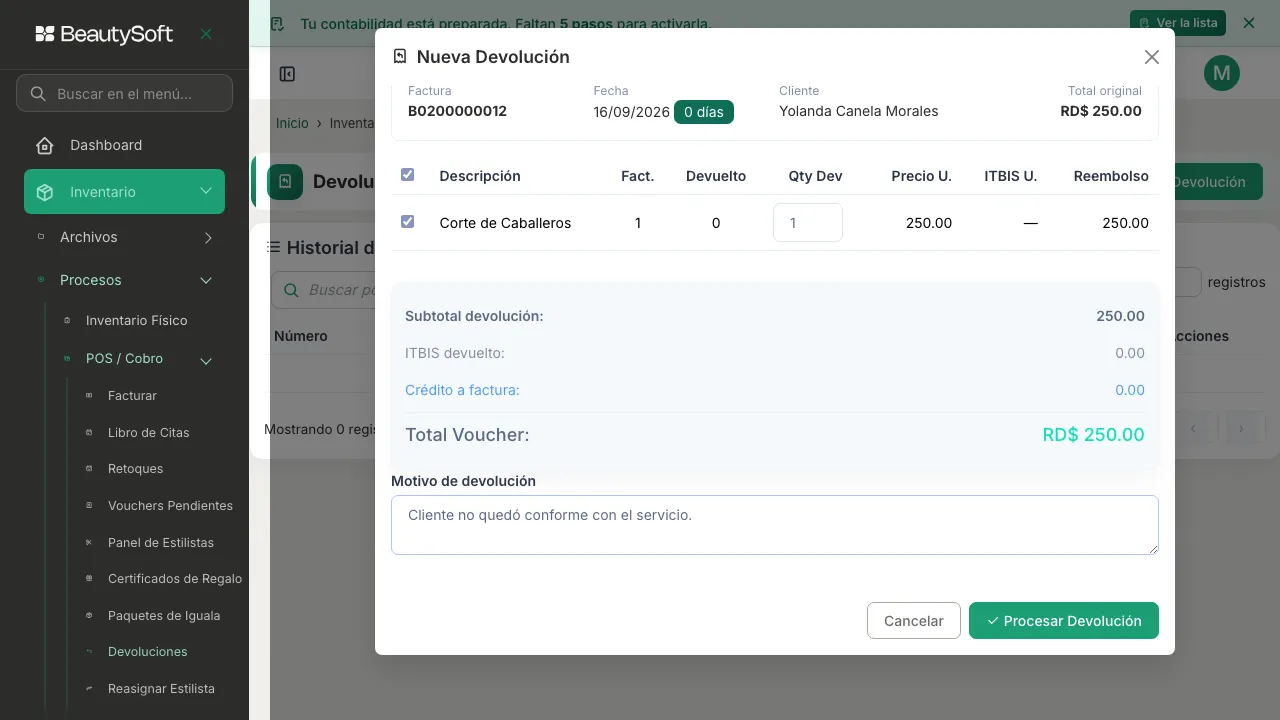
Marca el cuadrito de la fila del servicio o producto que se va a devolver y escribe el Motivo de devolución (por ejemplo “Cliente no quedó conforme con el servicio.”). El motivo no es obligatorio, pero deja constancia de por qué se devolvió. Abajo el sistema te muestra el Subtotal devolución, el ITBIS devuelto y el Total Voucher.
-
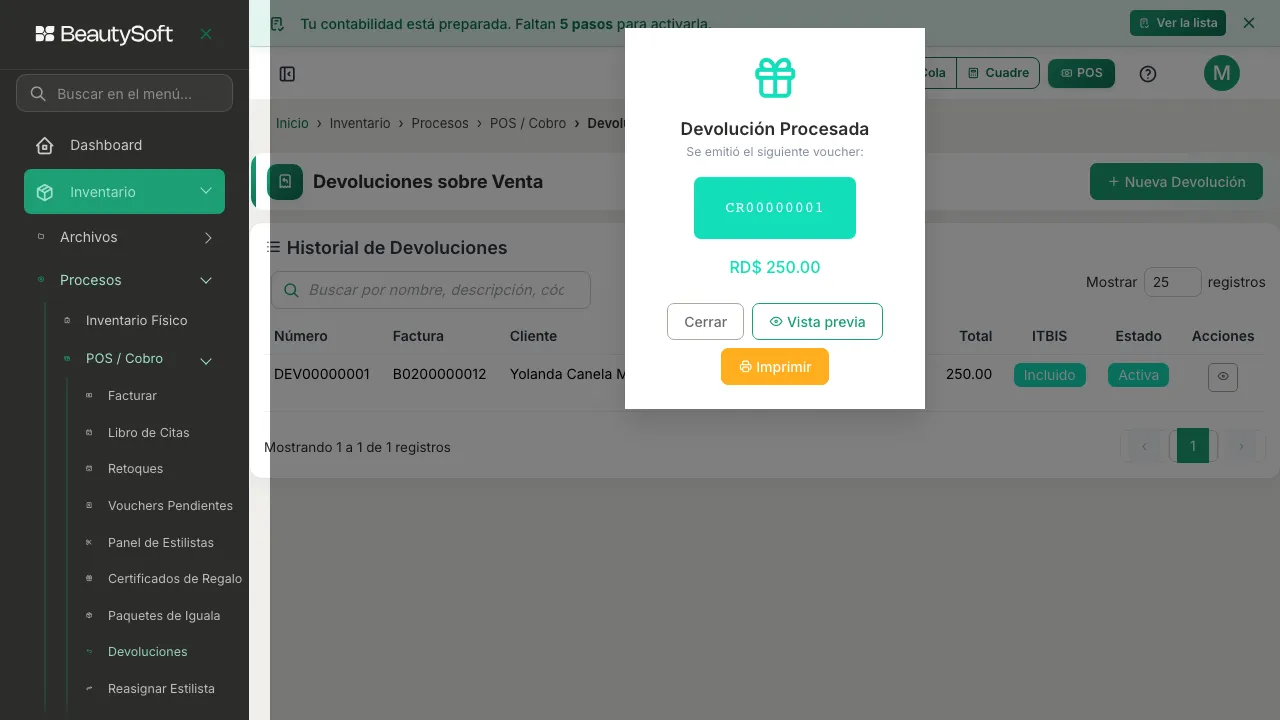
Pulsa Procesar Devolución y confirma en el mensaje que te sale (“¿Procesar devolución?” → Sí, procesar). Te aparece la ventana Devolución Procesada, con el código del voucher (por ejemplo CR00000005) y el monto. Desde ahí puedes pulsar Vista previa o Imprimir, o simplemente Cerrar.
Anular una transacción completa
Sección titulada «Anular una transacción completa»Devolver y anular no son lo mismo:
- Devolver es lo de arriba: el cliente trae de vuelta un servicio o producto de una factura y se le regresa ese dinero.
- Anular es dejar sin efecto una transacción entera — un cobro, una compra, un movimiento de banco — porque nunca debió existir: se registró dos veces, se metió en el cliente equivocado, se tecleó mal.
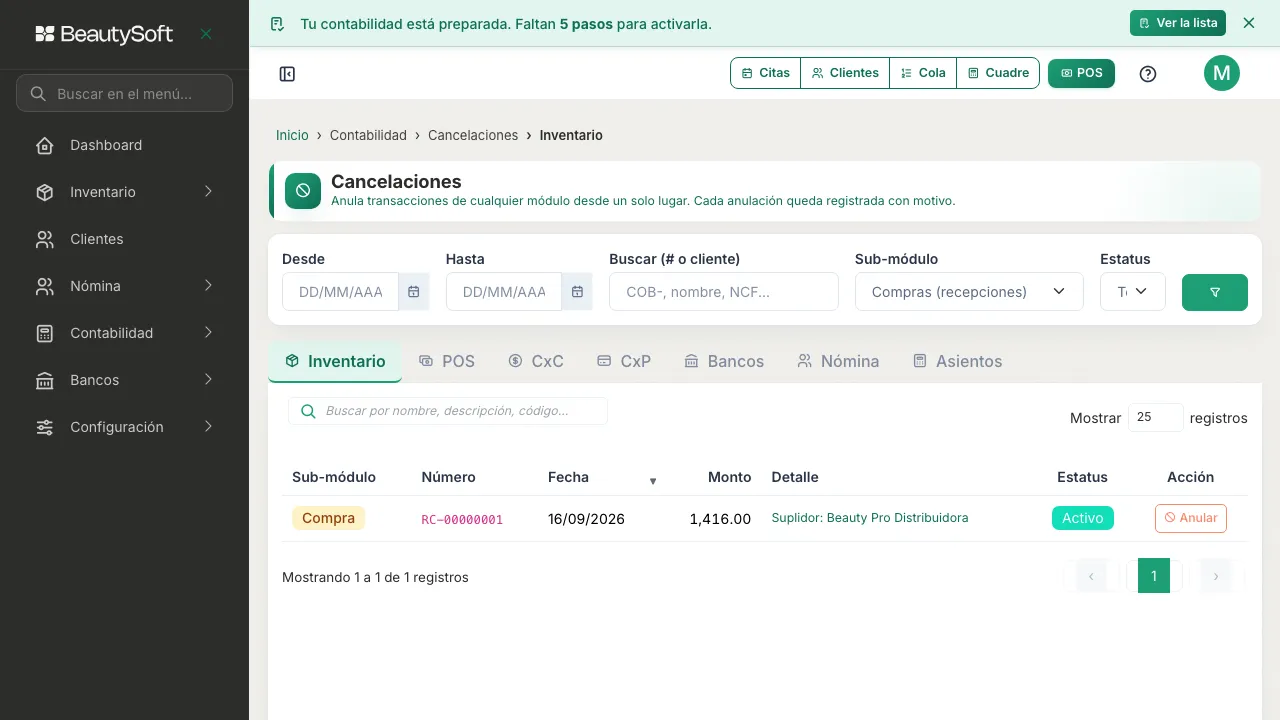
Para anular, abre Cancelaciones en el menú de la izquierda y elige de dónde viene la transacción: Inventario, POS, Cuentas por Cobrar, Cuentas por Pagar, Bancos, Nómina o Asientos. La pantalla se abre ya parada en esa pestaña. Arriba tienes filtros de Desde / Hasta, un buscador por # o cliente, el Sub-módulo y el Estatus. Debajo, unas pestañas separan de dónde viene la transacción: Inventario, POS, CxC, CxP, Bancos, Nómina y Asientos. Busca la transacción en su pestaña y usa la columna Acción. Cada anulación queda guardada con su motivo.
Si algo sale mal
Sección titulada «Si algo sale mal»-
Si la venta fue a un cliente de paso (uno que no está en tu lista de clientes, al que le escribiste el nombre a mano), la devolución funciona igual. El vale de crédito queda a nombre de Cliente General, que es el cliente genérico del salón, y en las notas queda escrito el nombre que habías puesto. No pierdes el rastro de quién fue.
-
“Error al procesar la devolución” y no se guardó nada: pasa cuando el salón todavía no tiene creado el Cliente General. La devolución se revierte entera a propósito — es preferible eso a dejar un vale sin dueño. Créalo en Clientes y vuelve a intentar; después sale normal.
-
La factura no aparece al buscarla: revisa que el número esté completo, con su prefijo (por ejemplo
B0200000021). Si no lo tienes a mano, usa la búsqueda de abajo por Nombre del cliente y un rango de fechas.