
Registrar empleados y sus comisiones
Quién puede hacerlo:AdministradorIncluido en:Plan Básico
Aquí registras a las personas que trabajan en tu salón y defines qué comisión gana cada quien: por los servicios que hace, y por los productos que vende. Un empleado nuevo te toma un par de minutos; las comisiones, otro tanto.
Antes de empezar
Sección titulada «Antes de empezar»- El nombre y el teléfono de cada empleado.
- Si le vas a pagar comisión por servicio, el porcentaje que le corresponde — puede ser el mismo para todos o distinto por servicio.
- Si le vas a pagar comisión por vender productos, el porcentaje — ese es uno solo para todo el salón.
Paso a paso
Sección titulada «Paso a paso»-
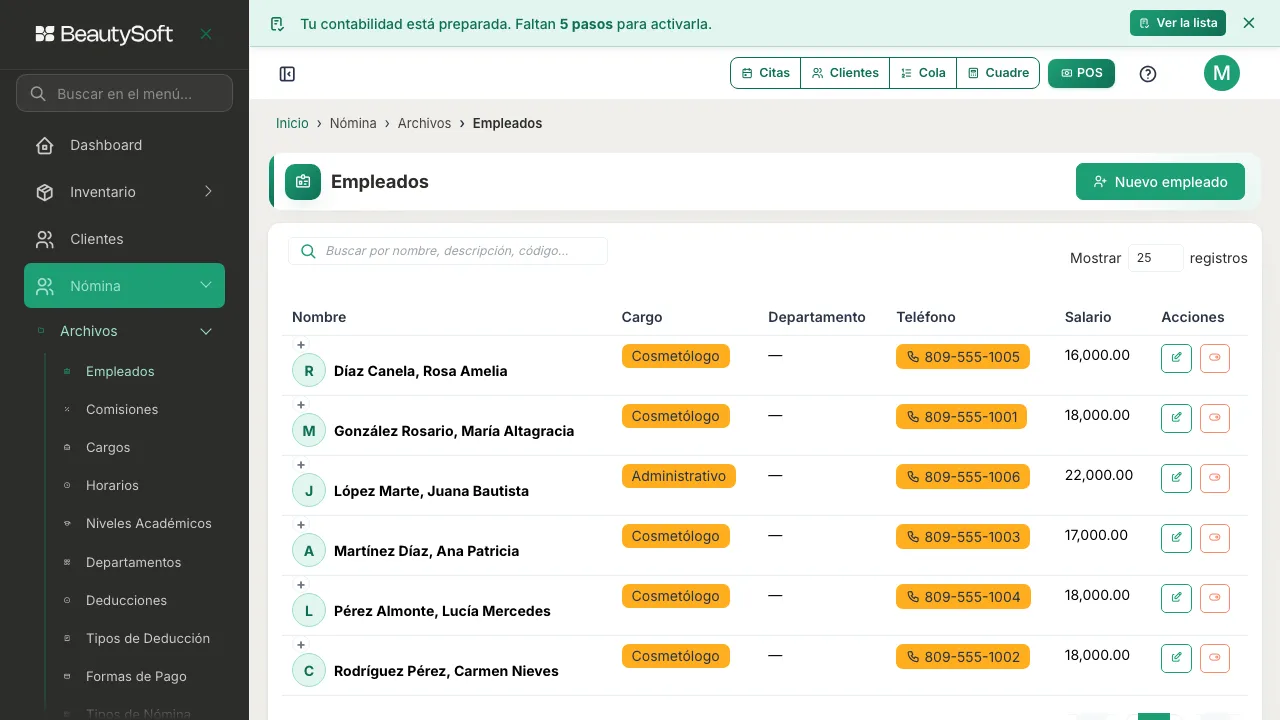
Entra a Nómina → Archivos → Empleados y pulsa Nuevo empleado, arriba a la derecha.
-
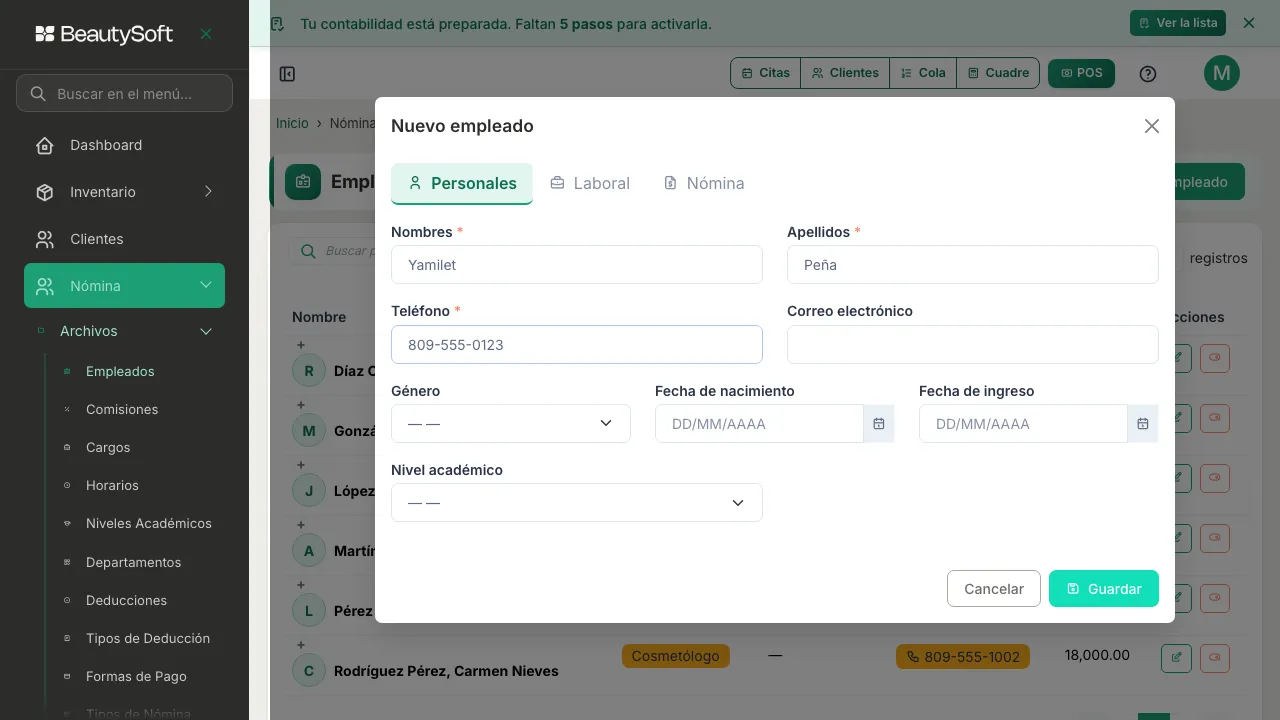
En la pestaña Personales, escribe el Nombres, los Apellidos y el Teléfono (los tres son obligatorios), y si quieres, el Correo electrónico, el Género, la Fecha de nacimiento, la Fecha de ingreso y el Nivel académico.
-
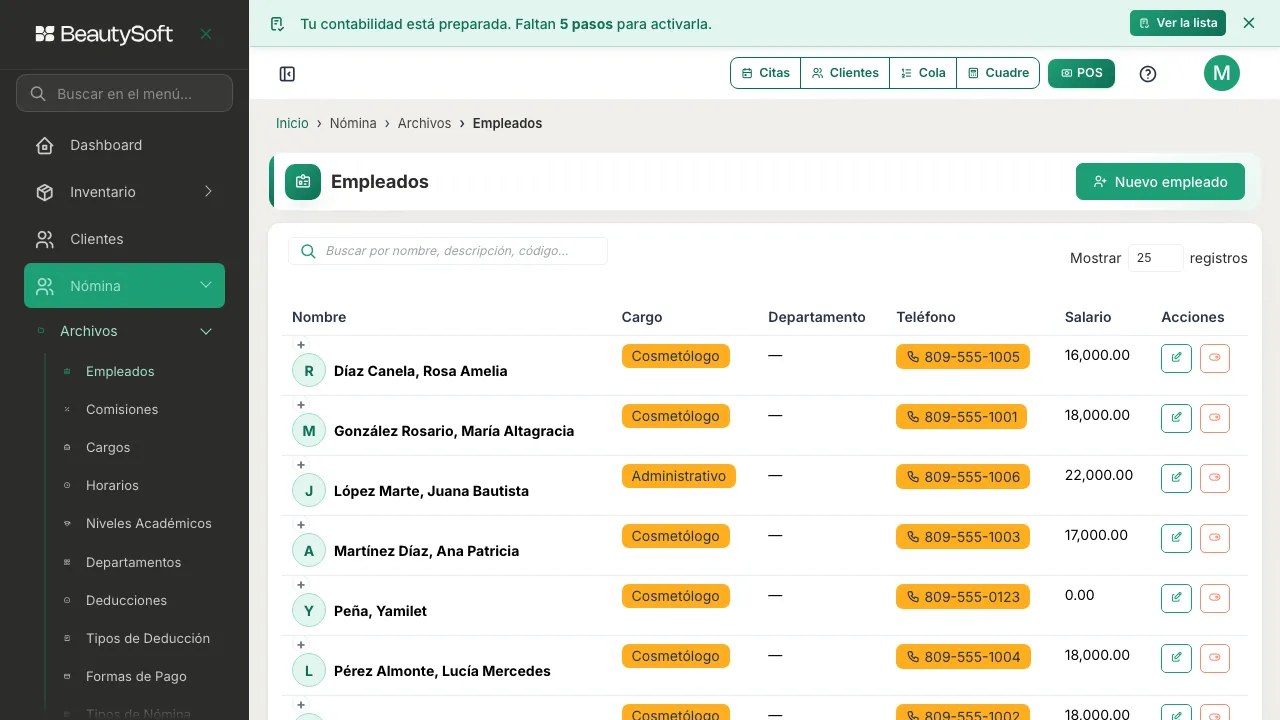
Revisa también las pestañas Laboral y Nómina — ahí completas el puesto que ocupa y sus datos de pago — y pulsa Guardar. El empleado queda en la lista de Empleados, activo.
-
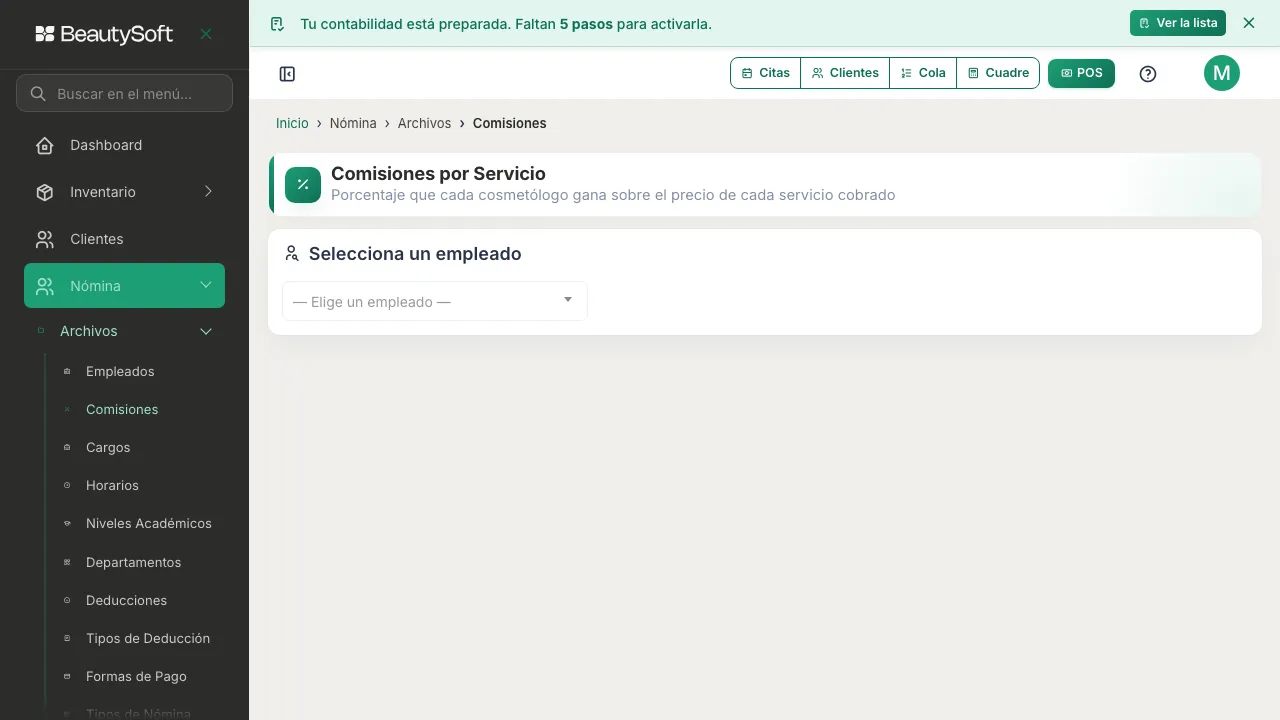
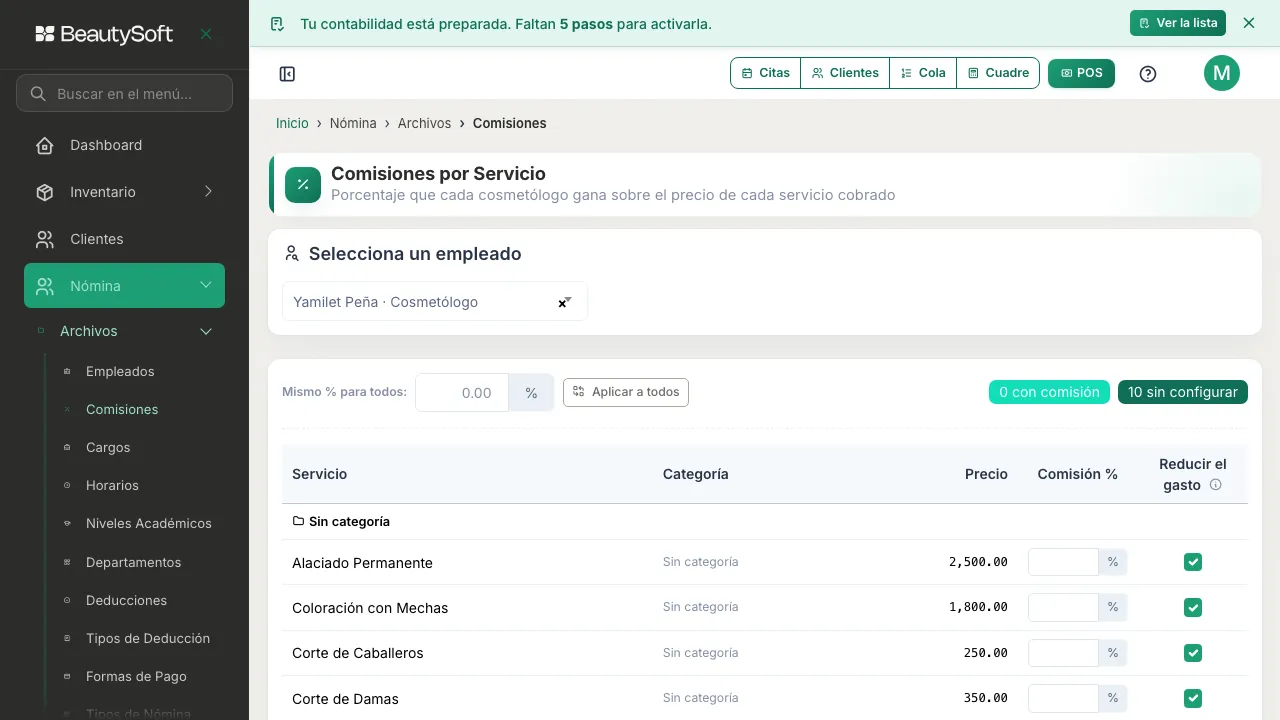
Para definir comisiones, entra a Nómina → Archivos → Comisiones (la pantalla por dentro se titula Comisiones por Servicio) y escoge el empleado en Selecciona un empleado.
-
Te aparece la lista de todos los servicios con su precio y una casilla de Comisión % para cada uno — al principio están todas vacías, marcadas como “sin configurar”.
-
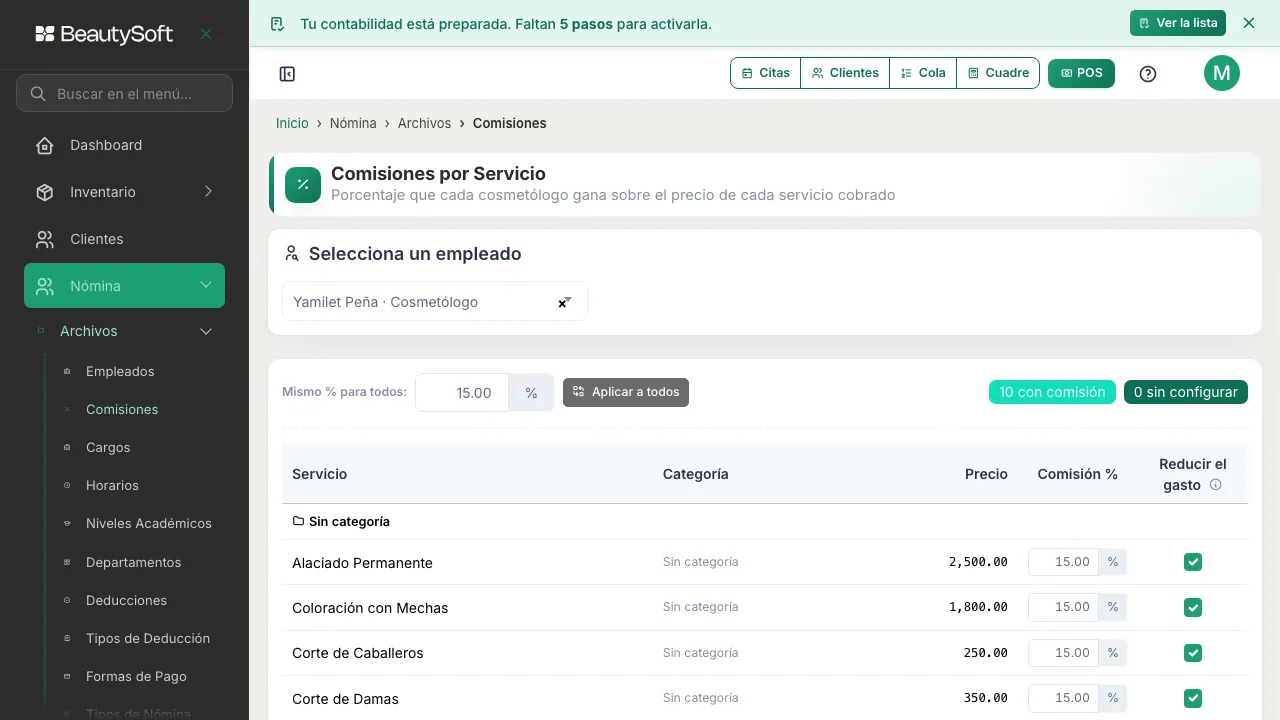
Si todos los servicios van a pagar la misma comisión, escribe el número en Mismo % para todos y pulsa Aplicar a todos; si no, escribe el porcentaje servicio por servicio.
-
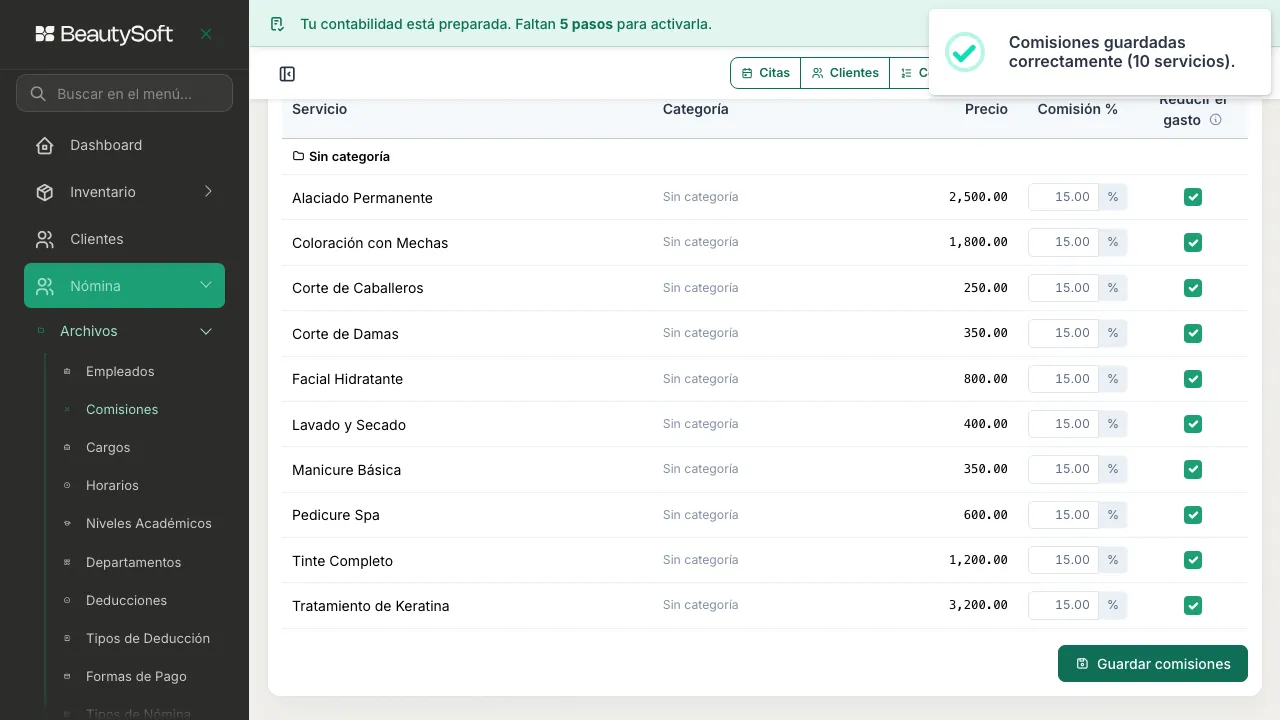
Pulsa Guardar comisiones. Te aparece el mensaje “Comisiones guardadas correctamente (10 servicios).”
Quién hace cada servicio
Sección titulada «Quién hace cada servicio»En esa misma tabla, al lado del precio, hay una casilla Puede hacerlo. Ahí marcas cuáles servicios hace cada persona. Sirve para que, cuando llegue una clienta o se anote una cita, la lista de estilistas enseñe solo a quienes hacen ese servicio — en la caja, en el Libro de Citas, en la página de reservas por internet y en el panel de la estilista.
Dos cosas que conviene tener claras:
- Marcar o desmarcar esta casilla no toca la comisión. Son dos datos distintos: uno dice qué sabe hacer la persona, el otro cuánto se gana. Puedes dejar un servicio marcado con 0% de comisión, o quitarle la marca sin perder el porcentaje que ya tenías puesto.
- Un servicio que nadie marcó lo pueden hacer todas. Así un servicio nuevo nunca te deja sin opciones en la caja mientras lo configuras.
Para marcar de golpe tienes Marcar todos y Ninguno arriba de la tabla.
Prenderlo
Sección titulada «Prenderlo»Esto viene apagado, y mientras esté apagado puedes marcar las casillas sin que cambie nada en las demás pantallas. Cuando ya tengas repasado quién hace qué:
- Entra a Configuración → Información del negocio.
- Busca el interruptor Mostrar solo las estilistas que hacen el servicio y préndelo.
- Guarda con el botón del final de la pantalla.
Antes de prenderlo, pasa por Comisiones persona por persona: a quien le falte un servicio marcado, deja de aparecer para ese servicio. Y si un día necesitas a alguien que no está marcada —pasa, y pasa con una clienta esperando— en la caja y en el Libro de Citas tienes un Ver todas que te la trae de vuelta.
Comisión por vender productos
Sección titulada «Comisión por vender productos»Lo de arriba es la comisión por servicios. La de productos se pone en otro sitio y funciona distinto, así que va aparte.
-
Entra a Configuración → Información del negocio y baja casi hasta el final de la página. Busca la tarjeta Comisión por Venta de Producto.
-
Escribe el porcentaje en Comisión que gana el empleado y guarda con el botón del final de la pantalla. Ese número es lo que la persona se gana: con 10%, de un producto de RD$1,000 gana RD$100. Se calcula sobre el precio de venta, antes del ITBIS.
Ese porcentaje es uno solo para todo el salón. Aplica igual a todo el personal y a todos los productos — no puedes ponerle uno distinto a una persona ni a un producto en particular, como sí puedes con los servicios.
El paso que se olvida
Sección titulada «El paso que se olvida»Poner el porcentaje no basta. Al cobrar, cuando agregas un producto al ticket, hay un campo Cosmetóloga (comisión) que viene vacío y dice “— Sin comisión —”. Si lo dejas así, no se le paga comisión a nadie por esa venta, aunque el porcentaje esté configurado.
Tiene sentido: un champú que el cliente agarró solo del estante no lo vendió nadie. Pero si tu personal sí vende, hay que escoger a la persona en cada venta.
Y es el único momento. Si la venta se cobró sin escoger a nadie, no hay forma de asignarla después: la pantalla de Reasignar Estilista solo trabaja con servicios. Vale la pena avisarle a tu gente de caja.
Si pusiste el porcentaje después de haber vendido
Sección titulada «Si pusiste el porcentaje después de haber vendido»Eso sí tiene arreglo. Entra a Nómina → Procesos → Recalcular Comisiones, escoge el rango de fechas y el tipo productos, mira la vista previa y aplica. Te corrige el monto de todas las ventas que sí tenían una cosmetóloga escogida.
Lo que Recalcular no puede hacer es ponerle una cosmetóloga a una venta que se cobró sin nadie — esas ni siquiera le aparecen en la lista. Son dos problemas distintos: el monto se arregla, la persona que faltó no.
Cómo se calcula
Sección titulada «Cómo se calcula»Sobre el precio de venta del producto, antes del ITBIS y después de cualquier descuento que le hayas hecho a esa línea.
Si algo sale mal
Sección titulada «Si algo sale mal»- Si guardaste el empleado y no le pusiste comisión, el sistema no le va a calcular nada por ese concepto cuando cobres sus servicios — puedes volver a Comisiones por Servicio cuando quieras y configurarla después.
- ¿Vendiste productos y no aparece comisión de nadie? Revisa las dos cosas, en este orden: que la Comisión que gana el empleado en Configuración → Información del negocio no esté en 0.00, y que al cobrar se haya escogido la Cosmetóloga (comisión) en cada producto. Si el problema era el porcentaje, Recalcular Comisiones lo arregla hacia atrás.
- Si no encuentras a un empleado en el buscador de Comisiones por Servicio, confirma que haya quedado guardado como Activo en la lista de Empleados.