
Cobrar un servicio o producto
Quién puede hacerlo:RecepcionistaAdministradorIncluido en:Plan Básico
Aquí cobras un servicio o un producto en el mostrador, desde que armas la cuenta hasta que le das el recibo al cliente. Una venta sencilla te toma un par de minutos.
Antes de empezar
Sección titulada «Antes de empezar»Ten listo:
- El servicio (o el producto) que le vas a cobrar al cliente, ya cargado en el sistema.
- El nombre del cliente, si lo tienes registrado — si no, puedes escribir su nombre libre para esta venta.
Paso a paso
Sección titulada «Paso a paso»-
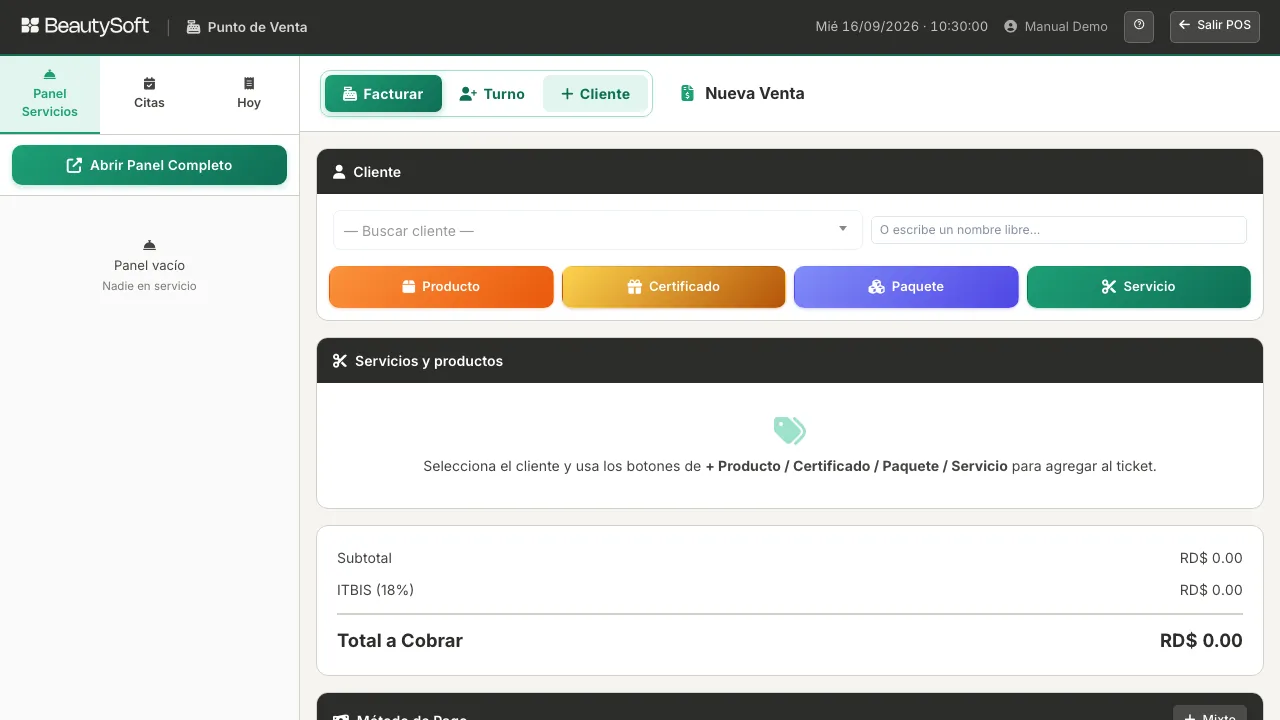
Entra al punto de venta con el botón verde POS, arriba a la derecha. En el menú de la izquierda la misma pantalla aparece como Facturar. Arriba verás el letrero Facturación: eso quiere decir que estás armando una cuenta nueva. Primero busca al cliente en — Buscar cliente —, o si no está registrado, escribe su nombre en O escribe un nombre libre…. Debajo tienes cuatro botones grandes para agregar a la cuenta: Producto, Certificado, Paquete y Servicio.
-
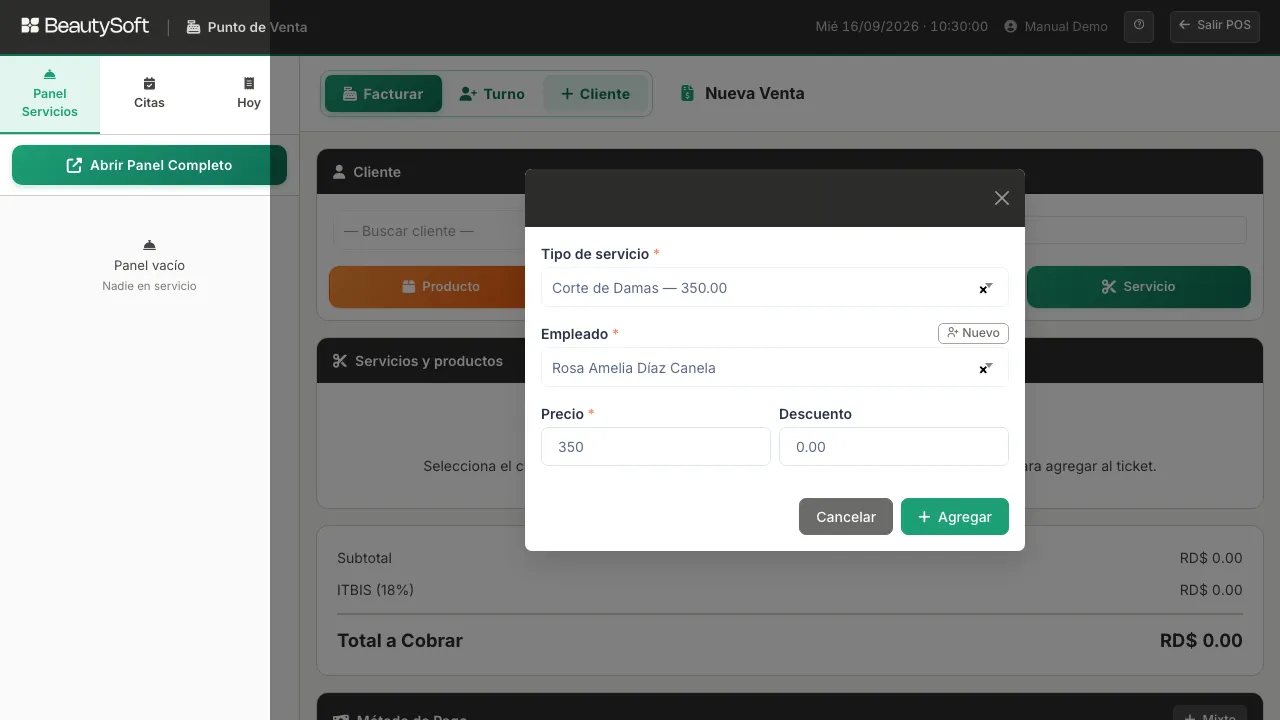
Pulsa Servicio. Se abre una ventana donde escoges el Tipo de servicio (por ejemplo “Corte de Damas — 350.00”) y el Empleado que lo hizo. El Precio se llena solo, pero lo puedes ajustar, y si el cliente tiene un Descuento, lo escribes ahí. Pulsa Agregar.
-
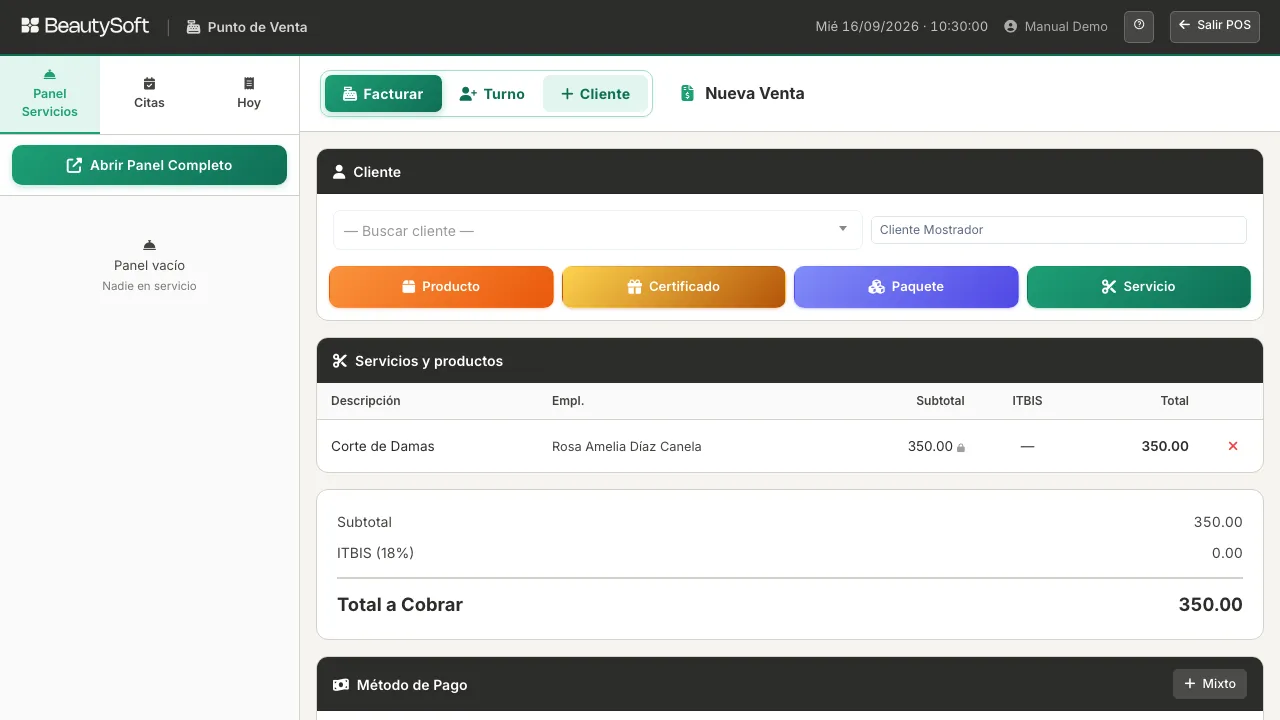
El servicio ya aparece en la tabla Servicios y productos, con su Subtotal, ITBIS y Total. Si te equivocaste, puedes quitarlo con la equis roja. Abajo el sistema te muestra el Subtotal, el ITBIS (18%) y el Total a Cobrar.
-
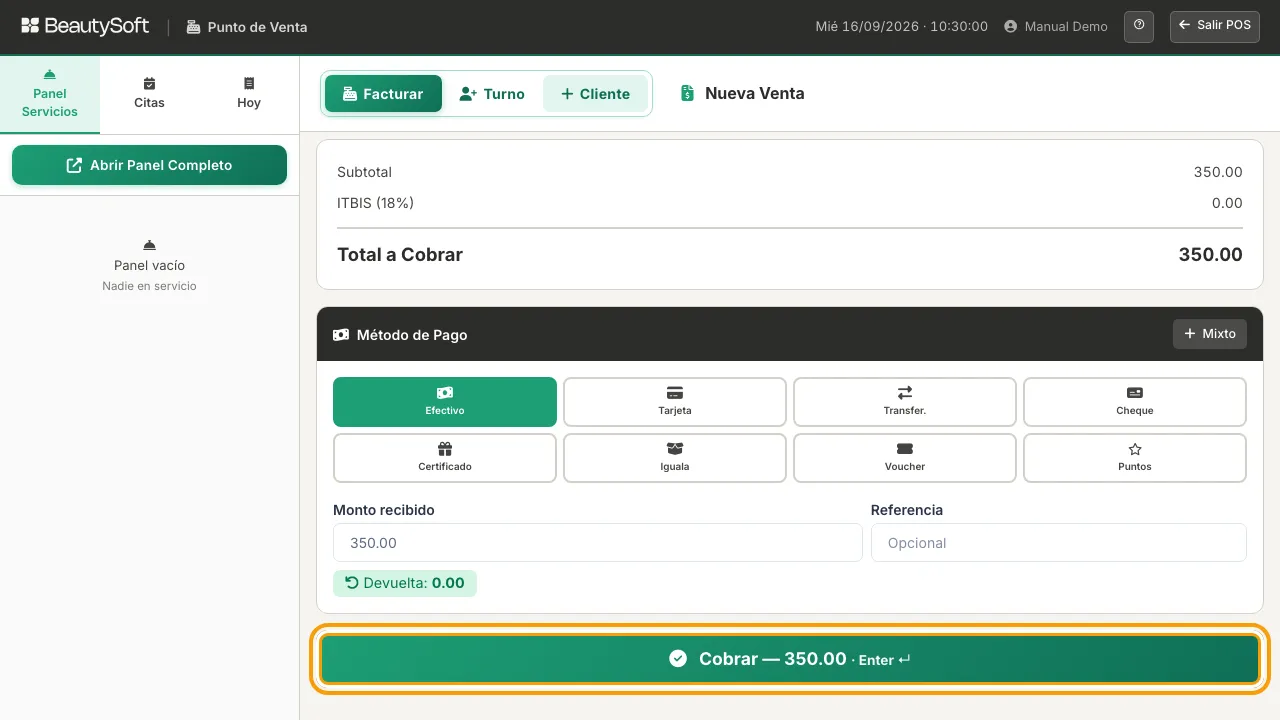
Baja hasta Método de Pago y escoge cómo te está pagando el cliente: Efectivo, Tarjeta, Transfer., Cheque, Certificado, Iguala, Voucher o Puntos — o si te paga con más de un método a la vez, usa + Mixto. Escribe cuánto te dio en Monto recibido; el sistema calcula solo la Devuelta. Cuando esté todo correcto, pulsa el botón verde Cobrar.
-
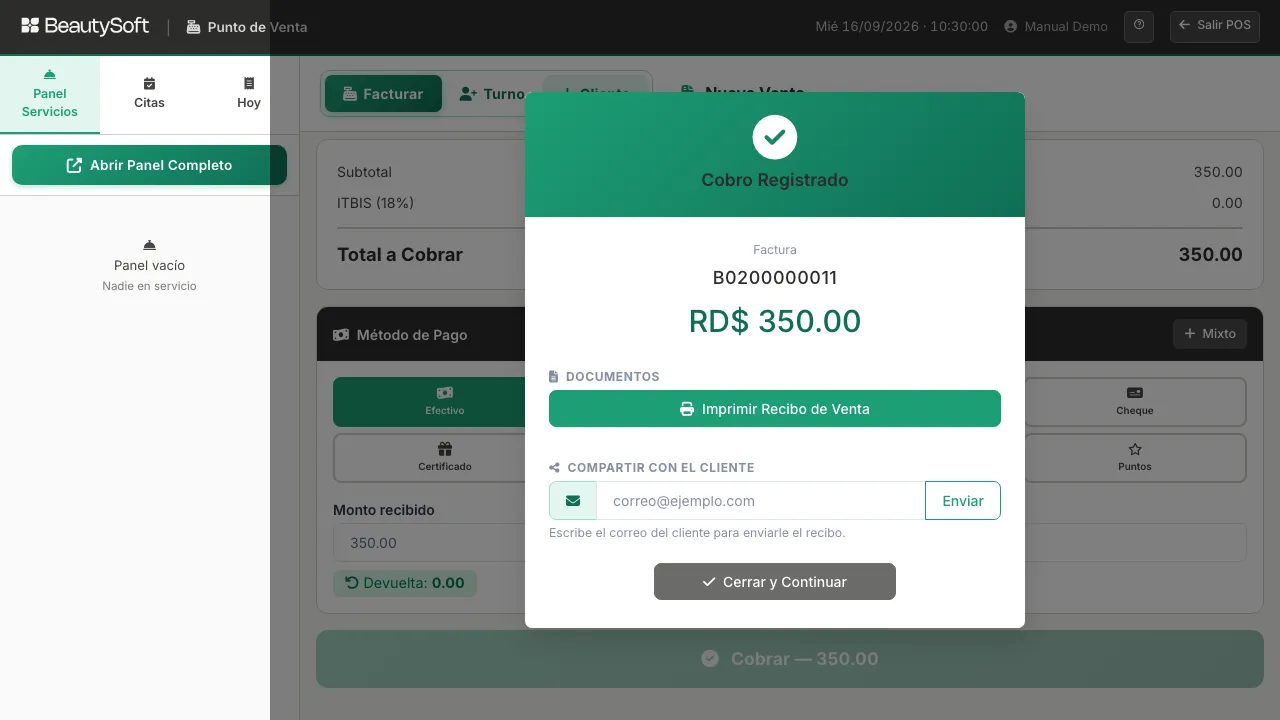
Te aparece la ventana Cobro Registrado, con el número de Factura (por ejemplo B0200000021) y el monto cobrado. Ahí puedes Imprimir Recibo de Venta, o escribir el correo del cliente y pulsar Enviar para mandarle el recibo por correo. Cuando termines, pulsa Cerrar y Continuar.
Cuando hay que cambiarle el precio a un cliente
Sección titulada «Cuando hay que cambiarle el precio a un cliente»En la tabla Servicios y productos puedes tocar el subtotal de una línea para cambiarle el precio. Lo que pasa al tocarlo depende de cómo tenga configurado el salón:
- Si ves un lápiz, el salón permite cambiar precios en caja. Escribes el precio nuevo y la razón, y listo.
- Si ves un candado, el salón no permite cambiar precios y hace falta que lo autorice un administrador. Se abre una ventana donde escribes el precio nuevo y la razón, escoges quién autoriza y esa persona escribe su contraseña ahí mismo. La contraseña se pide siempre, aunque quien esté en la caja sea el propio administrador.
La autorización vale solo para esa línea, ese cliente y esa venta. Si después cambias el cliente de la venta, se quita sola y hay que pedirla de nuevo. Y si el mismo cliente vuelve mañana, hay que autorizarla otra vez.
Todo cambio de precio queda registrado con el motivo y el nombre de quien lo autorizó, y sale en el reporte de ventas debajo del precio.
Ver el historial del cliente sin perder la venta
Sección titulada «Ver el historial del cliente sin perder la venta»Cuando escoges el cliente, debajo de sus cuatro recuadros (visitas y consumo) aparece Ver historial.
Se abre en otra pestaña del navegador: la venta que estás armando se queda intacta en esta, con todo lo que ya le metiste. Míralo, y vuelve a la pestaña del cobro cuando termines. No pierdes nada.
Cuando vendes un producto y alguien se lleva la comisión
Sección titulada «Cuando vendes un producto y alguien se lleva la comisión»Al agregar un producto al ticket hay un campo Cosmetóloga (comisión) que viene vacío, diciendo “— Sin comisión —”. Ahí escoges a la persona que hizo la venta.
Si lo dejas vacío, nadie gana comisión por ese producto. Eso es lo correcto cuando el cliente agarró la crema del estante él solo. Pero si alguien de tu equipo se la recomendó, escógela ahí.
Es el único momento en que se puede. Una vez cobrada la venta no hay forma de asignarle la cosmetóloga después: la pantalla de Reasignar Estilista solo trabaja con servicios, no con productos. Así que si dudas, pregúntale al cliente quién se lo recomendó antes de cobrar.
El porcentaje que se paga lo pone el dueño una sola vez para todo el salón, en Configuración → Información del negocio; mira Registrar empleados y sus comisiones.
Cuando el cliente ya tiene una cita terminada sin cobrar
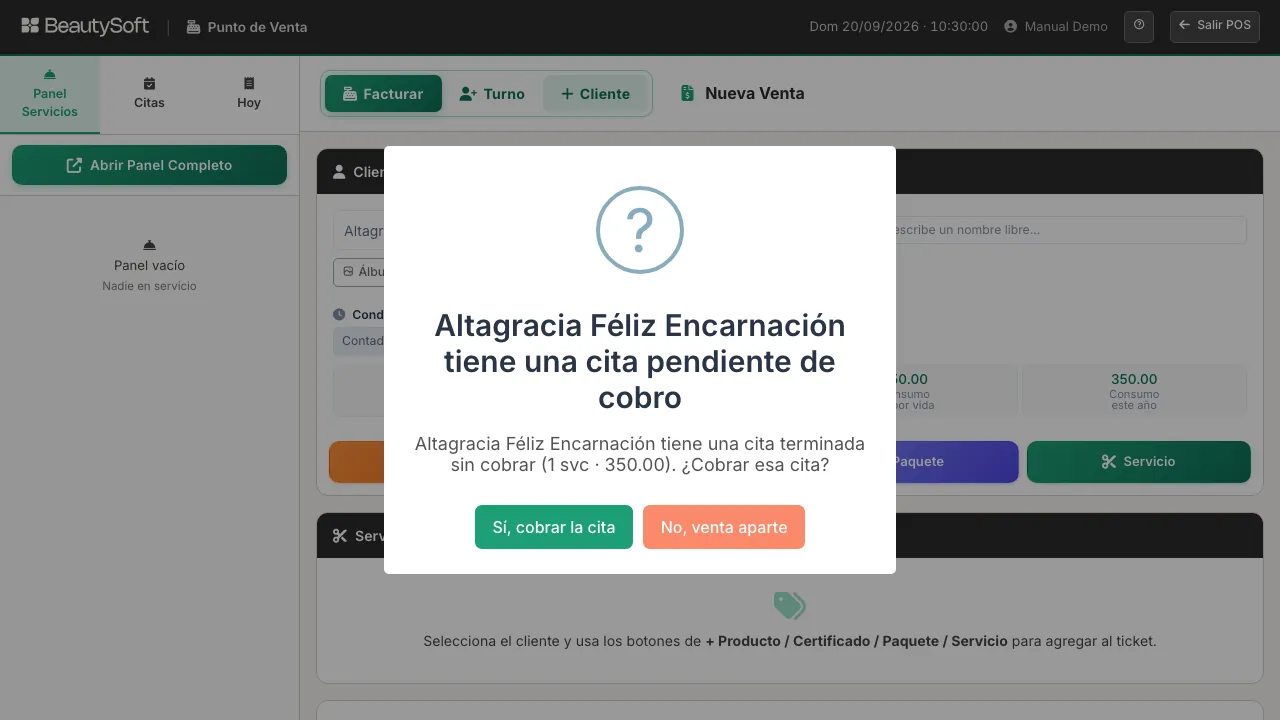
Sección titulada «Cuando el cliente ya tiene una cita terminada sin cobrar»Si escoges un cliente que hoy tiene una cita ya terminada (pestaña Citas del panel de la izquierda) y todavía no se le ha cobrado, el sistema te lo avisa antes de que sigas armando una venta aparte. Esto evita que se te olvide cobrar esa cita, o que termines cobrándola dos veces sin darte cuenta.
- Si tiene una sola cita pendiente de cobro, te pregunta: ¿Cobrar esa cita? Si dices que sí, el sistema carga esa cita completa a la venta (con sus servicios) y sigues como en el paso 3 de arriba. Si dices No, venta aparte, sigues con una venta nueva normal y la cita se queda como estaba.
- Si tiene más de una cita pendiente de cobro, te deja escoger cuál de todas quieres cobrar.
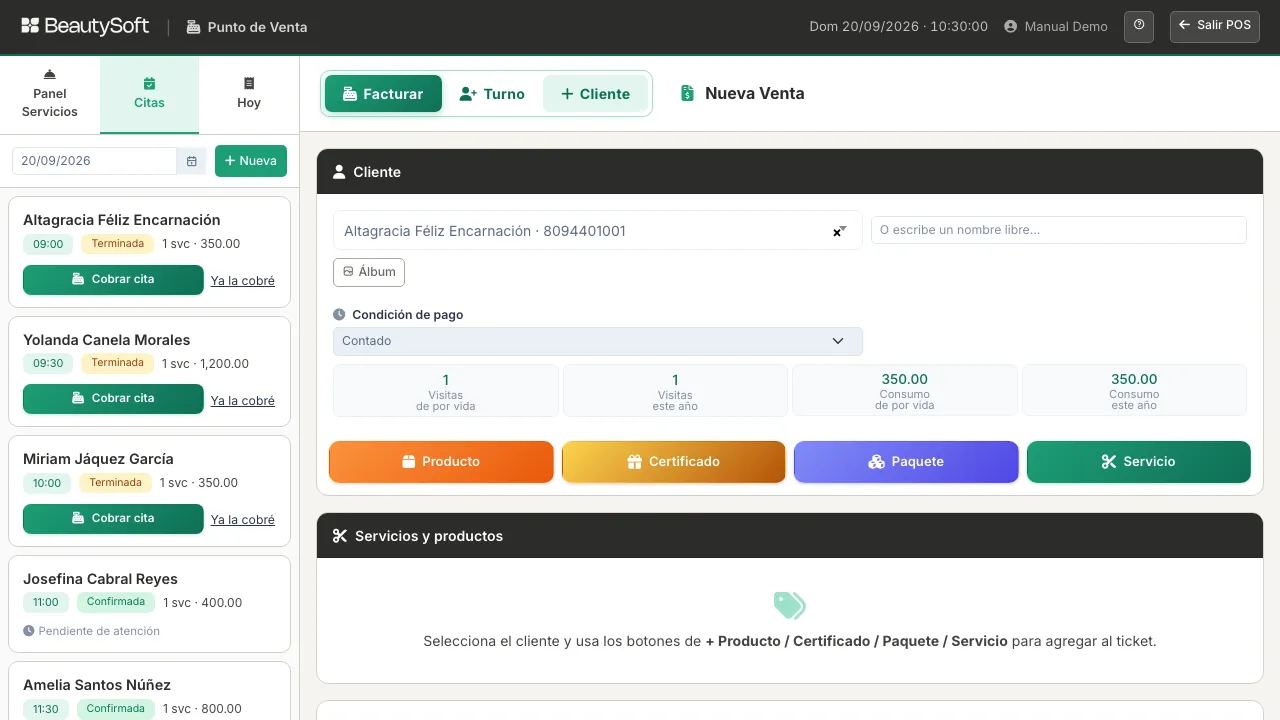
Si ya cobraste una cita desde una venta aparte (sin pasar por la tarjeta Cobrar cita), esa cita se queda marcada como pendiente para siempre — porque el sistema no sabe que ya se cobró. Para arreglarlo, ve a la pestaña Citas, busca esa cita y pulsa el enlace pequeño Ya la cobré, al lado del botón Cobrar cita. El sistema busca la factura que le hiciste ese mismo día a ese cliente sin ninguna cita ligada, y la conecta con la cita — sin cambiarle el monto, el pago ni nada más a esa factura. Si ese día tienes más de una factura suelta para ese cliente, te deja escoger cuál es.
Si algo sale mal
Sección titulada «Si algo sale mal»- Si el cobro no pasa, revisa dos cosas antes que nada: que hayas escogido un cliente (o escrito un nombre libre) y que el Monto recibido cubra el Total a Cobrar. Esas dos son las que más frenan una venta.
- Si cobraste algo mal o el cliente quiere devolver un servicio o producto, no lo borres desde aquí — usa la pantalla de devoluciones.
- ¿Vendiste un producto y a la cosmetóloga no le apareció comisión? Lo más probable es que se te quedara el campo Cosmetóloga (comisión) en “— Sin comisión —” al agregarlo. Eso no se puede arreglar desde el sistema: avísale a tu administrador para que se lo pague por otra vía, y acuérdate de escogerla la próxima vez.