
Kiosko de Ponche: que tu personal marque entrada y salida
Quién puede hacerlo:AdministradorIncluido en:Plan Profesional
El Kiosko de Ponche es una pantalla que dejas abierta en una tablet (o en una computadora) dentro del salón. Cada empleado escribe su PIN y marca su entrada, su salida, su almuerzo y sus breaks. Esas horas caen solas en Asistencia y de ahí pasan a la nómina, así que nadie tiene que apuntar horas en un cuaderno.
Si tienes un plan Empresarial, el kiosko ya viene incluido y no pagas nada extra. Con el Plan Profesional se contrata aparte y se cobra aparte — escríbenos y te lo activamos. Mientras no lo tengas, la pestaña ni siquiera te aparece. En el Plan Básico no está disponible: el kiosko vive dentro de Asistencia, que es parte de Nómina.
Esta página es del kiosko. Esa misma pantalla de Asistencia tiene más pestañas, que se documentan más adelante junto con el resto de Nómina: Control Diario, para ver y corregir a mano las horas del día, y — solo si tu salón marca con un aparato de huella digital — Dispositivos Biométricos y Log Biométrico.
Antes de empezar
Sección titulada «Antes de empezar»Ten listo:
- La tablet, el celular o la computadora que va a quedar fija en el salón. Si vas a pedir foto (lo normal), tiene que tener cámara.
- Tus empleados ya registrados en el sistema. Si te falta alguno, créalo primero en Empleados.
- Un momento a solas con cada empleado para darle su PIN, que es privado como la clave del banco.
Paso a paso
Sección titulada «Paso a paso»-
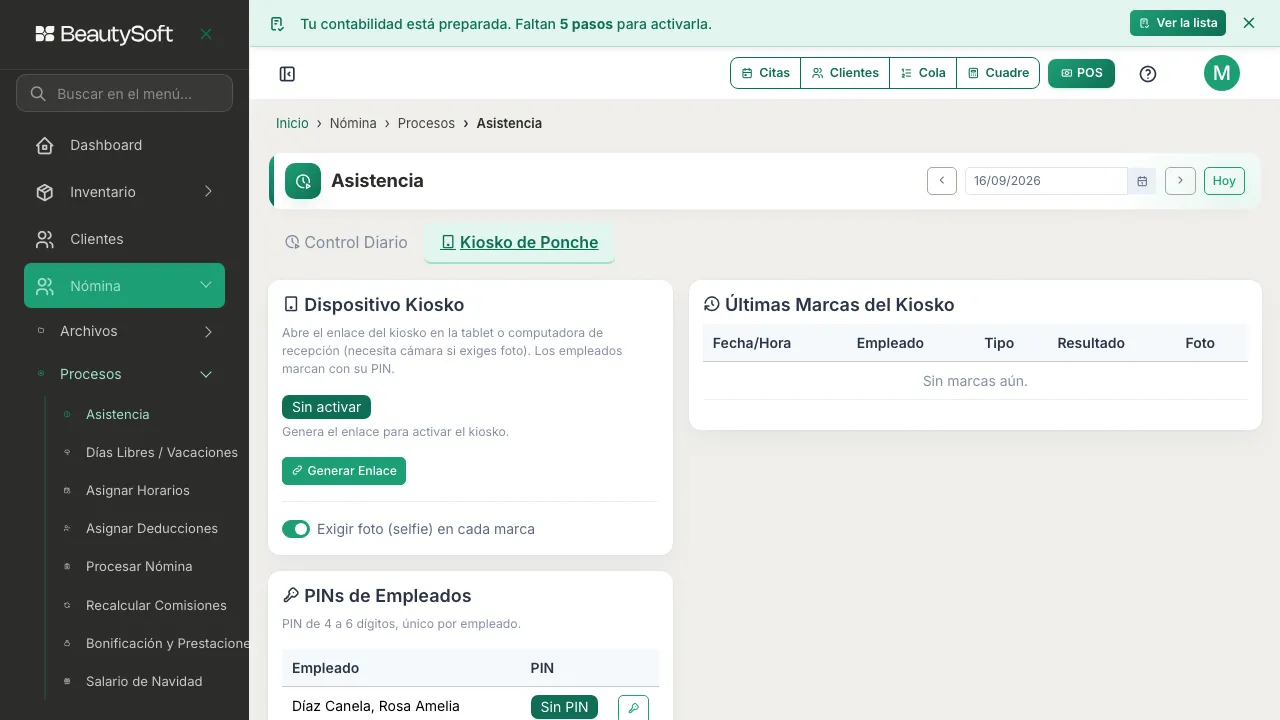
Entra a Nómina → Procesos → Asistencia y abre la pestaña Kiosko de Ponche. La primera vez vas a ver el kiosko Sin activar: todavía no existe el enlace que abre la tablet.
-
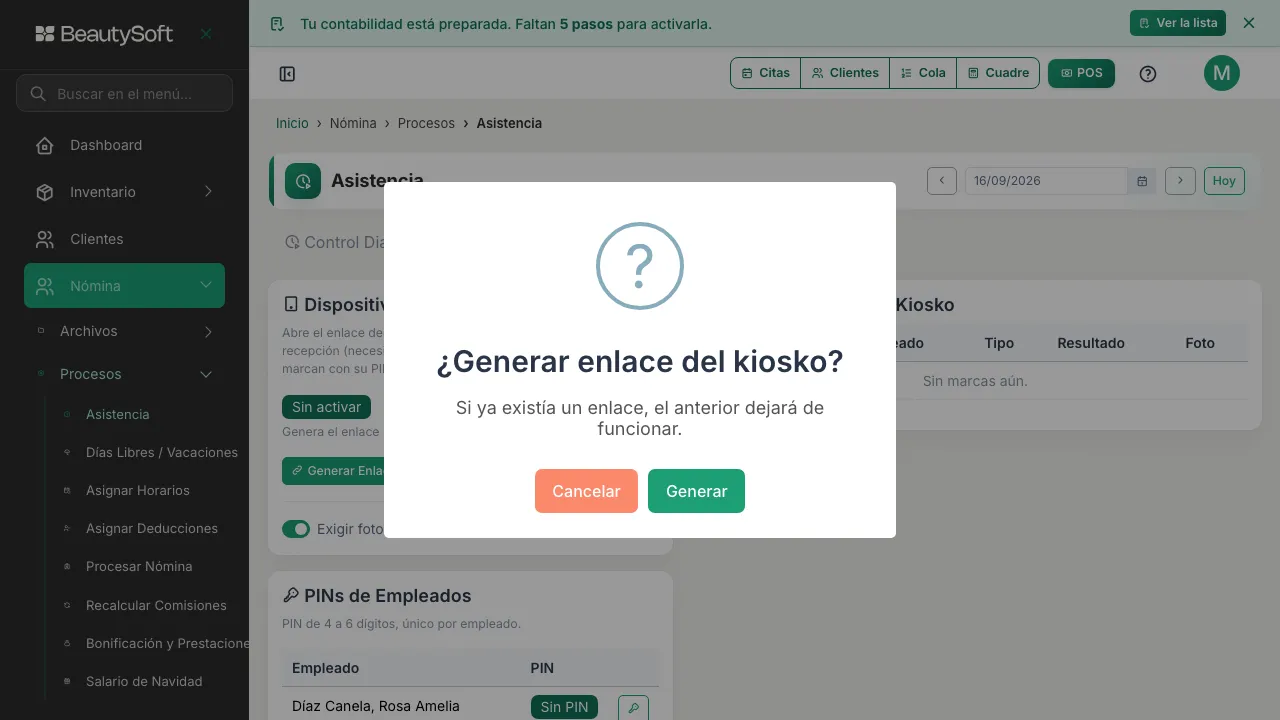
Pulsa Generar Enlace. El sistema te pregunta si estás seguro, porque si ya había un enlace, el viejo deja de servir. Pulsa Generar.
-
Ya tienes el enlace del kiosko. Cópialo con el botón de copiar y ábrelo en la tablet; ahí guárdalo en los favoritos del navegador. Si el aparato lo permite, arriba a la izquierda del kiosko te aparece además un botón Instalar kiosko, que lo deja como un ícono más de la tablet; si no te aparece, con el favorito basta.
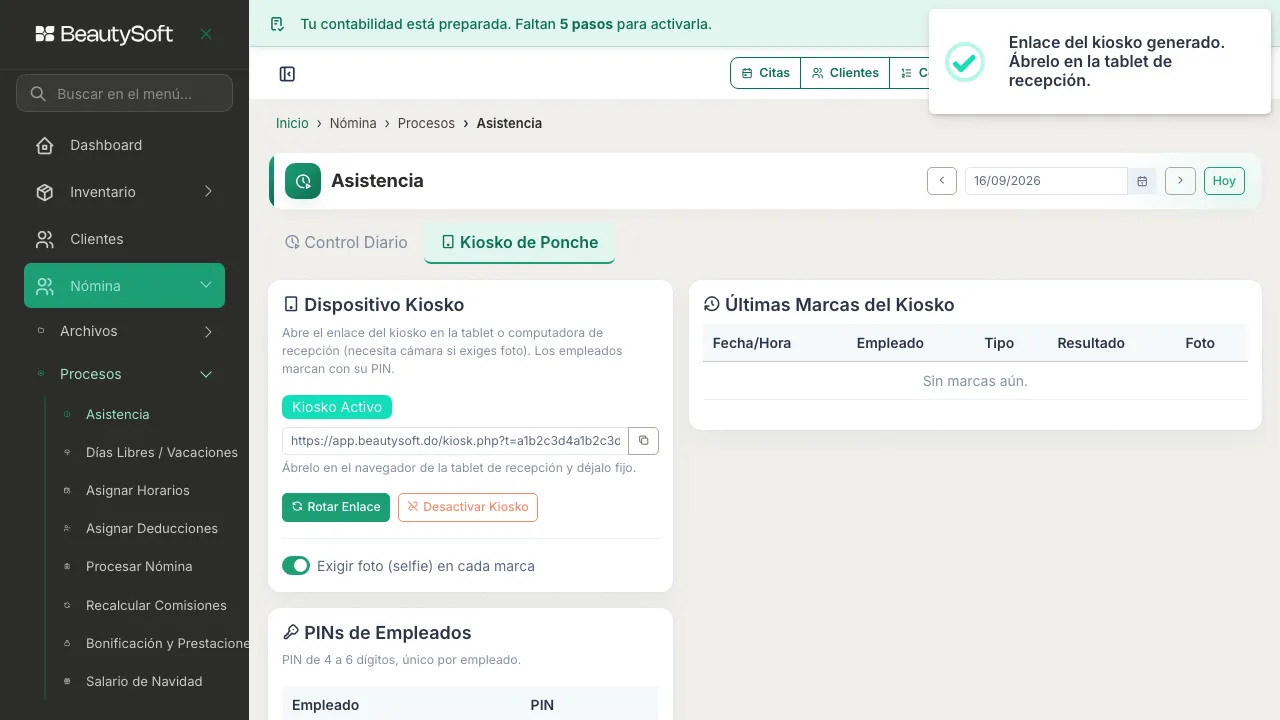
Debajo del enlace tienes el interruptor Exigir foto (selfie) en cada marca, y viene encendido. Con él encendido, el kiosko le toma una foto a la persona cada vez que marca — así nadie marca por otro. La primera vez que alguien vaya a marcar, el navegador de la tablet va a preguntar si permite la cámara: hay que decir que sí, o esa marca no se puede completar. Conviene que lo hagas tú la primera vez, y no dejárselo al primero que llegue de madrugada. Si prefieres no usar foto, apaga ese interruptor.
-
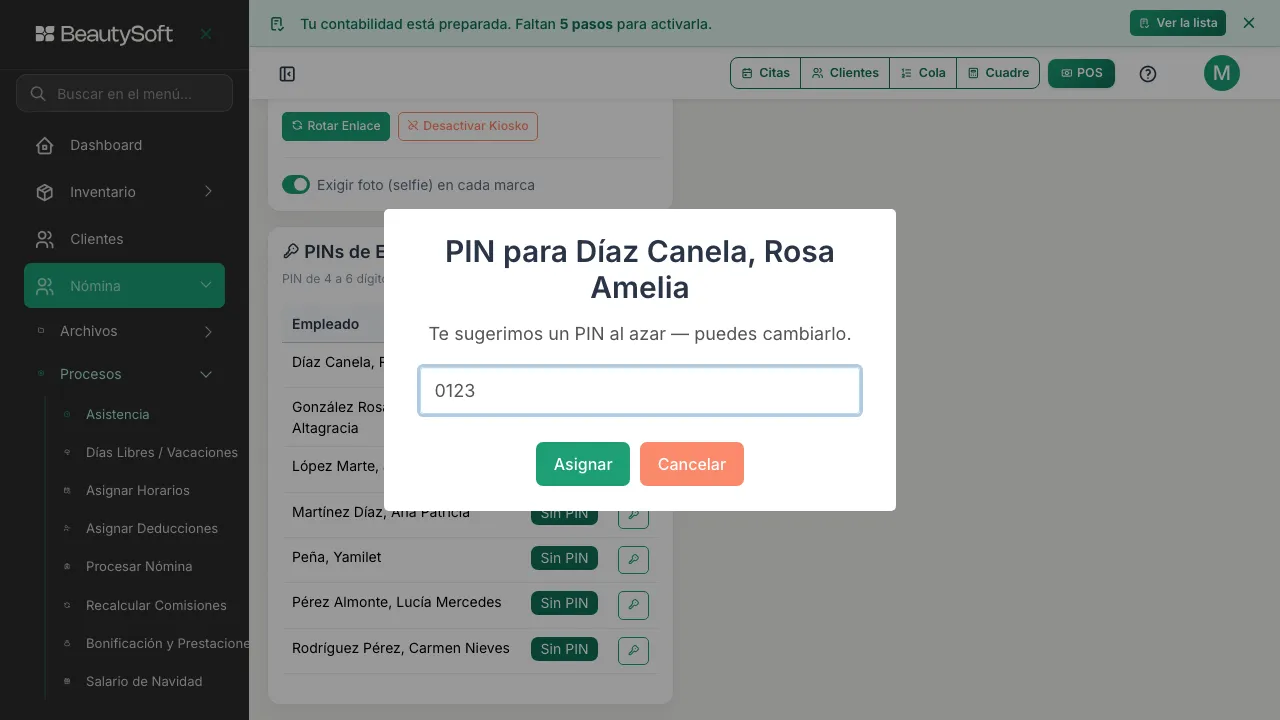
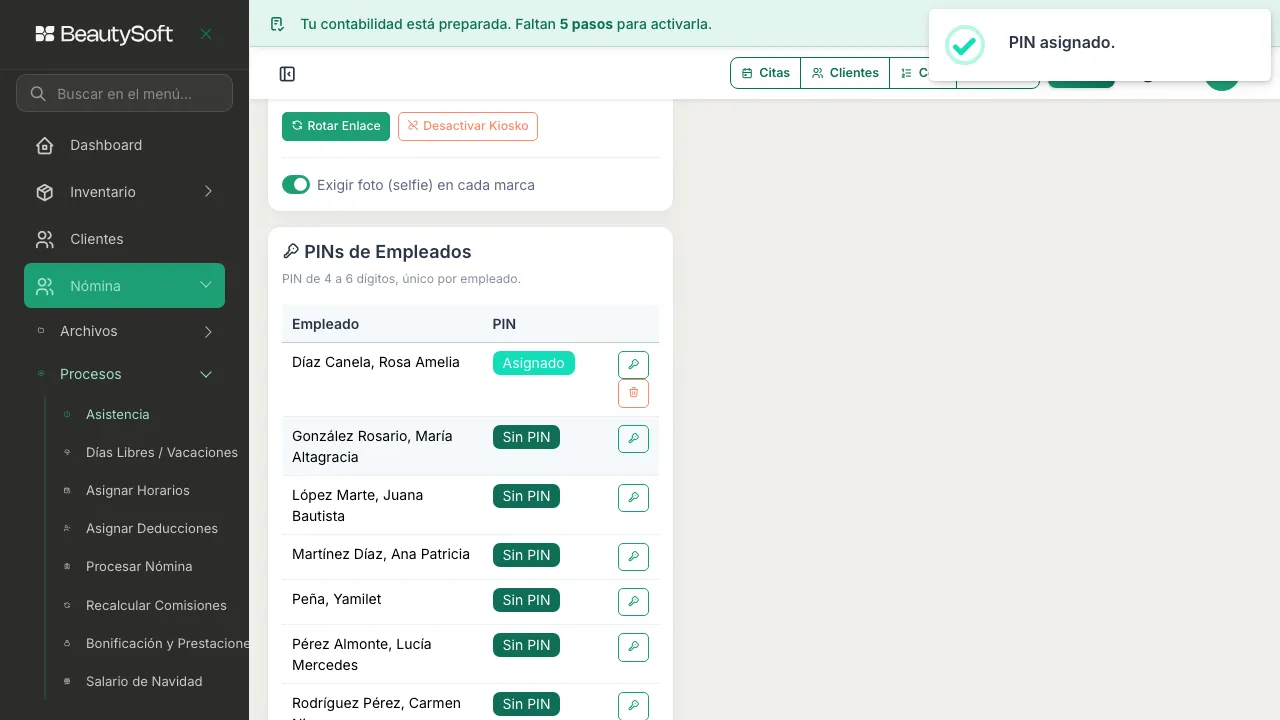
Ahora dale su PIN a cada quien. En la tarjeta PINs de Empleados pulsa el botón de la llave al lado del empleado. El sistema te propone un número al azar y tú lo puedes cambiar.
-
El PIN es de 4 a 6 dígitos y no se puede repetir dentro de tu salón: si escribes uno que ya tiene otra persona, el sistema te lo rechaza y escoges otro. Pulsa Asignar y la tabla te muestra quién ya tiene PIN y quién no.
-
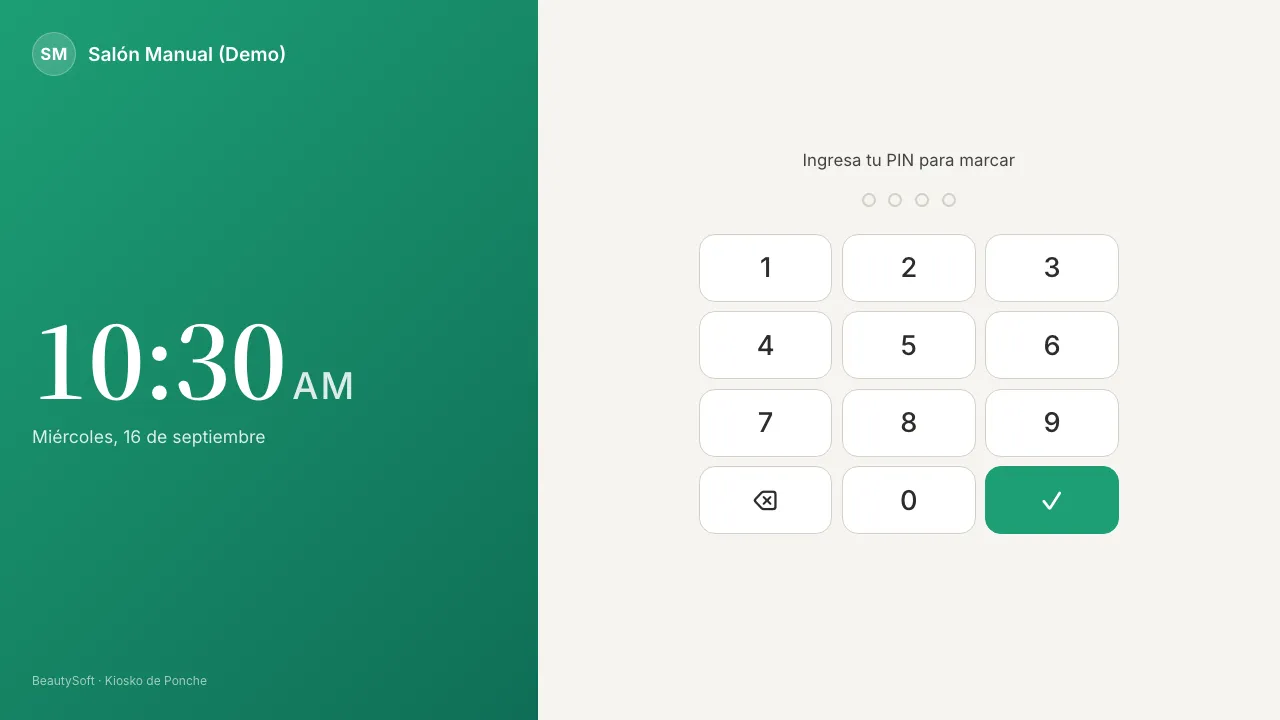
En la tablet, el empleado ve un teclado de números y el mensaje Ingresa tu PIN para marcar. Escribe su PIN y pulsa la tecla verde del visto (✓).
-
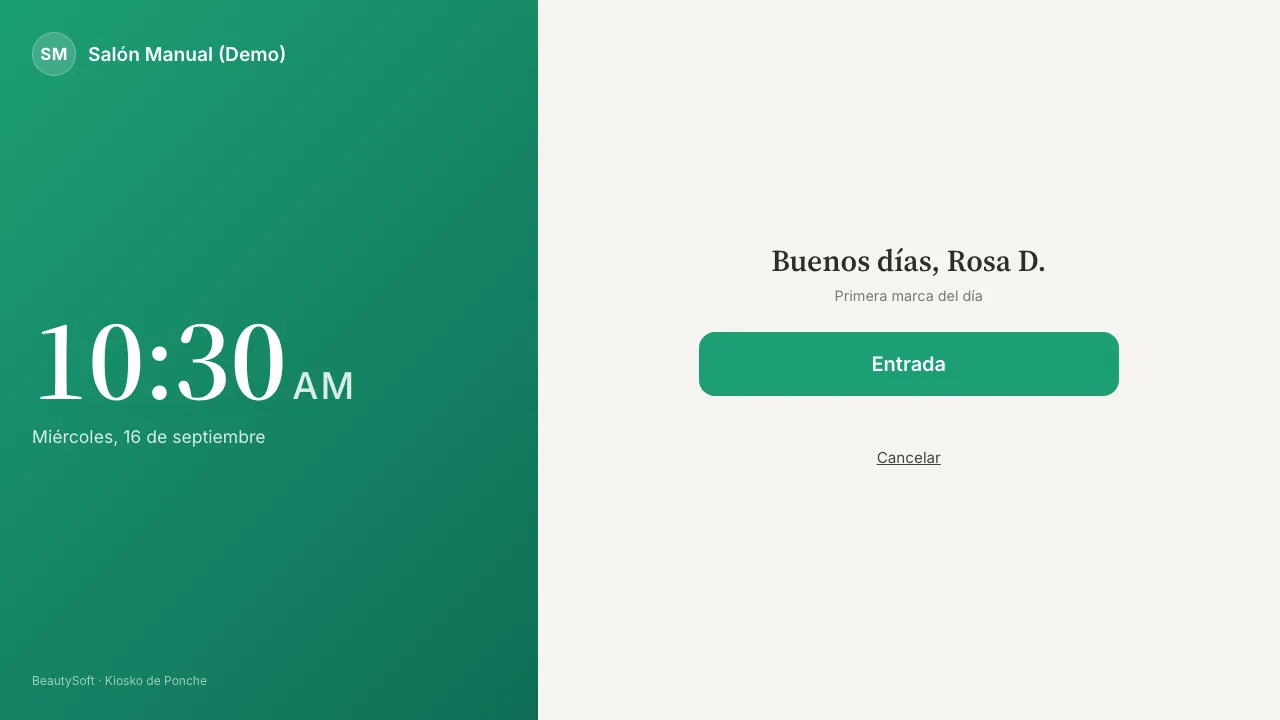
El kiosko lo saluda por su nombre y le muestra solo lo que le toca en ese momento, para que nadie se equivoque de botón. Al llegar en la mañana, lo único que aparece es Entrada; ya adentro le van saliendo Inicio de Almuerzo, Regreso de Almuerzo, Inicio de Break, Regreso de Break y Salida según le corresponda. Pulsa el suyo. Si pediste foto, ahí se enciende la cámara y el empleado pulsa Tomar Foto y Marcar. Al terminar sale una pantalla de color grande que confirma la marca, y el kiosko vuelve solo al teclado para el siguiente.
-
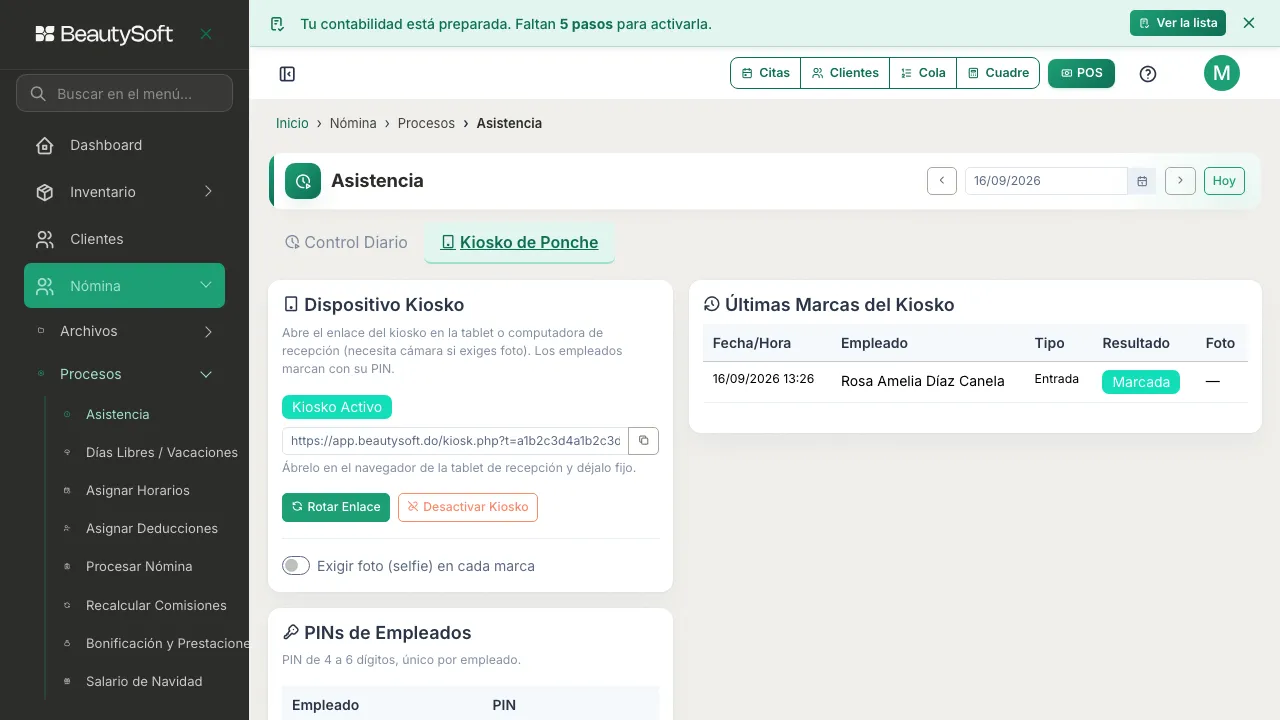
Todo lo que se marca en la tablet aparece de vuelta en Nómina → Procesos → Asistencia, en la pestaña Kiosko de Ponche, dentro de Últimas Marcas del Kiosko — con la hora, el empleado, qué marcó y la foto, si la pediste. Esas mismas horas son las que después usa la nómina para calcular horas extra y horas que faltaron.
Si algo sale mal
Sección titulada «Si algo sale mal»- A alguien se le olvidó el PIN. No hay forma de verlo. Ve a PINs de Empleados, pulsa la llave de esa persona y ponle uno nuevo.
- Cambiaste de tablet o crees que el enlace se regó. Usa Rotar Enlace. Ojo con esto: el enlace viejo muere de una vez y todos los aparatos donde lo tenías abierto dejan de marcar al mismo tiempo. Después de rotarlo tienes que volver a abrir el enlace nuevo en cada aparato, uno por uno. Si lo que quieres es apagar el kiosko del todo, usa Desactivar Kiosko.
- La tablet dice que no encuentra la cámara o que no tiene permiso. Entra a los permisos del navegador de la tablet y déjale usar la cámara a esa página; después pulsa Reintentar cámara. Si estás apurado y necesitas que la gente marque ya, apaga Exigir foto (selfie) en cada marca y vuelve a encenderlo cuando resuelvas la cámara.
- Sale un aviso de que no hay internet. El kiosko no guarda nada cuando está sin conexión: esa marca se pierde y hay que repetirla cuando vuelva el internet. Ojo, el aviso solo aparece cuando la tablet misma se queda sin conexión; si el problema está del otro lado, el empleado se entera al marcar. Si se cortó justo en ese momento, que escriba su PIN otra vez y mire las marcas del día que le muestra el kiosko, para ver si quedó o no.
- Alguien está probando PINs ajenos. Cuando se juntan 15 intentos fallidos en pocos minutos, el kiosko deja de aceptar PINs equivocados por un rato y responde “Demasiados intentos. Espera unos minutos.”. Un PIN correcto sigue entrando, así que esto no le tranca el día a nadie que se sepa el suyo. La cuenta va por salón y por conexión a internet, no por aparato: dos tablets en el mismo local suman al mismo contador. Además, dentro de Últimas Marcas del Kiosko, encima de la tabla, te sale un aviso amarillo con cuántos intentos fallidos hubo hoy, y cada intento fallido aparece en la tabla con la fila entera en rojo y el resultado marcado «PIN incorrecto».
- No confundas el kiosko con el lector de huellas. Si tu salón usa un aparato de huella digital, ese se configura en otra entrada del menú: Dispositivos Biométricos. El kiosko no necesita ningún aparato especial, solo la tablet.