
Registrar a tus suplidores y lo que les debes
Quién puede hacerlo:AdministradorIncluido en:Plan Básico
Este es el otro lado del mostrador: no lo que te deben, sino lo que tú debes. La distribuidora que te trae el tinte, el que te vende los productos, el que te arregla los secadores.
Aquí registras quién te vende y vas anotando cada factura que te dejan. Con eso el sistema te dice cuánto le debes a cada uno y qué se te vence esta semana.
Y sí, también puedes anotar cuando le pagues. Eso se explica más abajo.
Antes de empezar
Sección titulada «Antes de empezar»Ten listo:
- El nombre y el teléfono de quien te vende.
- Su RNC si te da factura con comprobante fiscal — el número que identifica a la empresa ante la DGII.
- La factura en la mano: su número, su fecha y sus montos.
Paso a paso
Sección titulada «Paso a paso»-
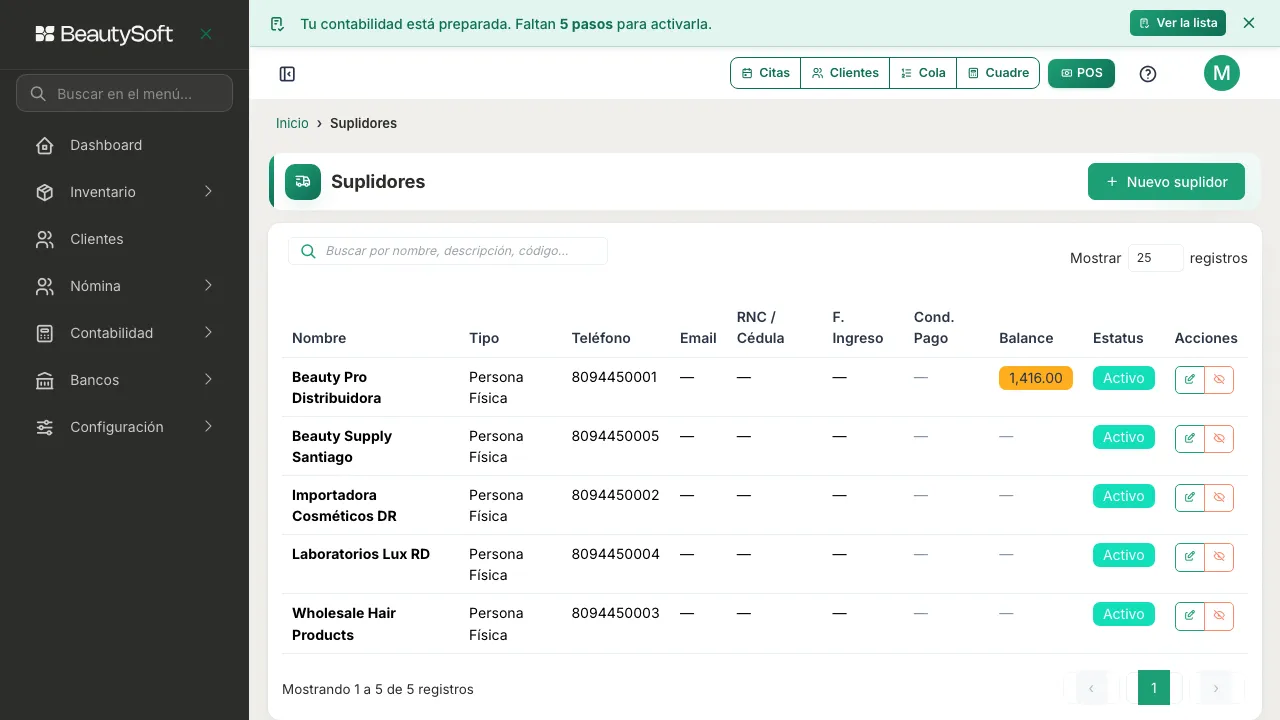
En el menú abre Cuentas por Pagar → Archivos → Suplidores y pulsa Nuevo suplidor.
-
Llena la ficha. Lo único obligatorio es el nombre, pero hay dos casillas que te ahorran trabajo después:
- RNC / Cédula — hace falta si vas a declarar esa compra a la DGII.
- Condición de Pago — a cuántos días te vende: Contado, 15 días, 30 días… De aquí sale sola la fecha de vencimiento de cada factura suya, así que ponerla bien una vez te ahorra ponerla siempre.
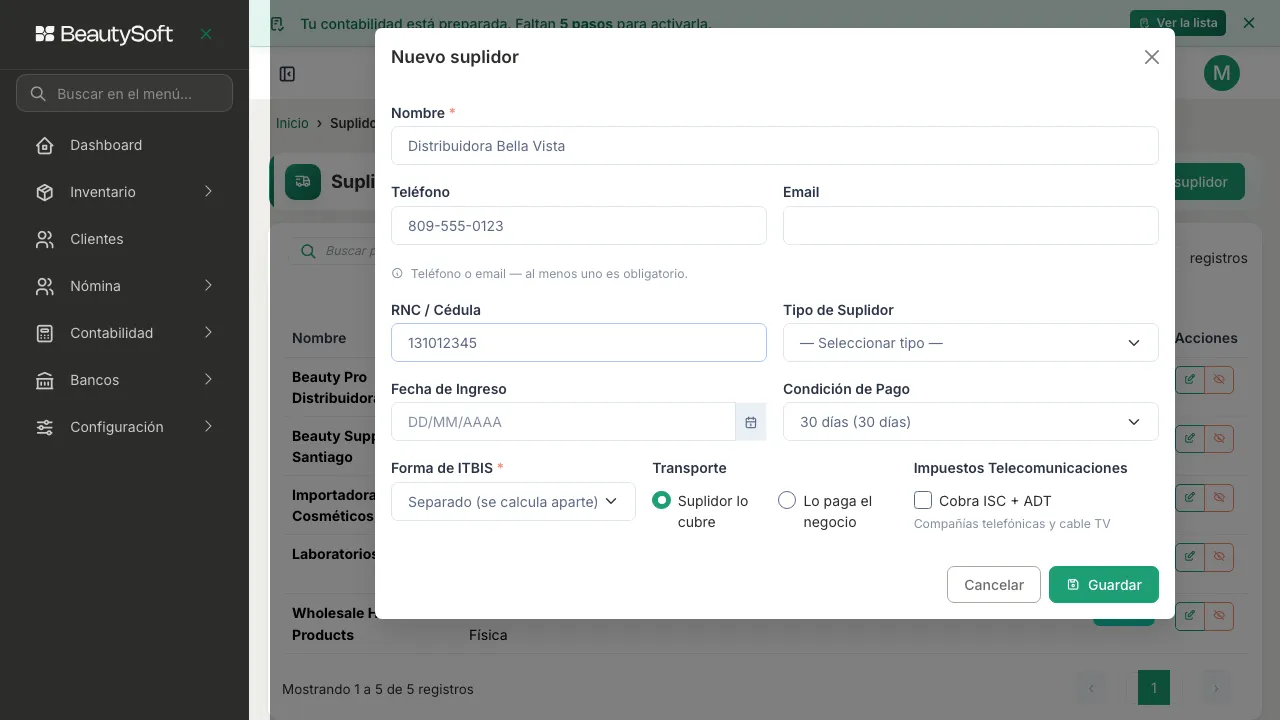
Fíjate en el detalle de la condición: si pones Contado, cuando registres una factura de ese suplidor el sistema la va a dar por pagada de una vez y no te va a quedar deuda. Eso es lo correcto para el que te cobra en el momento. Para el que te fía, pon los días.
-
Ahora la factura. Abre Cuentas por Pagar → Procesos → Facturas CxP y pulsa Nueva Factura. Llena la Fecha de Factura, el N° Factura del Suplidor (el número que trae el papel que te dieron, no uno que inventes), escoge el Suplidor y escribe el Monto (Subtotal). El ITBIS se calcula solo al 18%; puedes corregirlo si el papel dice otra cosa.
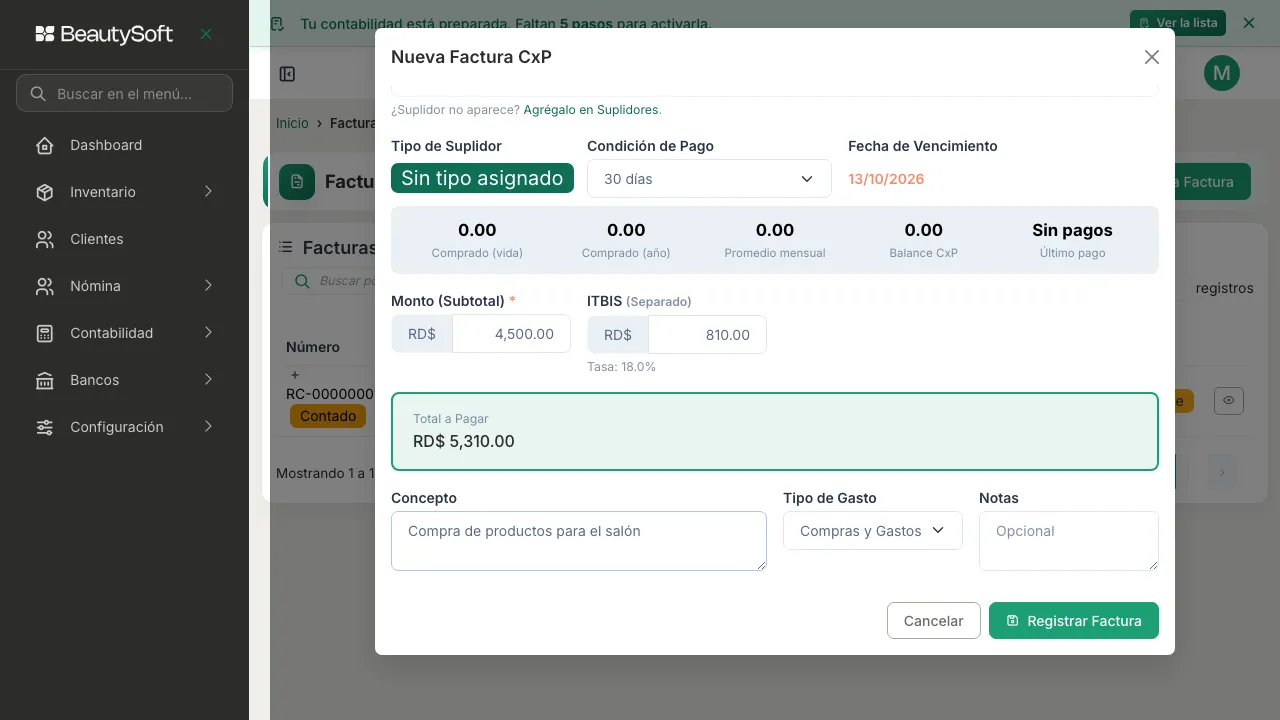
Más abajo tienes Tipo de Gasto, que es cómo clasificas la compra para la DGII. Escoge el que se parezca (“Compras y Gastos que Formarán Parte del Costo de Venta” es el de los productos que revendes). Si no sabes cuál, déjalo sin clasificar y arréglalo después.
-
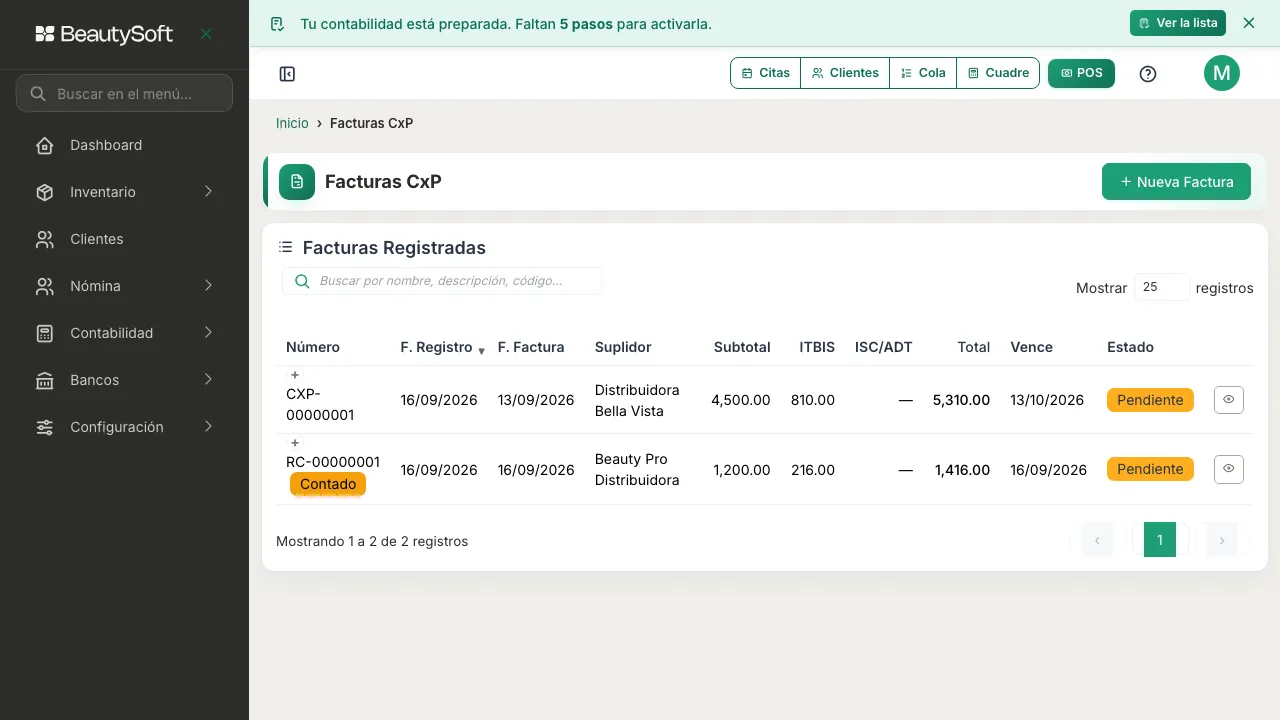
Guarda con Registrar Factura. La factura aparece en la lista con su Total, la fecha en que Vence y su Estado — Pendiente mientras le debas. Si la pantalla es angosta, algunas columnas se esconden detrás del + que aparece al principio de la fila; ábrelo y ves el resto, incluido el balance.
Los tipos de gasto de la DGII
Sección titulada «Los tipos de gasto de la DGII»Cuentas por Pagar → Archivos → Tipos de Gasto DGII trae ya cargadas las once categorías que usa la DGII, numeradas del 01 al 11. No tienes que crear nada: están ahí para que las escojas al registrar una factura.
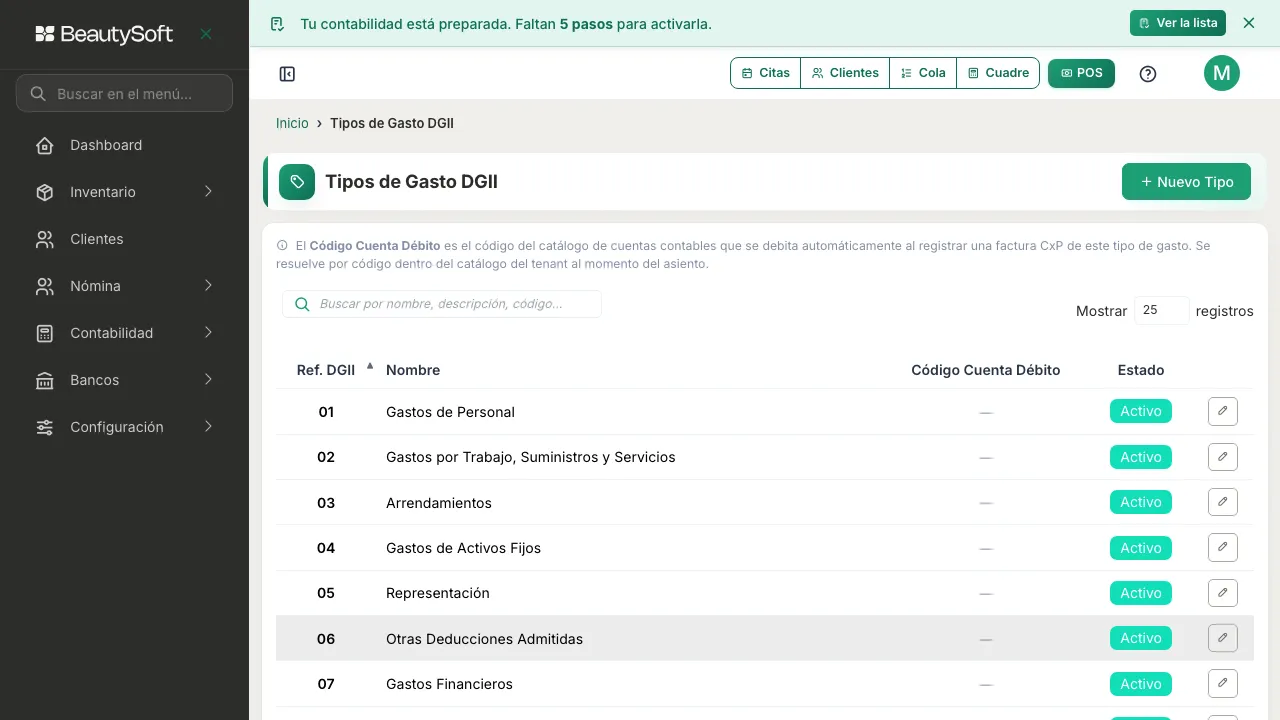
Esa pantalla tiene además un campo de cuenta contable. Ese es para los salones que llevan contabilidad completa, que es del plan Profesional. Con el plan Básico déjalo vacío: la clasificación para la DGII funciona igual.
Pagarle al suplidor
Sección titulada «Pagarle al suplidor»Cuando le pagues, entra a Cuentas por Pagar → Procesos → Pago a Suplidores.
- Busca al suplidor. Al lado de su nombre te aparece cuánto le debes en total, y abajo se llenan sus facturas pendientes, de la más vieja a la más nueva.
- Escribe el Monto a Pagar y escoge el Método: Efectivo, Cheque, Transferencia o Tarjeta. Con cheque, transferencia o tarjeta te pide de cuál Cuenta Bancaria salió — si todavía no tienes tus bancos cargados, están en Bancos → Cuentas Bancarias.
- Igual que al cobrar, el dinero se reparte de la factura más vieja a la más nueva. Si prefieres decidir tú cuánto le va a cada una, cambia el modo a selectivo.
- Pulsa Registrar Pago. El balance de cada factura baja, y cuando una queda en cero pasa a Pagada.
Reporte de Notas Déb/Créd no es lo tuyo aquí — eso es del lado de los clientes. Lo que sí te sirve es Cuentas por Pagar → Reportes → Pagos a Suplidores, que te lista todo lo que has pagado en un rango de fechas.
Para ver lo que debes
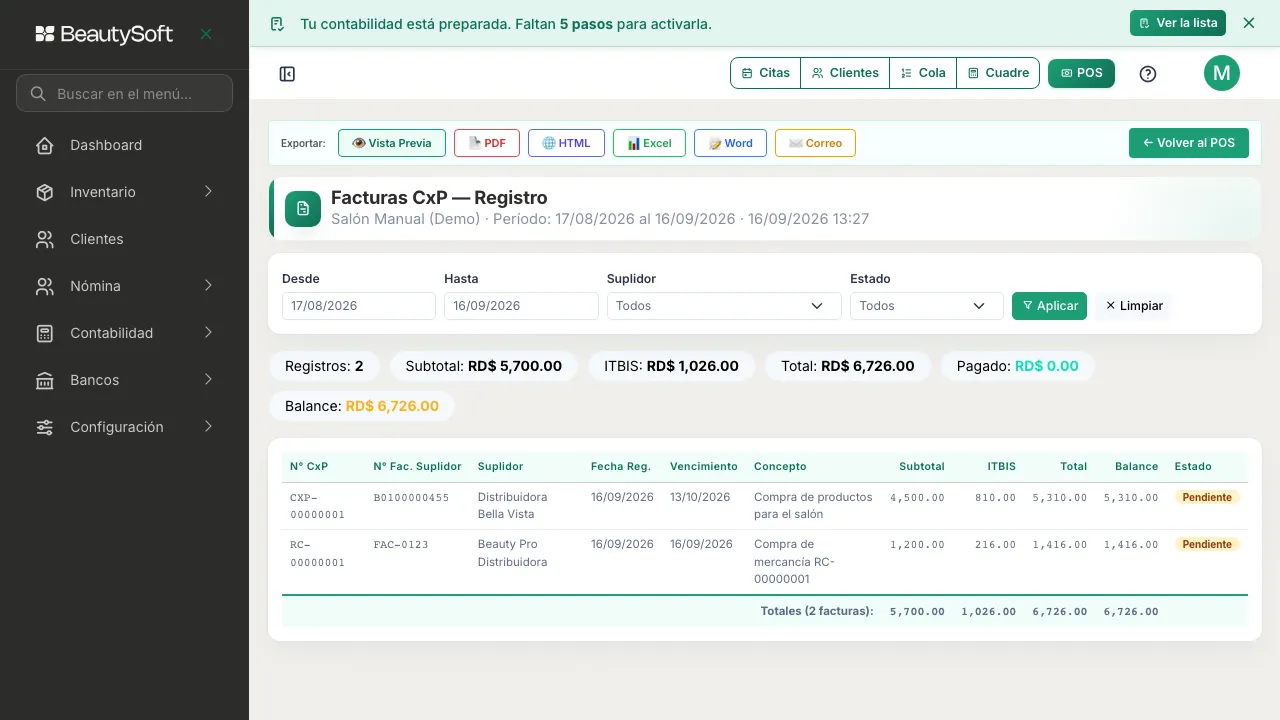
Sección titulada «Para ver lo que debes»En Cuentas por Pagar → Reportes tienes dos:
- Reporte de Suplidores — la lista de quién te vende, con el balance de cada uno.
- Reporte de Facturas CxP — todas las facturas de compra en un rango de fechas, con lo que falta por pagar de cada una.
Si algo sale mal
Sección titulada «Si algo sale mal»- “El número de factura del suplidor es obligatorio.” Es el número que viene impreso en el papel que te dieron. Cópialo tal cual.
- La factura salió como pagada y tú no has pagado nada. La condición de pago de ese suplidor está en Contado. Cámbiala en su ficha y vuelve a registrar la factura.
- No aparece el suplidor en la lista. Debajo del campo el sistema te lo dice: agrégalo primero en Suplidores.
- Registraste una factura equivocada. Ábrela desde la lista y anúlala. No la dejes ahí “para arreglarla después”: el balance del suplidor va a estar mal mientras tanto.